畫布操作
我們致力於提供無縫且直覺的圖表 (Diagram) 建構體驗。我們精心設計了各項功能與操作,以提升清晰度、改善無障礙性,並讓在畫布上的工作變得毫不費力。無論您是從頭建構複雜的系統,還是美化現有的圖表,我們的畫布功能都能支援您的創造力與效率。
1. 雙擊自動連接新節點 (Node)
如果您想在圖表中更快地加入新元件,您可以利用自動連接功能,將它們直接放置在畫布上所需的位置。由於連線是自動建立的,您可以透過按下專屬的鍵盤快捷鍵來影響其方向與類型。您可以在我們的框架基礎頁面閱讀更多資訊。
- SHIFT – 建立向上連線;
- CTRL – 建立向下連線
- SHIFT + CTRL – 建立向左連線
- 此外,按住 ALT 加上任何其他快捷鍵,將在兩個節點之間建立狀態連線 (State connection);
要自動建立新節點及相鄰的連線,您必須:
1. 選擇來源節點(已存在於畫布上);
2. 在工具列中雙擊相容的節點;
3. (選用)使用鍵盤快捷鍵修改新節點的位置;
4. 注意工具列中的節點會自動與來源節點連結並加入畫布中;
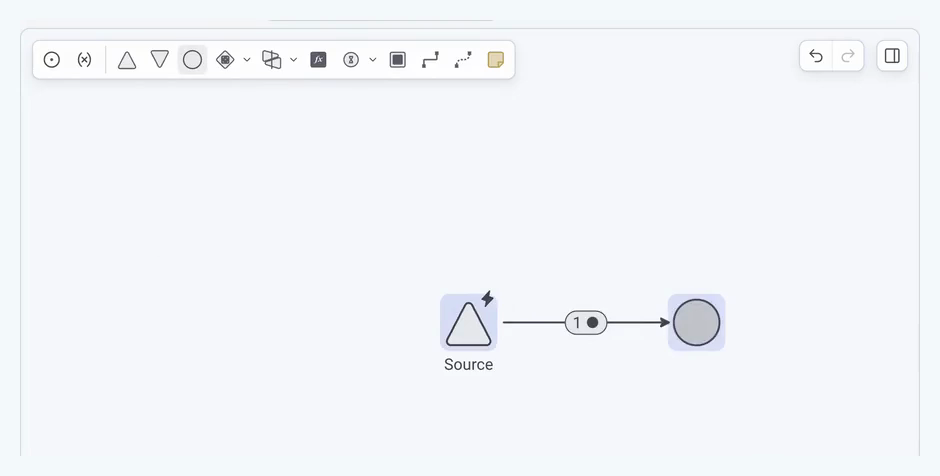
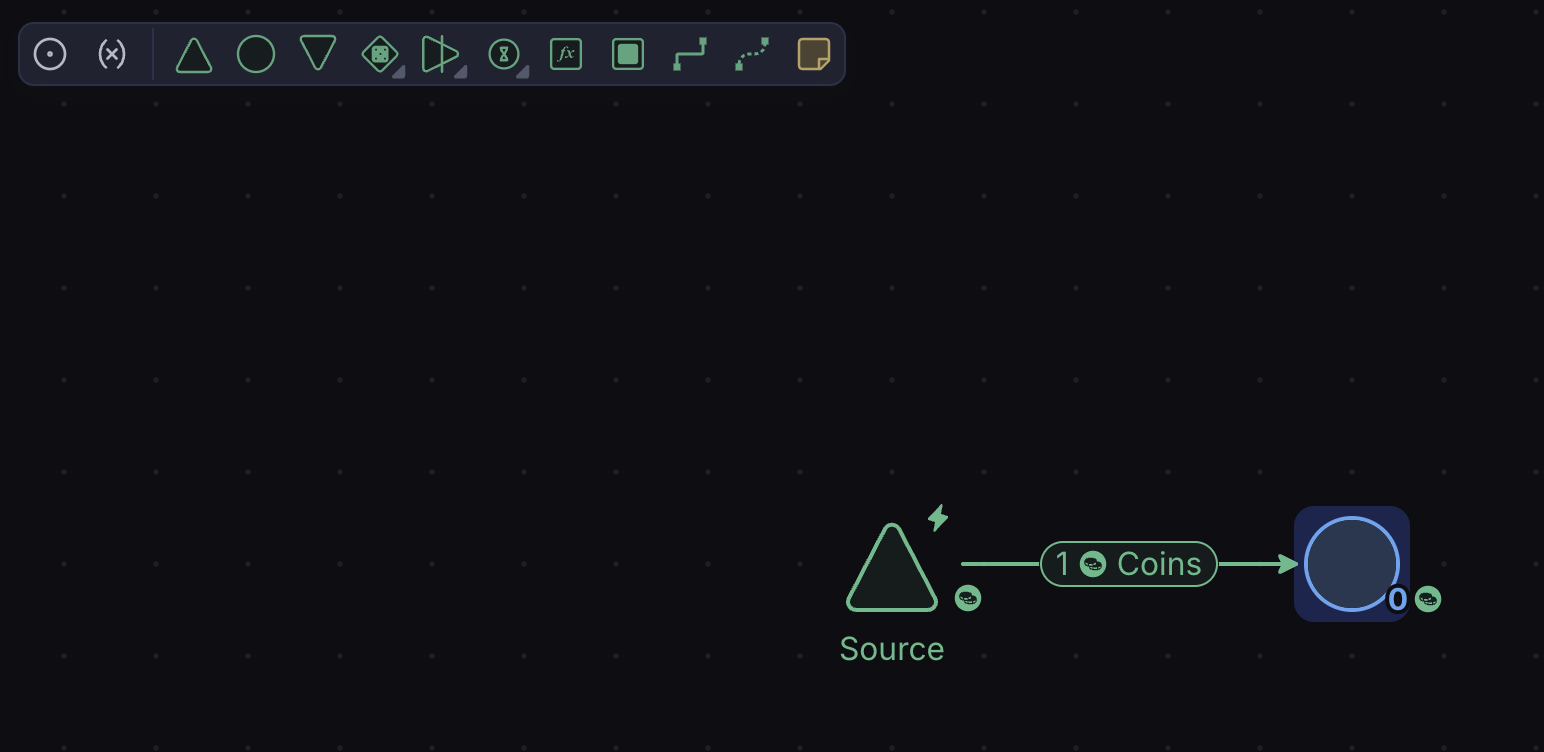
每當您希望從單一來源節點連接多個輸出時,自動連接工具將偵測相鄰的節點。因此,您只需雙擊即可啟動自動連接,新節點將放置在現有節點旁邊以避免重疊。
2. 使用自動連結處理未連接的端點
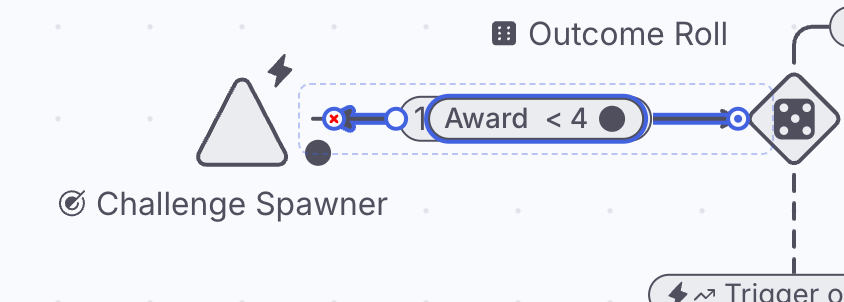
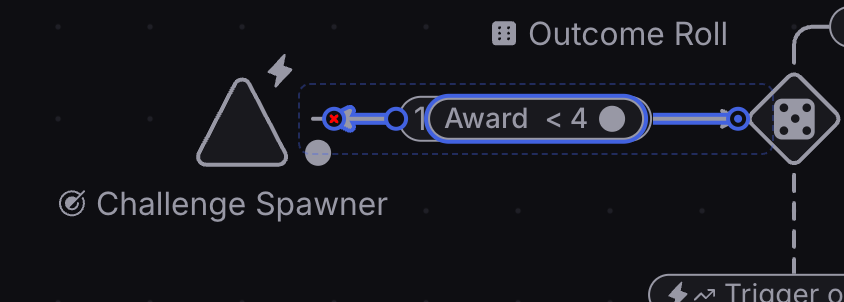
在剛建立連線或連線的端點被刪除時,您可以透過將新節點拖曳到未連接的端點上來輕鬆連接。未連接的端點會標示一個小圓圈;從工具列將節點拖曳到其上,節點就會自動連接。此外,您可以在任何未連接連線的起點與終點上啟動自動連結錨點。
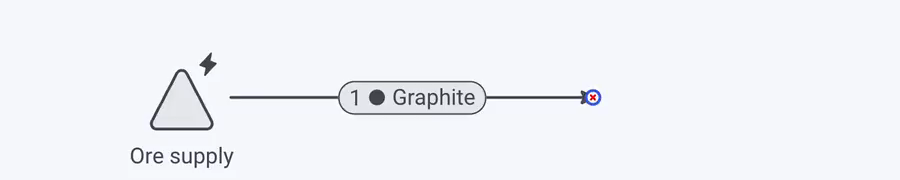
為了避免潛在的結構問題,不相容節點的自動連結錨點將以紅色反白顯示,且拖曳到其中一個節點上的連線端點會標示紅色十字。在以下情況下,節點被歸類為不相容:
- 該節點始終是資源連線 (Resource connection) 的起點 – 來源 (Source)
- 該節點始終是資源連線的終點 – 消耗點 (Drain)
- 該節點只能透過狀態連線連接 – 暫存器 (Register)、結束條件 (End condition)
3. 包含連線複製/刪除
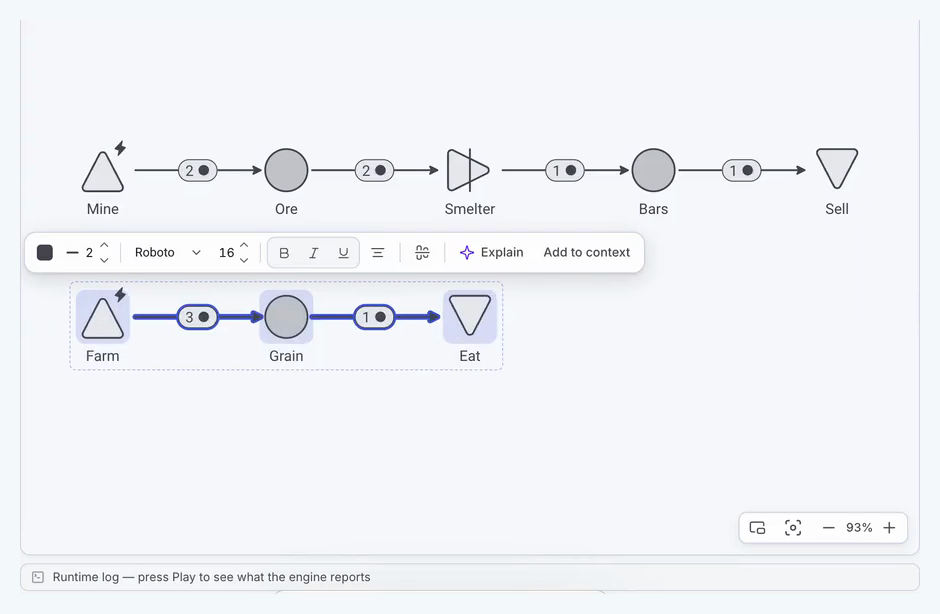
在多種情境 (Scenario) 下,系統設計師可能希望在圖表中模擬與現有功能相似的功能。為了讓這個動作盡可能簡單,您可以使用包含連線複製選項。
1. 選擇一個節點或一組節點;
2. 在您的選擇上按右鍵開啟右鍵選單;
3. 選擇「包含連線複製」
4. 注意整個選擇會連同連結的連線一起被複製。新的連線也會連接到它們現有的來源節點,以確保複製的系統使用與原始系統相同的值;
使用「包含連線刪除」與複製功能類似,因為選取的元件將連同其起點或終點連結到選擇的任何資源或狀態連線一起被移除。Delete 鍵的作用相同。右鍵選單中的刪除僅移除節點並保留其連線在原位且帶有未連接的端點,因此您可以在其位置放置另一個節點。無論哪種方式,刪除都是一個步驟,因此單次復原即可將所有內容恢復。
此外,您可以使用鍵盤快捷鍵 CTRL/CMD + SHIFT + D 進行包含連線複製,並使用 CTRL/CMD + Backspace(或直接按 Delete)進行包含連線刪除。
4. 反白顯示連接的節點
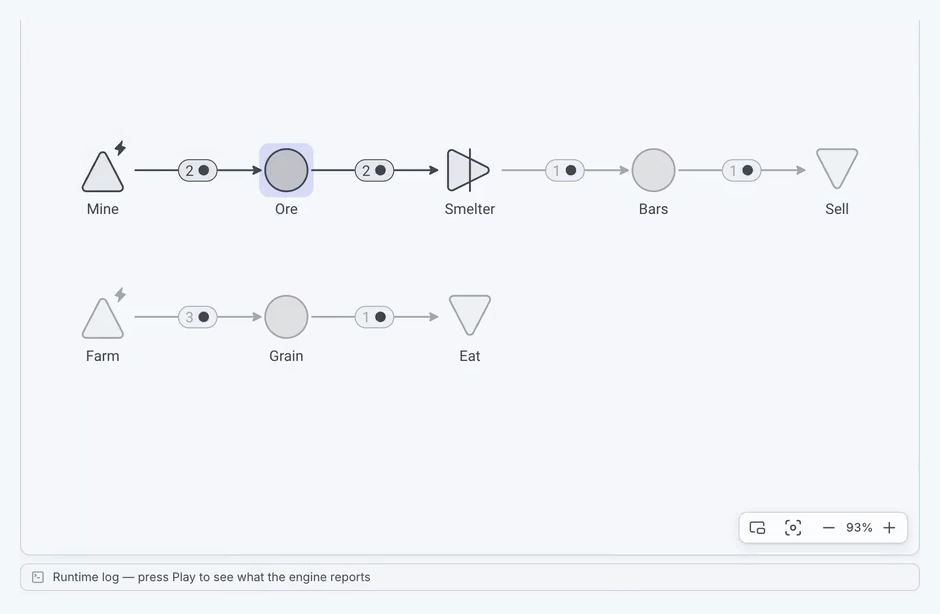
當圖表的複雜度增加且多個子系統互動時,可能很難追蹤模型中不同系統之間的連線。為了解決這個問題,Machinations 提供了反白顯示連接的節點功能,這可以提高所選節點及所有連接元件的可見度。
使用反白顯示功能時,您可以選擇與原始節點的所需關聯層級。因此,選擇第一層時,只有透過單一連線連接的節點會被反白顯示,然而,對於第 3 層,所有 3 條連線的鏈條都會被展示。此外,如果圖表包含多個未連接的系統,反白顯示工具會使每個未連接到您的選擇的元件變暗,就像錄影中的 Farm 子系統一樣,這樣只有單一子系統保持彩色。工具列中的籌碼會顯示使用中的層級(例如 3 個層級),並有一個十字可以關閉反白顯示。
要啟動反白顯示功能,在您想要的節點上按右鍵,選擇「反白顯示連接的節點」,然後選擇您想要的相關層級。
5. 貼齊網格並與參考線對齊
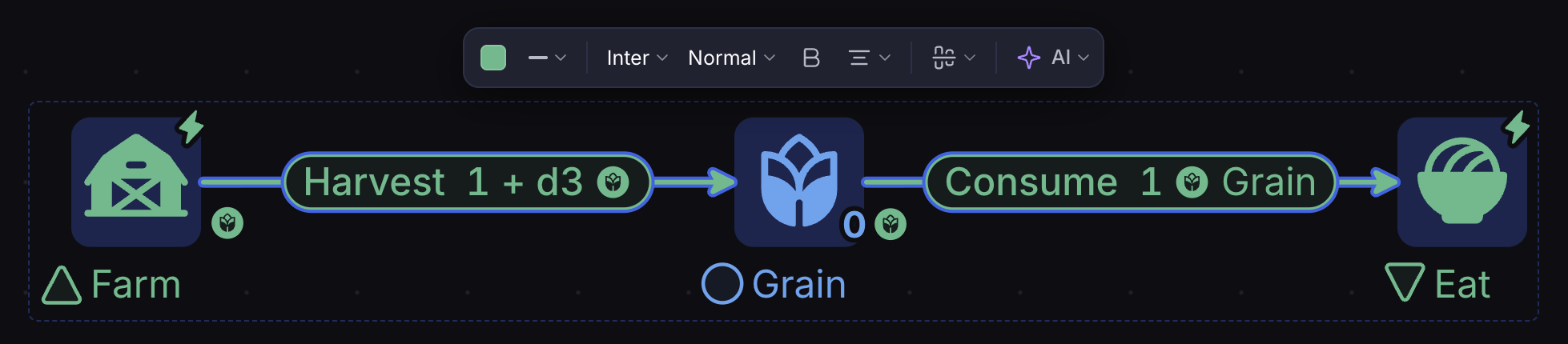
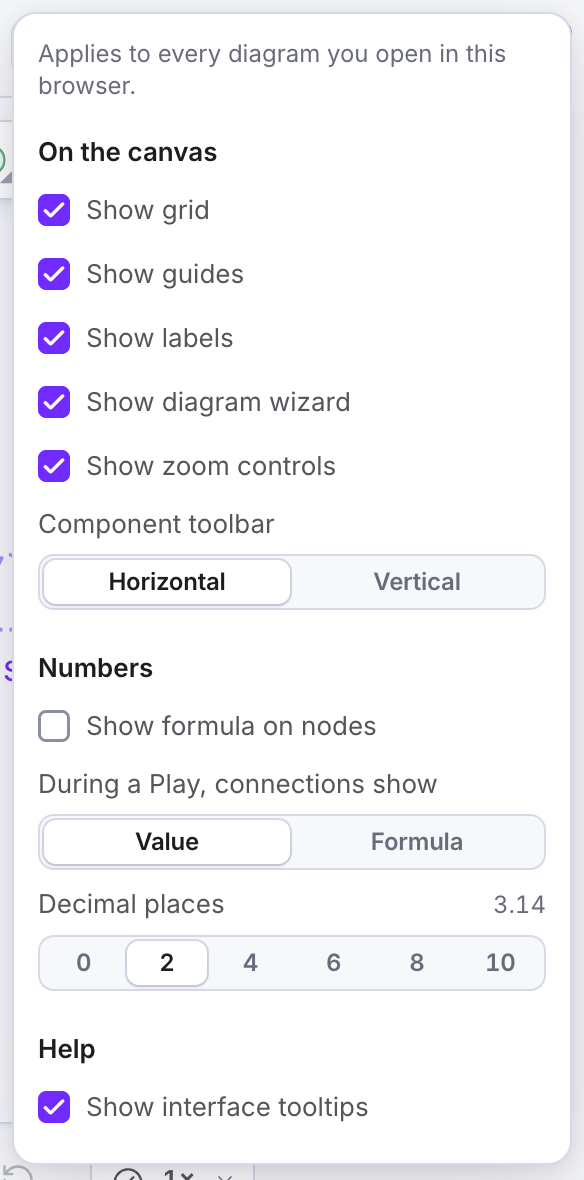
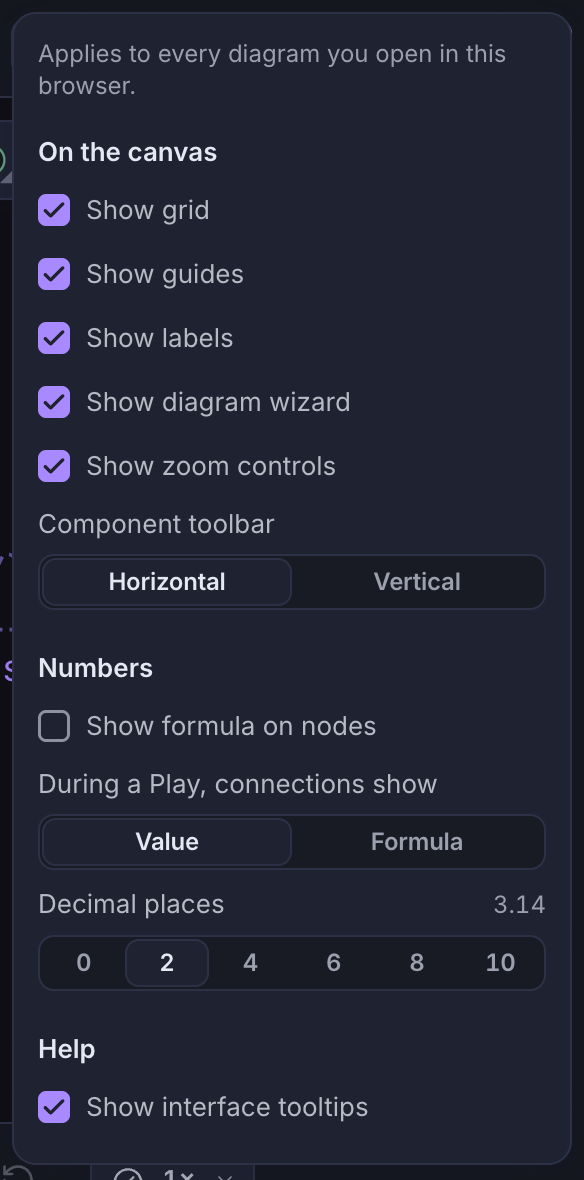
您從工具列或使用字母鍵放置的節點,以及您貼上、複製或使用貼上至此加入的所有內容,都會落在網格上。畫布網格與參考線將幫助您自動對齊您的建構。在畫布上移動物件時,您會看到藍色參考線,指示並對齊最近元件的位置。此外,使用畫布網格(彩色點)將確保節點可以等距且對稱,且連線遵循直線。


6. 自訂多重選取
當圖表 (Diagram) 的複雜度與規模增加時,修改特定元件可能會變得繁瑣且耗時。因此,我們加入了建立自訂多重選取的選項,讓您只選取所需的節點 (Node)。建立選取範圍後,屬性面板將顯示所選節點的所有共通欄位,您可以一次變更它們的所有屬性。
若要建立自訂選取,請在畫布的空白處按一下右鍵並開啟 選擇。選單會列出畫布上的每種類型及其數量(例如資源池 (Pool) (3) 或資源連線 (Resource connection) (6));勾選一種或多種類型即可一次選取所有這些元件。Select nodes、選擇連接 與 選擇全部 都在同一個選單中。
所有自訂選取僅套用於選取的圖層。若要從多個圖層選取節點,請在畫布上拖曳游標來使用橡皮筋多重選取。
7. 使用建置精靈新增節點
為了提升建立模型的體驗與效率,您可以使用圖表建置精靈來自動建立並連接元件,這類似於自動連接的連按兩下功能。若要查看將節點新增至畫布的多種方法,請查看以下頁面:框架基礎。
選取節點後,其周圍會出現小箭頭。將游標懸停在箭頭上即可開啟精靈(一個小面板)。使用頂部的 資源 | 狀態 開關來選擇連線種類,然後按一下要新增的節點類型:按一下即可在您使用的箭頭那一側建置並自動連接好。接著會進行簡短的 Setup,您可以在此為新節點命名並設定連線的一個數值,然後按下 Done。Back 會移除新節點及其連線,讓您可以重新選擇。
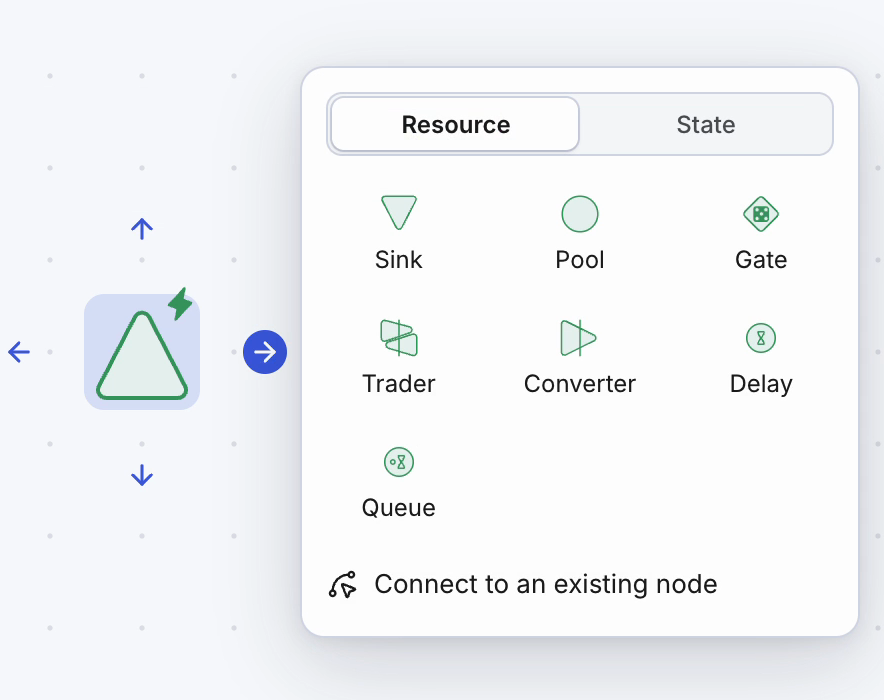
若要連接兩個現有節點,請將游標懸停在箭頭上並選擇 連線到既有節點,然後按一下目標節點。您也可以從周圍的其中一個箭頭拖曳至目標節點。
您可以在檢視選項(標頭右端的設定按鈕)中使用 顯示圖表精靈 來開啟或關閉精靈。
8. 在圖表之間複製與貼上元件
複製的元件會保留在剪貼簿中,直到您複製其他內容為止,而且 連同連接一起貼上 可以在剪下後以及圖表之間使用。當您重新命名節點時,所有參照該節點的公式 (Formula) 與數學運算式都會在同一個步驟中更新,因此一次復原 (Undo) 即可同時還原兩者。
無論您是跟隨教學課程、調整範本 (Templates),還是使用社群 (Community) 圖表,畫布都允許您在多個圖表之間複製並貼上任何元件。只需建立多重選取、按下鍵盤快速鍵,或按一下右鍵選單上的複製,您就可以將節點與連線貼到您的新圖表上。