隨機性
設定一個隨機性變數作為亂數產生器。在編輯器中,按下工具列中的 (x) 按鈕來開啟圖表參數,按下 新增參數 並選擇 隨機性(「每次遊玩 (Play) 從範圍中取樣」)。您可以在間隔 (Interval)(從/到)或陣列(以逗號分隔的整數)之間進行選擇,以選取一個亂數。
間隔
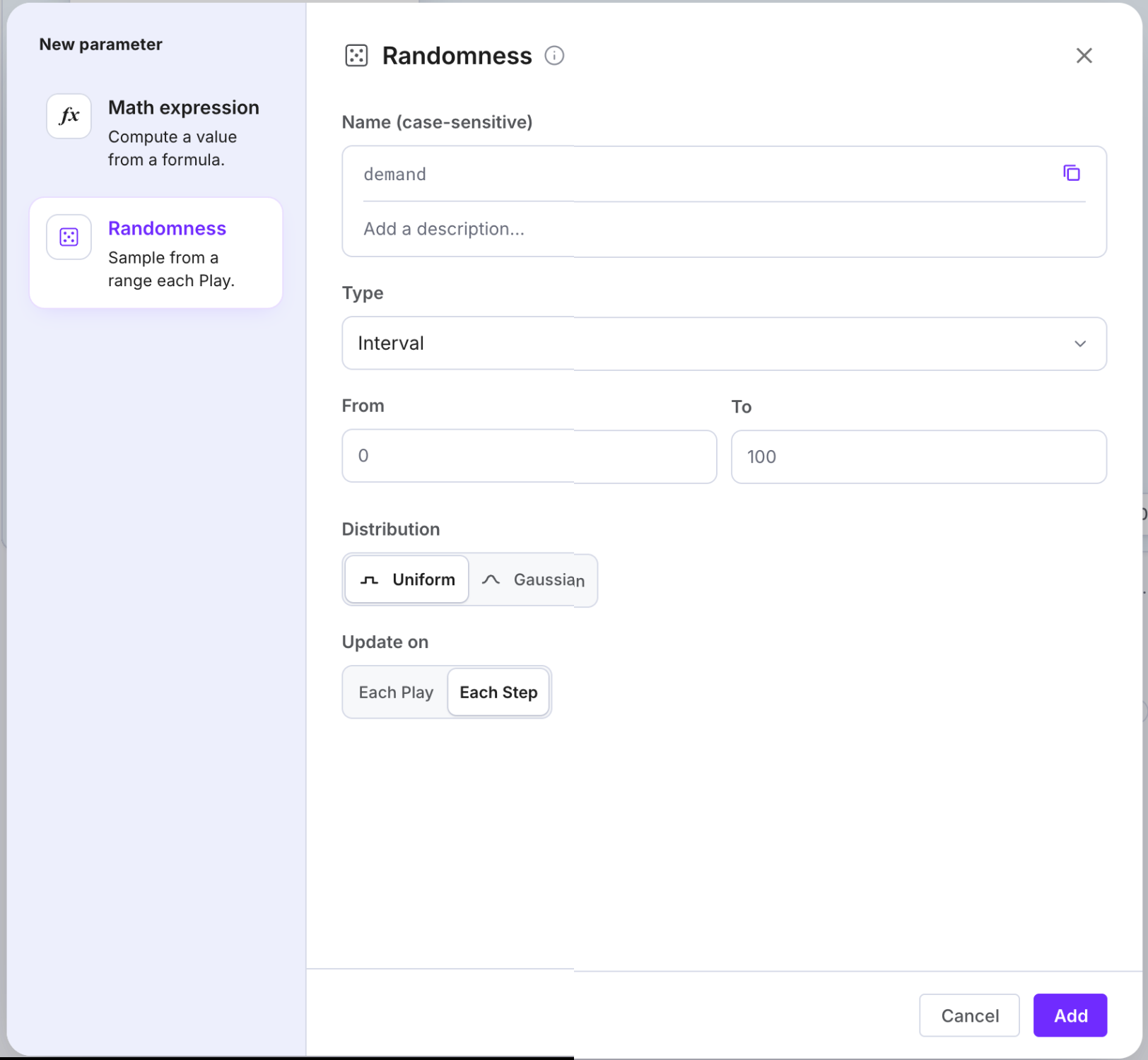
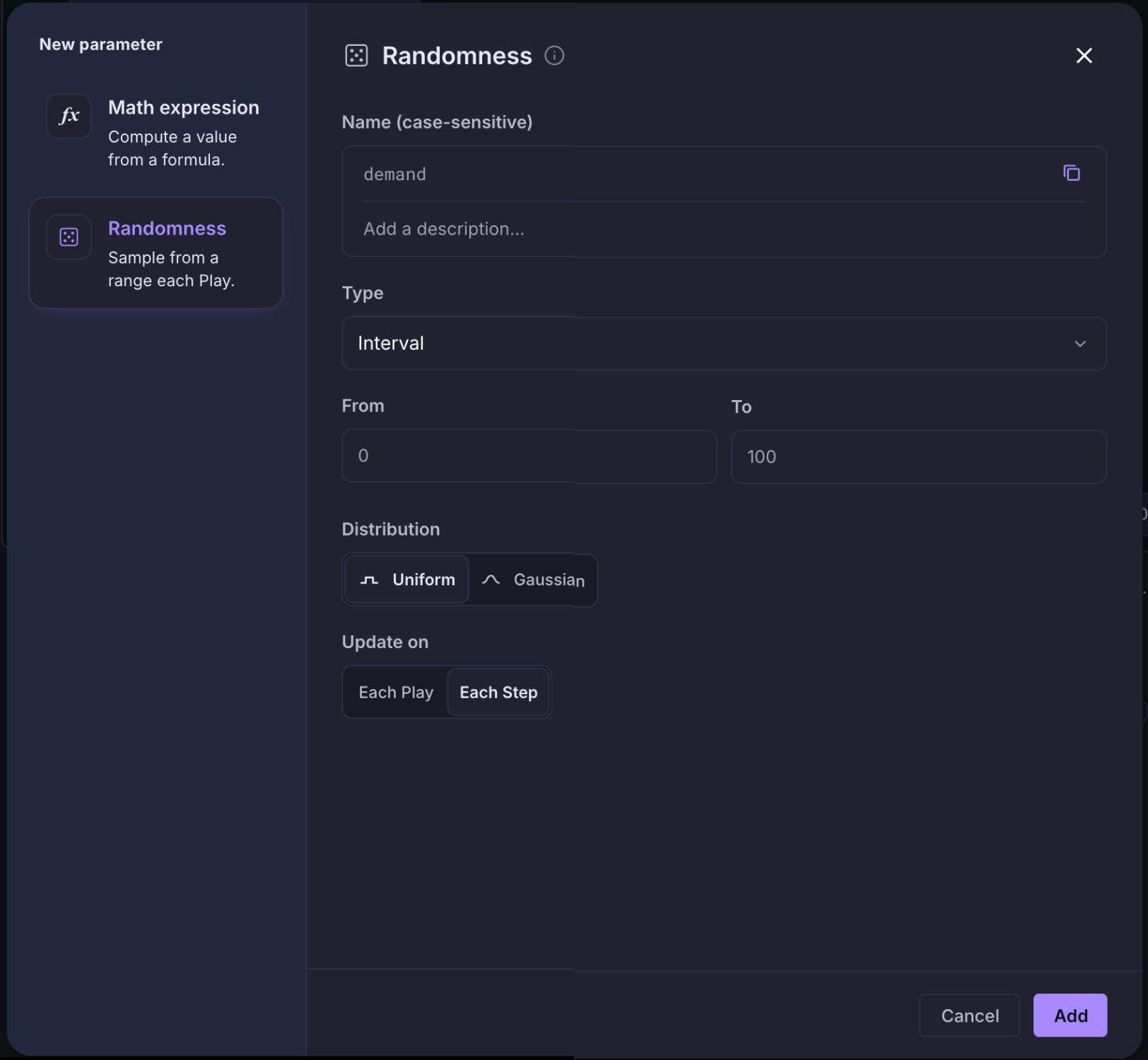
名稱
參數(在舊版指南中稱為自訂變數 (Custom variable))區分大小寫。使用該名稱在整個圖表 (Diagram) 的節點 (Node) 與連線的公式 (Formula) 欄位中參照它。
這是一個範例。
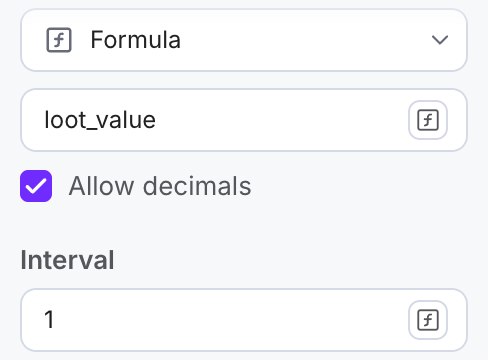
類型
如果您希望從固定的間隔中產生隨機值,請從下拉式選單中選擇間隔。
從/到 (From/To)
使用 From 和 To 欄位來定義間隔的最小值與最大值。該間隔是閉區間——它包含兩個極限點。例如,定義為 From: 20;To: 80 的間隔將產生一個值 x,其中 x 是大於或等於 20 且小於或等於 80 的整數。
分佈(機率)
- 高斯 (Gaussian)——對稱於平均值,靠近平均值的資料 (Data) 出現頻率高於遠離平均值的資料。這是一個將許多隨機變數的分佈表示為對稱鐘形圖的函數。了解更多
- 均勻 (Uniform)——所有結果 (Outcome) 發生的可能性相同。了解更多
更新——在遊玩期間何時產生該值。
- 每次遊玩 (Each Play)——在每次遊玩開始時。該值在整個遊玩過程中將保持不變。
- 每步 (Each Step)——該值將在遊玩的每步 (Step) 開始時隨機產生。
描述——描述變數的用途或來源。
陣列
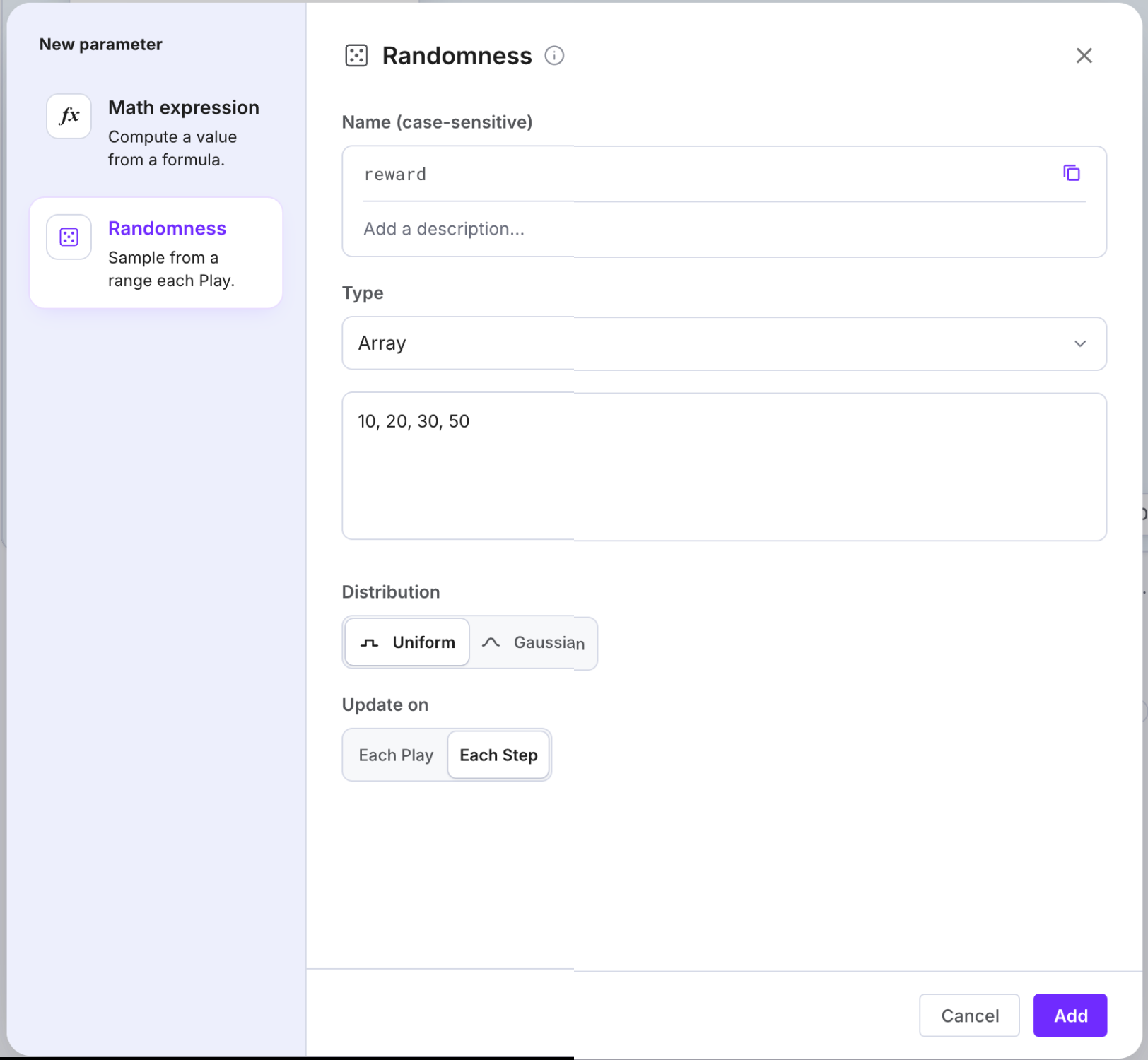
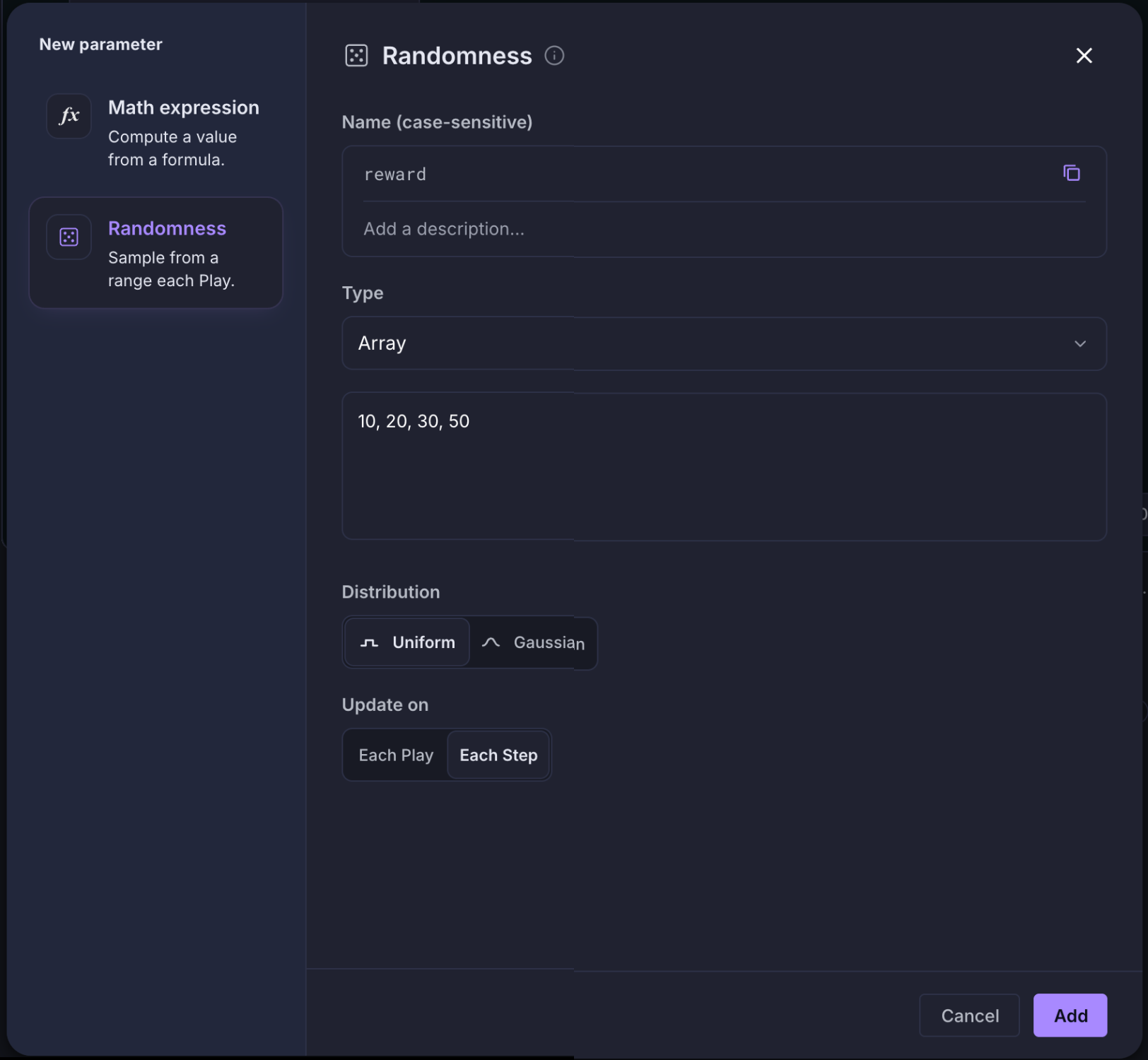
名稱
使用變數的名稱在整個圖表的節點與連線的公式欄位中參照它。
類型
如果您希望從預先定義的陣列中選取隨機值,請從下拉式選單中選擇陣列 (Array)。
陣列值
使用此欄位輸入陣列的值。您只能在此對話方塊中宣告一維陣列。
分佈(機率)
更新——何時產生該值。
- 每次遊玩 (Each Play)——在每次遊玩開始時。該值在整個遊玩過程中將保持不變。
- 每步 (Each Step)——該值將在每步開始時隨機產生。
精選模型供遊玩與改編: 精選轉蛋、戰利品與獎勵模型.


