資源連線
資源連線 (Resource connection) 在節點 (Node) 之間移動資源 (Resource)。設定公式 (Formula) 來控制移動的數量,當時間或數量需要更多控制時,可以使用間隔 (Interval)、傳輸與限制。
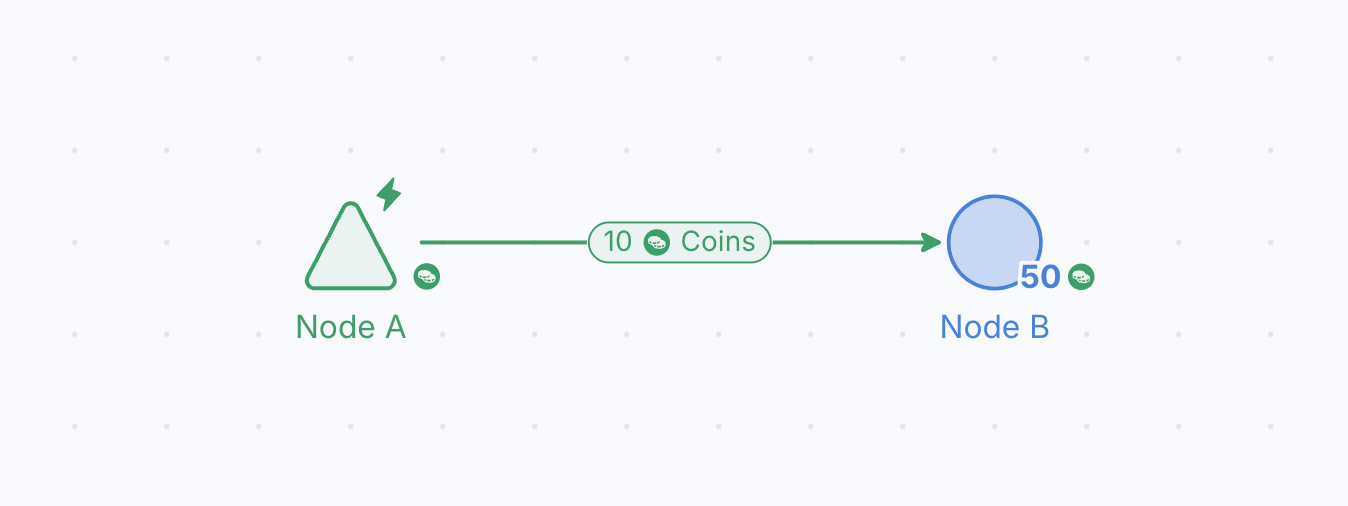
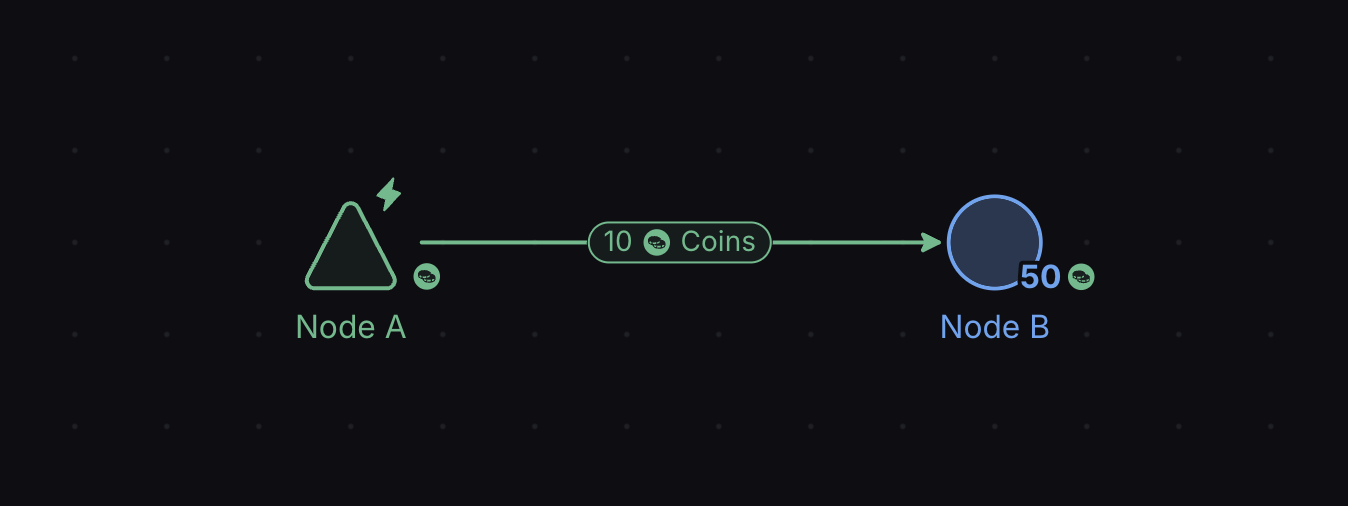
傳輸公式應該產生非負的整數資源數量。可用的資源、目的地規則與連線限制可能會減少實際移動的數量。
屬性
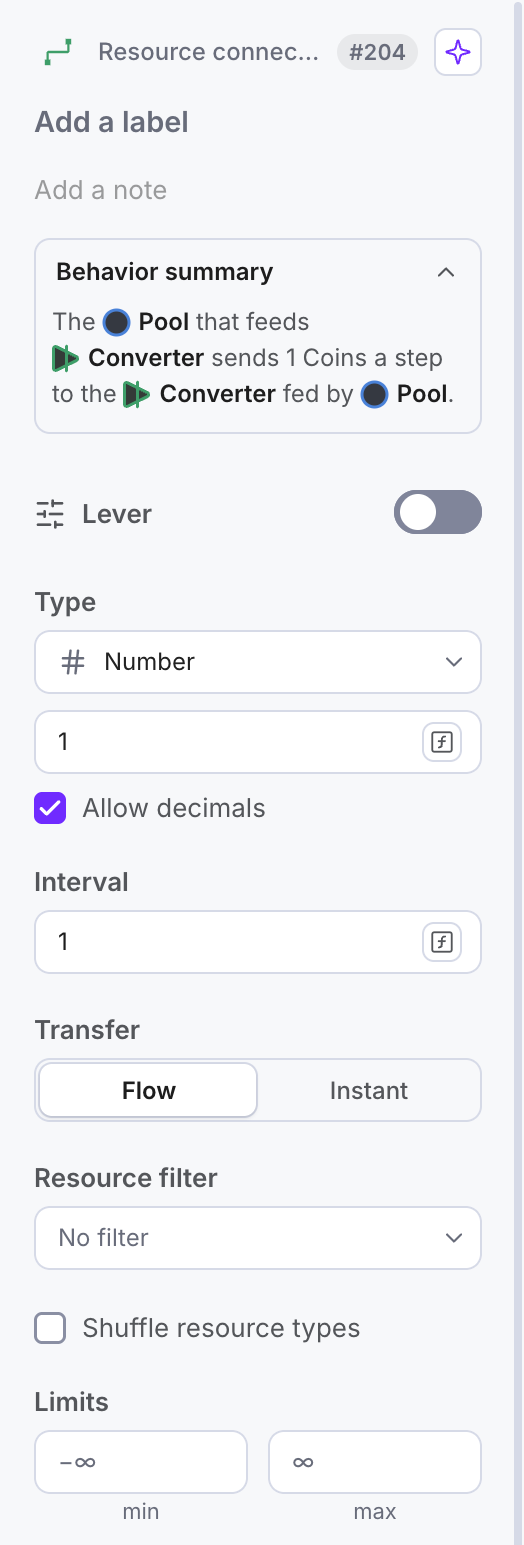
選擇一條資源連線,即可在右側的屬性面板中進行調整:它的標籤 (Label) 與筆記、類型與數值、允許小數、間隔、傳輸、資源過濾器、限制以及槓桿 (Lever)。顏色與線條寬度則位於選取連線上方出現的浮動工具列上。
連線的標籤就是線條的控制點:拖曳標籤可以重塑線條,或者在拖曳時按住 Cmd(Windows 上為 Ctrl)讓標籤沿著線條滑動。在您手動調整形狀之前,線條會保持自動佈局。
標籤位於線條上,與兩端保持距離。當連線同時具有名稱與公式時,標籤會顯示兩者,若文字過長則會以省略號縮短;將游標懸停在上方即可閱讀完整文字。標記為槓桿且沒有專屬名稱的連線,會以它連接的兩個元件來命名,例如「Wood → Houses」。
以下段落將說明資源連線專屬的屬性。
標籤與描述
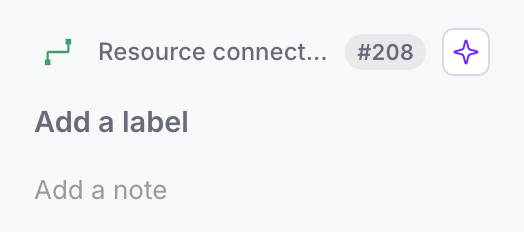
點擊 新增標籤 為連線命名,並點擊 Add a note 加入較長的描述。這將使您更容易識別連線的用途以及您可能設定的特定屬性。這也是一個好習慣,能讓其他人更容易理解您的圖表 (Diagram)。
公式類型與數值
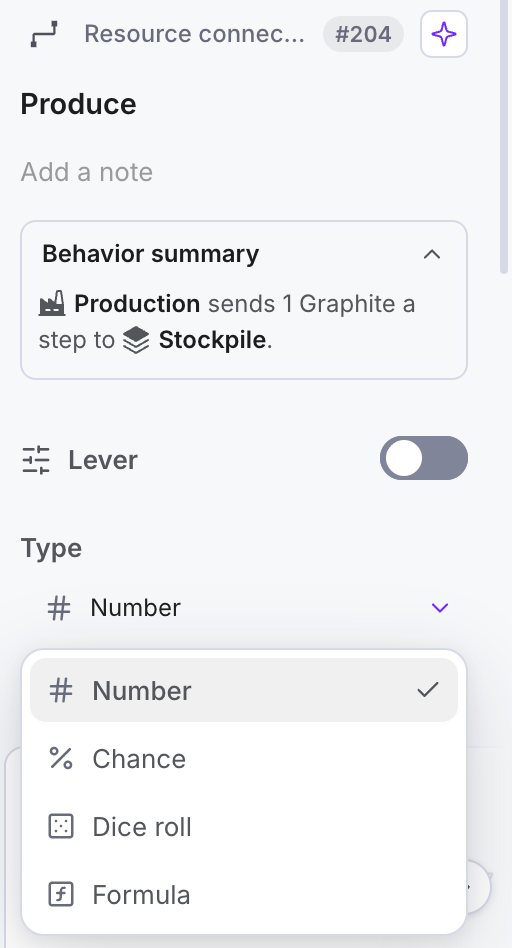
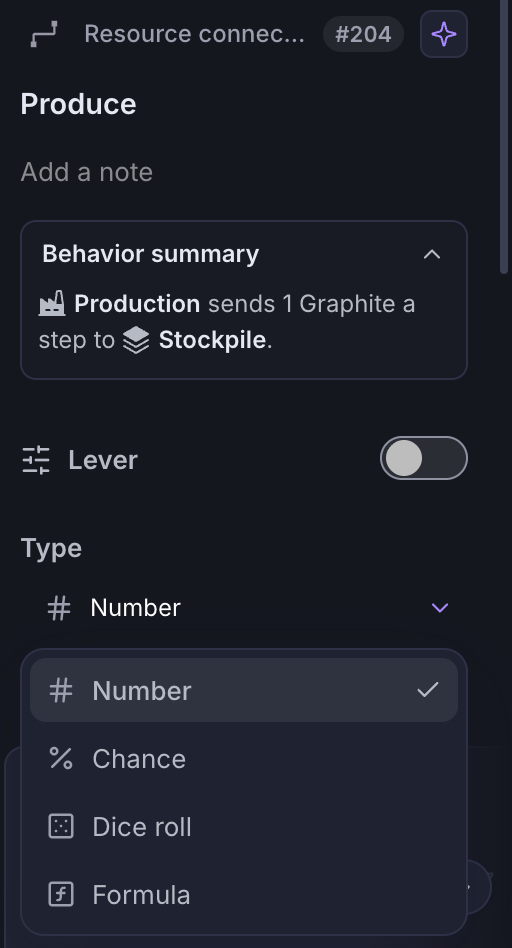
資源連線能以不同的速率與不同的表示方式傳輸資源。面板頂部的 Type 選單列出了離開來源 (Source) 的連線可用的 number、chance、dice roll 與 formula。離開資源池 (Pool) 的連線還提供 all,而閘門 (Gate) 的輸出則在隨機閘門上提供 Chance,在確定性閘門上提供 Weights,且兩者皆提供 Enable while。以下是每種選項的使用方式與時機:
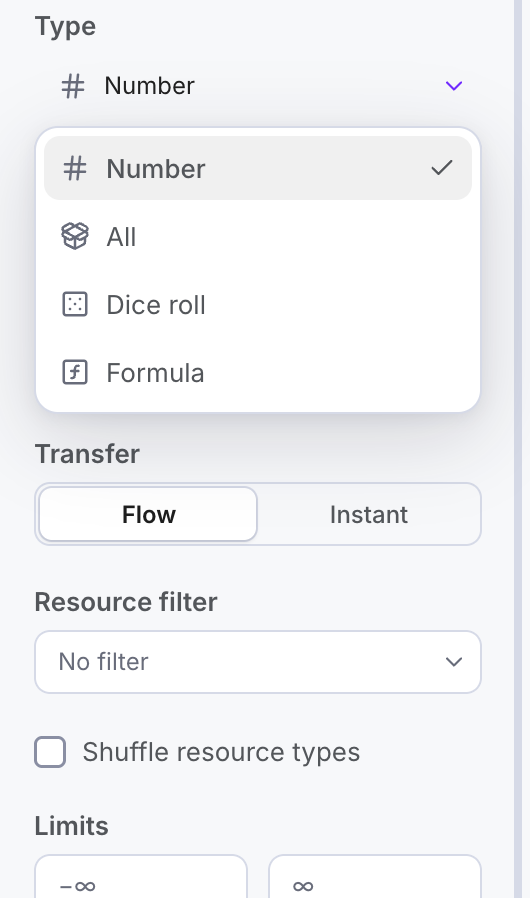
Number 類型
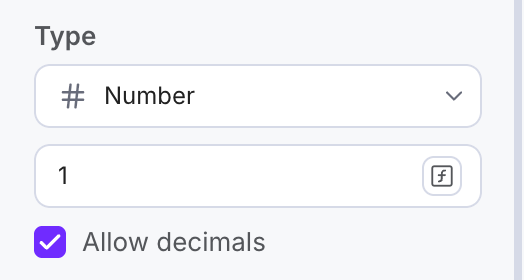
- 這是資源連線最常用的類型,因為此數值代表傳輸中使用的資源代幣數量。在數值下方,允許小數 核取方塊決定了小數的處理方式:開啟時,小數會原封不動地傳輸;關閉時,則會四捨五入為整數。當模擬具有確定性數值(靜態或使用 Modifier 狀態連線 (State connection) 動態調整)的傳輸時,應使用此類型。
Chance 類型
- Chance 會根據機率移動資源。第一個方塊包含機率,範圍從 0 到 100 %,第二個方塊則包含機率成功時移動的資源數量(預設為 1)。在隨機閘門的輸出上,機率代表該輸出的份額。
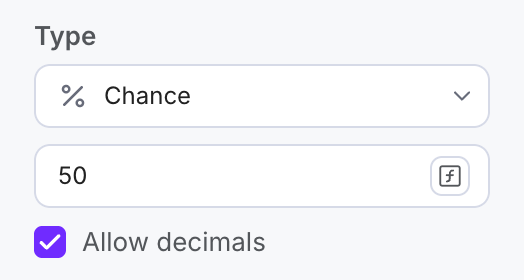
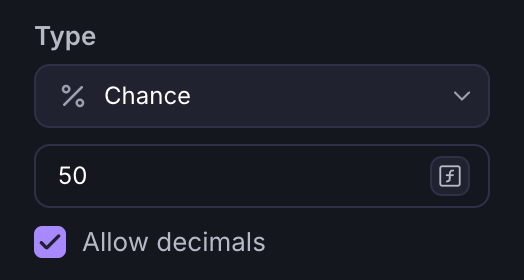
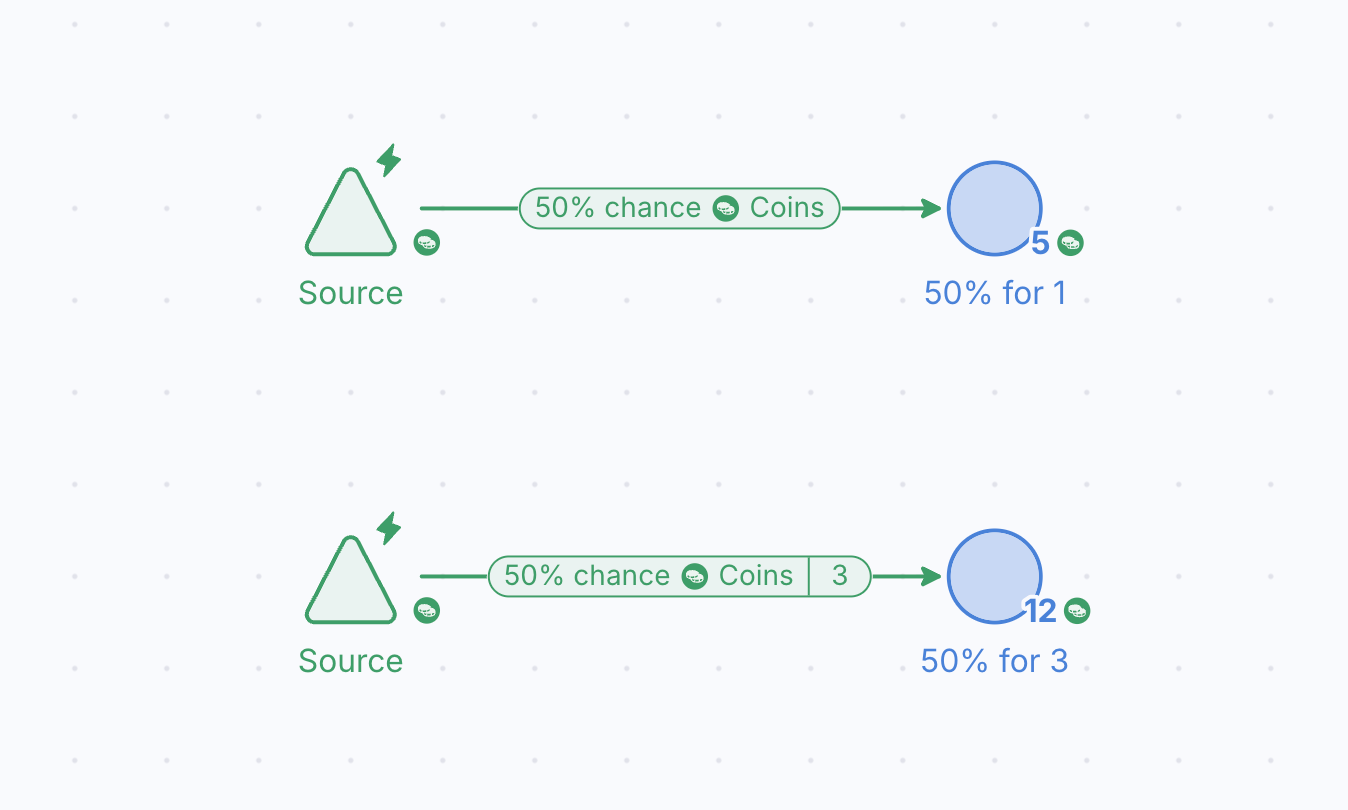
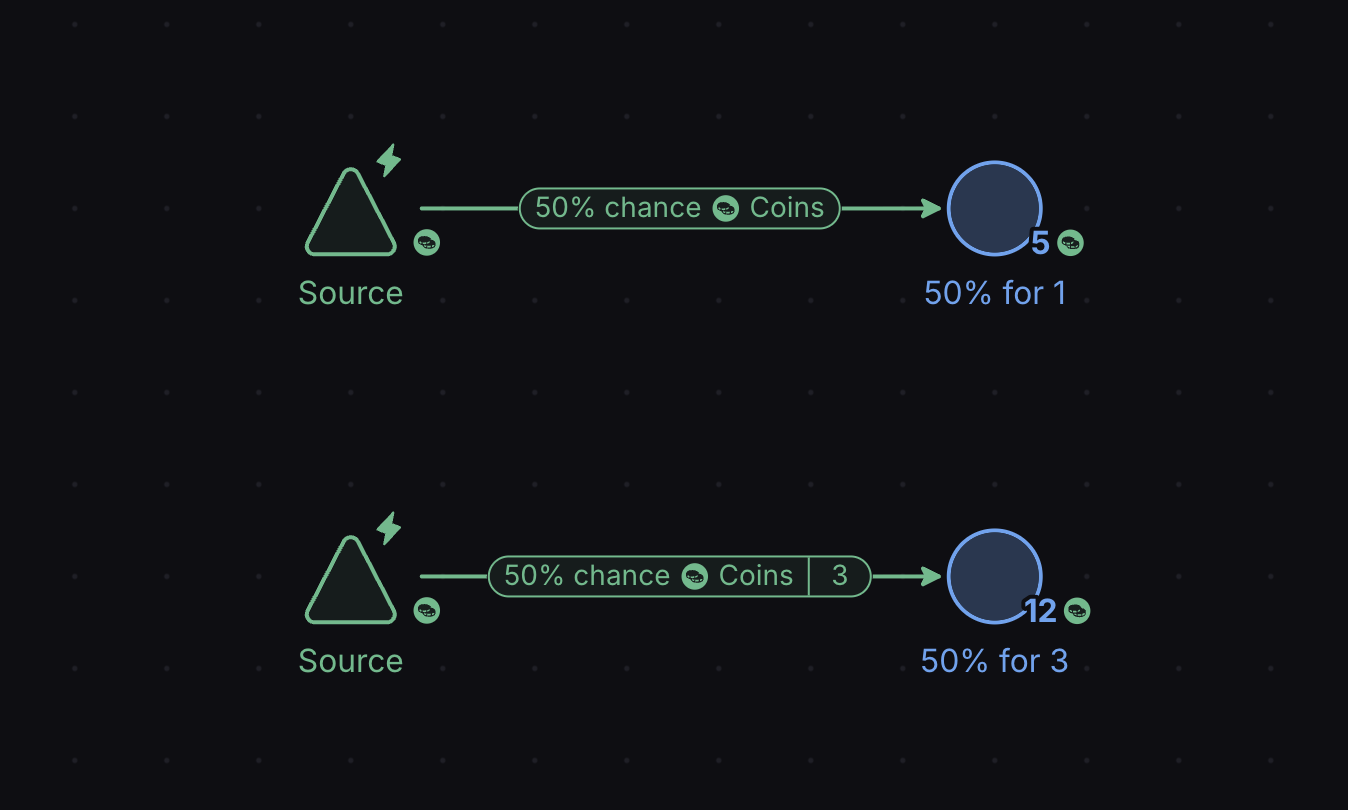
- 機率不能超過 100%。設定為較高數值(例如 140%)的連線將被停用:它在畫布上會呈現灰色,且在遊玩 (Play) 期間不會移動任何東西。若要在機率成功時移動多個資源,請在第二個方塊中輸入數字:機率為 50% 且第二個方塊為 3 時,大約每兩步 (Step) 會移動 3 個資源,如下方的錄影所示。
All 類型
- 使用「all」類型將確保在遊玩步期間,所有來自輸入的可用資源都會傳輸到資源連線的輸出。資源池是「all」連線唯一相容的輸入節點,因為它們需要可量化的資源數量。當您想要將資源池 A 的所有內容傳輸到資源池 B,或者目標為消耗點或延遲 (Delay) 時,請使用此公式類型。
擲骰子類型
- 當圖表 (Diagram) 需要在資源 (Resource) 轉移時產生隨機數值,就應該套用擲骰子公式 (Formula) 類型。此類型的第一個方塊用來填寫您想擲的骰子數量,第二個方塊(在「D」之後)用來填寫骰子的面數。因此,如果您輸入 2D6,公式會擲出 2 顆 6 面骰,並輸出一個介於 2 到 12 之間的隨機整數值。需要特別注意的是,由於這個公式遵循現實生活中的隨機分佈,2d6 並不等於 d12。對於 d12 公式,數值的分佈是平均的;而對於 2d6,擲出 12 的機率比擲出 7(最可能的結果 (Outcome))要低 3 倍。
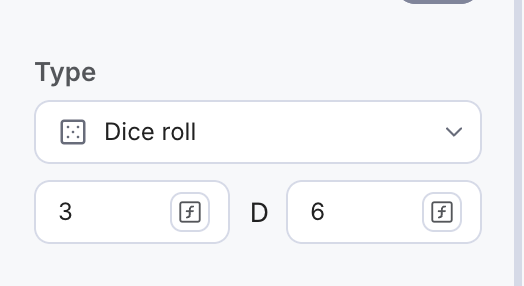
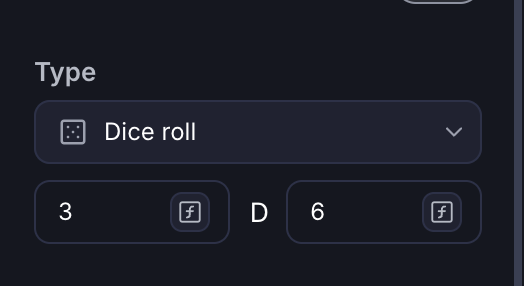
擲骰子公式類型會在每個遊玩 (Play) 步 (Step) 開始時產生一個新的隨機數值。
公式類型
公式類型是萬事通,因為您可以建構更進階的運算,同時也能使用其餘的選項。此外,當輸入 Parameters(在舊版指南中稱為自訂變數 (Custom variable))名稱以及來自 math.js library 的函數時,建議(但不強制)使用此類型。我們建議在執行基本運算或加入特定的 math.js 公式(例如 randomInt())時使用此類型。此外,這種公式類型與擲骰子結合使用效果很好:如果您輸入 10+ D6,公式將輸出一個介於 [11,16] 間隔 (Interval) 內的隨機數值。
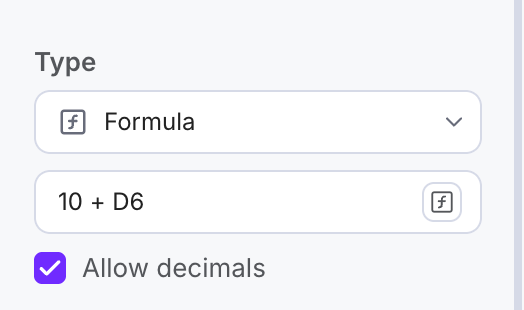
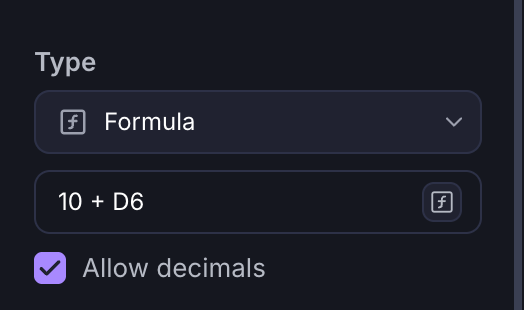
權重類型(僅限閘門)
- 只有當連線的起始節點 (Node) 是閘門 (Gate),且其 Distribution 設為 deterministic 時,才會提供權重類型。權重可以寫成純數字(如 40)、小數(如 0.4)或百分比(如 40%),它代表每個閘門結果被選中的可能性。如果所有閘門輸出的權重相同,結果的分佈就會是平均的。如果一個閘門有 2 個輸出,一個權重為 1,第二個權重為 3,那麼第二個輸出被選中的次數將會是 3 倍。請在我們的加權閘門文件頁面上閱讀更多關於此類型的資訊。
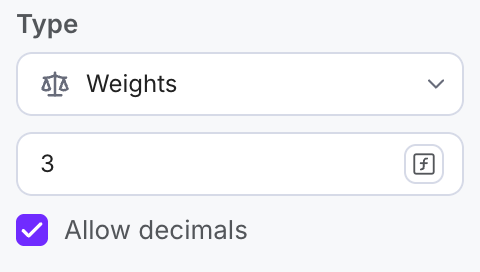
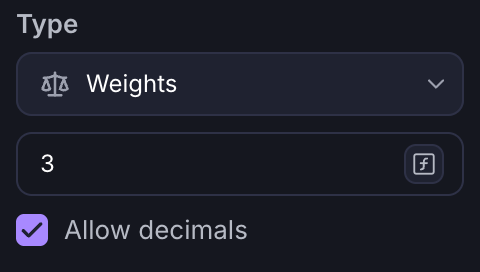
Enable while(僅限閘門)
- random 和 deterministic 閘門的輸出都提供 Enable while。在 公式 選單中挑選一個比較方式(大於、大於或等於、小於、小於或等於、等於、不等於或介於),並輸入要比較的數值。連線上的轉移是由步的數量來控制的。如果您希望只有在遊玩達到第 x 步時才啟動特定的輸出,就應該在閘門上使用 Enable while 輸出。一旦閘門被啟動,它會計算收到了多少次觸發方式 (Trigger),並啟動步數符合您設定比較的路徑。因此,如果您有 2 個輸出,其比較條件為大於 6,閘門將在 6 次觸發後在兩個輸出上輸出資源。請在我們的 條件閘門 文件頁面上閱讀更多關於此類型的資訊。
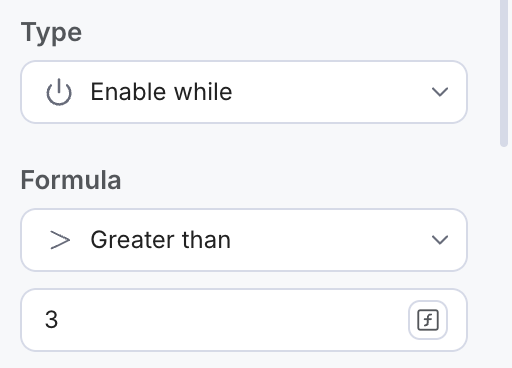
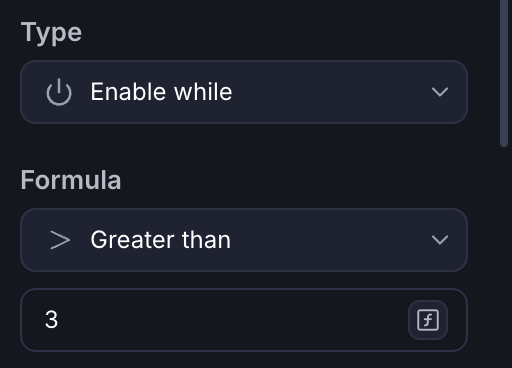
更多關於公式類型
我們建議查看我們的 Formulas 文章,以了解更多關於所有可能的 ConnectionTypes。
如果沒有足夠的資源可供轉移,或者目標無法接收可用的資源,資源連線 (Resource connection) 將會閃爍橘色亮光。
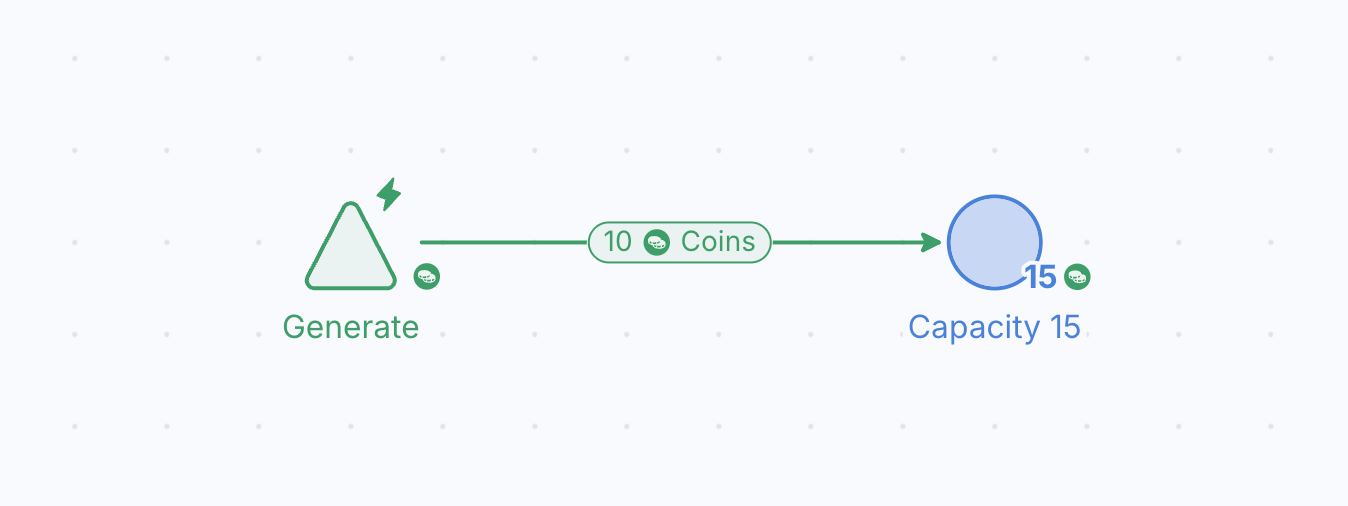
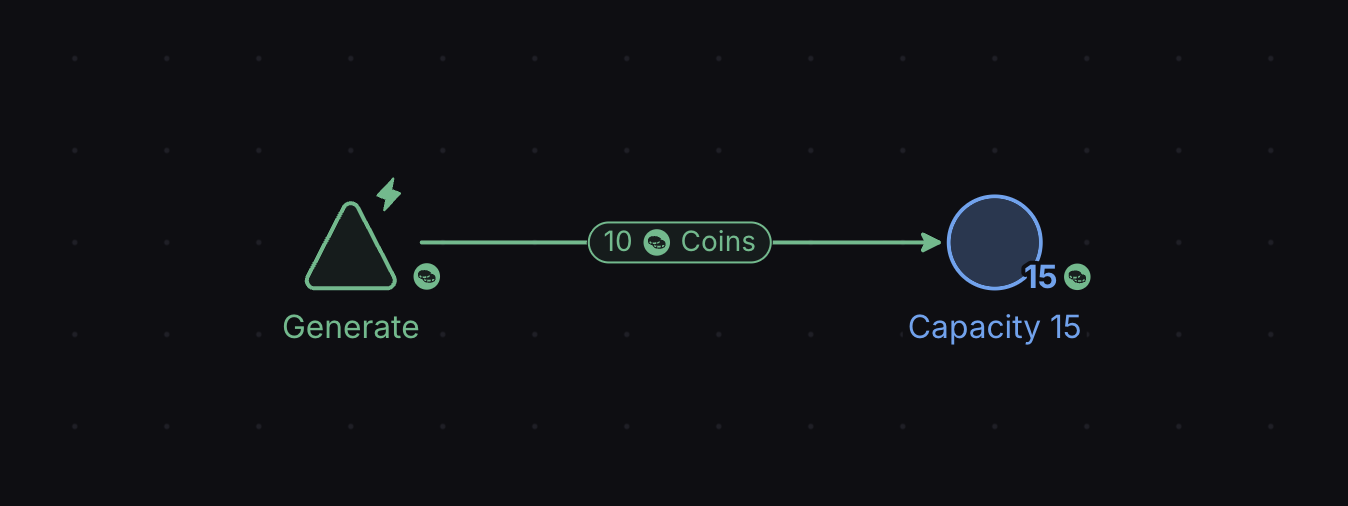
資源是完整的代幣,除非您允許小數。
連線的 允許小數 核取方塊會直接轉移小數,而不是將它們四捨五入為整數。為了在模擬小數時保持完整的代幣,您可以將遊戲的資源表示為子單位,這樣
1 個子單位 = 1 個資源
一個類似的例子是使用 ¢(美分)而不是 $(美元)來計算金額。要處理轉移 3.14 個資源,您需要將整個流量乘以 100,結果為 314 個資源。
這種表示方式的第二個解決方案是,如果系統不需要結果的小數精確度,只需使用 round() 公式來移除小數部分。
間隔
間隔決定了轉移之間的步數。如果您希望圖表中的節點啟動頻率低於每步一次,間隔會是您最好的朋友。
如果您的模型需要每「x」步轉移一次資源,您就可以使用這個功能。例如:Formula = 1;Interval = 3 表示每 3 步轉移 1 個資源。
請查看我們的間隔文章以了解更多資訊。
傳輸時機:間隔或即時
資源連線 (Resource Connection) 的 轉移(傳輸)開關有兩個選項:Flow(流動,預設)和 Instant(即時)。將滑鼠懸停在任一個選項上,介面就會顯示說明。
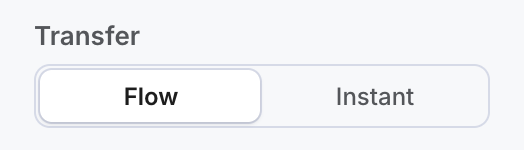
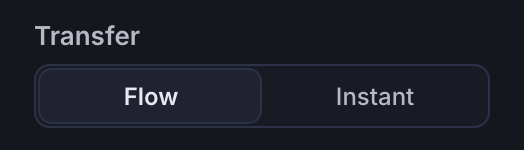
Flow:在步 (Step) 進行期間逐一移動資源 (Resource),每個資源都是獨立的代幣。如果在兩個節點 (Node) 之間傳輸多個資源,每個資源都會被視為獨立的個體。
Instant:在步開始時移動所有資源。預測 (Forecast) 總是採用這種方式。
無論連線設定為何種選項,預測總是會即時移動資源。
過濾自訂資源
自訂資源可作為定義的屬性,將複雜的經濟與遊戲玩法概念轉化為可量化的視覺代幣。透過為節點指定特定的名稱與圖示,您可以使用獨特、即時的視覺對應物,直覺地追蹤從製造材料到玩家數值的各種內容。
當資源池 (Pool) 同時儲存多種資源類型時,資源連線的 Resource Filter(資源過濾器)選項是一個非常實用的工具。因此,當您想要建立包含多種資源類型的分配系統時,請務必選取 Resource Filter。
您可以在我們的過濾器 [顏色編碼]文章中了解更多相關資訊。
隨機洗牌來源
在離開資源池的資源連線之「屬性」面板中,使用 Resource filter 下方的 隨機排列資源類型(隨機洗牌資源類型)核取方塊,即可將來自同一個來源節點、不同顏色的資源進行隨機傳輸。
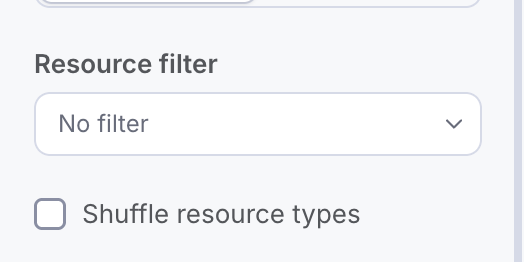
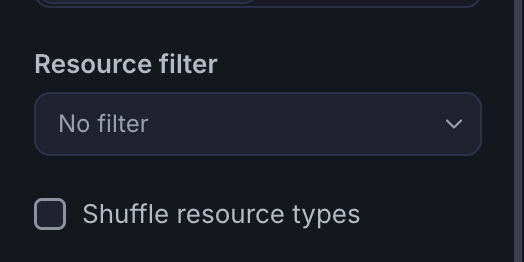
預設情況下,來自多個來源 (Source) 的資源會根據 LIFO(後進先出)原則進行傳輸。使用隨機洗牌來源時,資源將從其來源隨機傳輸到目標節點。
需要強調的是,在上述範例中,我們使用了自訂資源過濾器。
限制
您可以透過在 Limits(限制)方塊(min 和 max)中輸入最小值、最大值或兩者,來限制傳輸的資源數量。
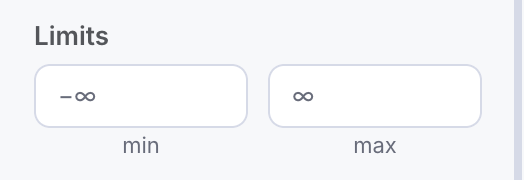
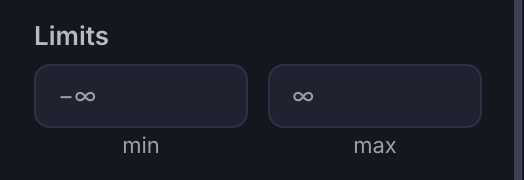
在下方的範例中,資源連線設定為從來源移動 10 個資源到資源池。然而,由於其限制設定為最大值 3,因此只會移動 3 個資源。
樣式屬性
選取一條連線,其上方會出現一個浮動工具列。它可以設定線條顏色與粗細(細、中或粗)、標籤 (Label) 的字型、字型大小、粗體與對齊方式,並包含一個 AI 選單。這些設定都不會改變資源連線的流動速率。


連線樣式
Machinations 以單一樣式繪製每種連線,讓您一眼就能分辨。資源連線是直角(正交)線條,會圍繞其連接的節點彎曲。狀態連線 (State Connection) 則是曲線。這裡沒有線條樣式選擇器。舊版的直線與實體樣式已不再提供,而舊版圖表 (Diagram) 中的線條會保留其繪製時的樣式。