画布操作
我们致力于提供无缝且直观的图表构建体验。我们精心设计了各项功能和操作,以提高清晰度、改善无障碍体验,并让在画布上的工作变得轻松自如。无论您是从头开始构建复杂的系统,还是美化现有的图表 (Diagram),我们的画布功能都能为您的创造力和效率提供支持。
1. 双击自动连接新节点
如果您想在向图表添加新组件时速度更快,可以利用自动连接功能将它们直接放置在画布上的所需位置。由于连接是自动建立的,您可以通过按下专用的键盘快捷键来影响其方向和类型。您可以在我们的框架基础页面上阅读更多信息。
- SHIFT – 创建向上连接;
- CTRL – 创建向下连接
- SHIFT + CTRL – 创建向左连接
- 此外,按住 ALT 键并结合任何其他快捷键,将在两个节点 (Node) 之间创建一个状态连接 (State connection);
要自动创建一个新节点和相邻的连接,您必须:
1. 选择源节点(已存在于画布上);
2. 双击工具栏中兼容的节点;
3. (可选)使用键盘快捷键修改新节点的位置;
4. 注意工具栏中的节点会自动被源节点链接并添加到画布上;
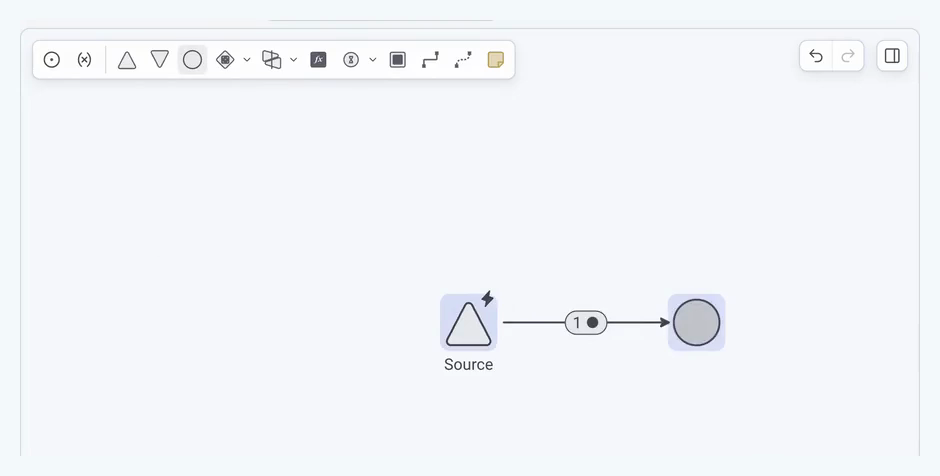
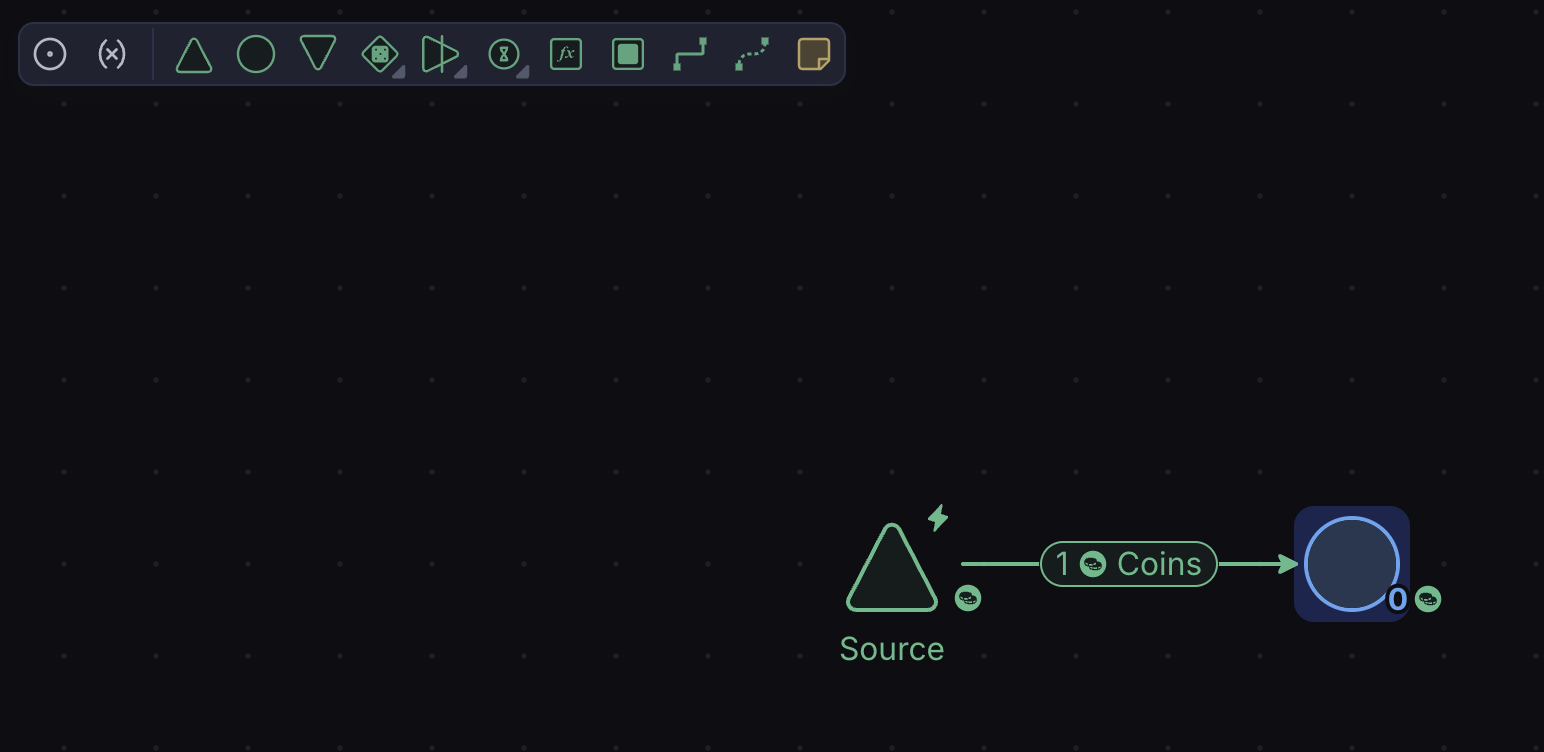
每当您希望从单个来源节点连接多个输出时,自动连接工具都会检测相邻节点。因此,您只需双击即可激活自动连接,新节点将被放置在现有节点旁边以避免重叠。
2. 使用自动链接处理松散连接
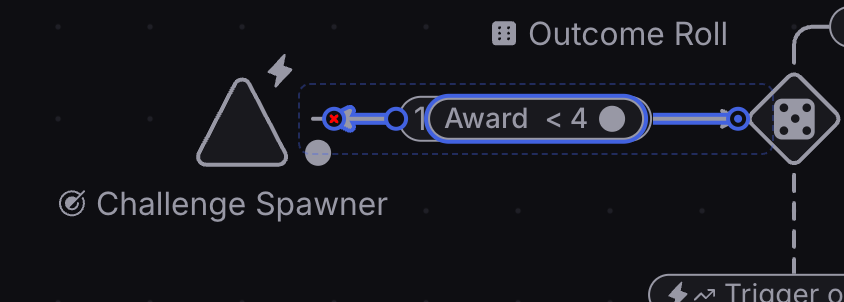
在刚创建连接或连接的端点被删除时,您可以通过将新节点拖动到松散连接点上来轻松连接它。松散的末端标有一个小圆圈;将工具栏中的节点拖放到其上,节点就会自动连接。此外,您可以在任何松散连接的起点和目标点上激活自动链接锚点
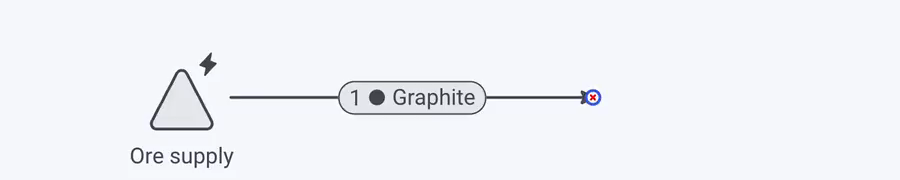
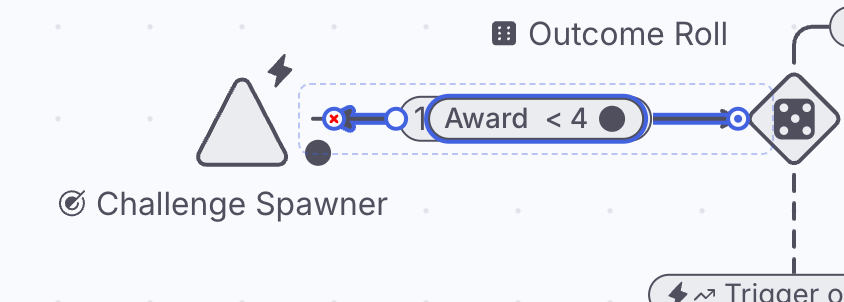
为了避免潜在的结构问题,对于不兼容的节点,自动链接锚点将高亮显示为红色,并且拖放到其中一个节点上的连接末端会标有红十字。在以下情况下,节点被归类为不兼容:
- 该节点始终是资源连接 (Resource connection) 的起点 – 来源 (Source)
- 该节点始终是资源连接的目标 – 消耗点 (Drain)
- 该节点只能通过状态连接进行连接 – 寄存器 (Register)、结束条件 (End condition)
3. 连同连接一起复制/删除
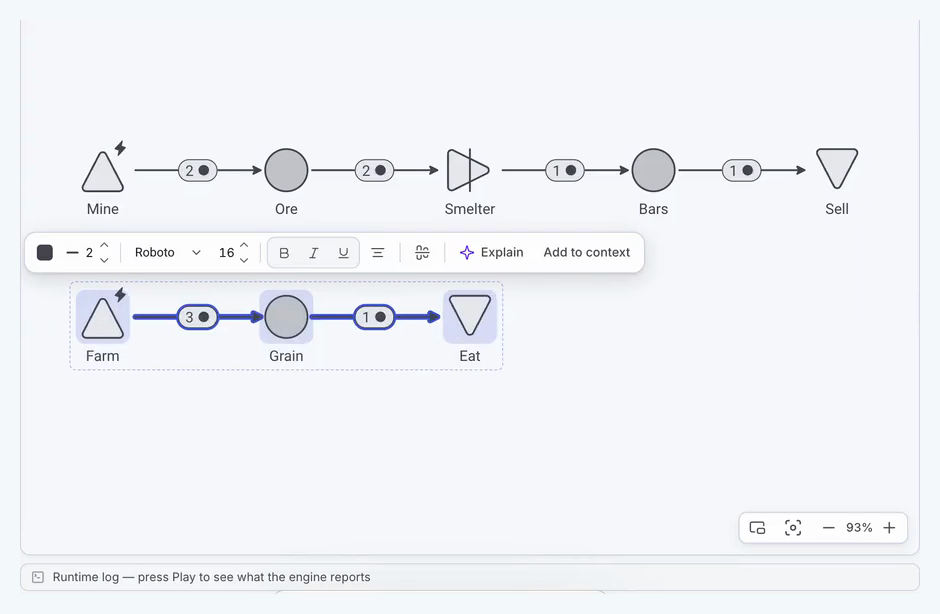
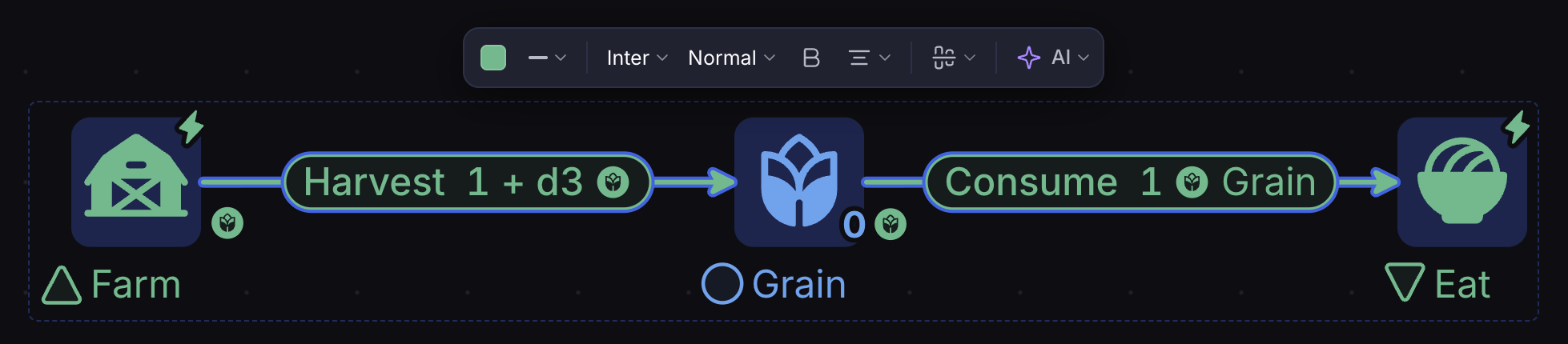
在多种情境 (Scenario) 下,系统设计师可能希望在他们的图表中对与现有功能相似的功能进行建模。为了使此操作尽可能简单,您可以使用连同连接一起复制选项。
1. 选择一个节点或一组节点;
2. 右键单击您的选择以打开上下文菜单;
3. 选择“连同连接一起复制”
4. 注意整个选择连同链接的连接一起被复制。新的连接也连接到它们现有的源节点,以确保复制的系统使用与原始系统相同的值;
使用“连同连接一起删除”与复制功能类似,因为选定的组件将连同其起点或目标点链接到选择的任何资源或状态连接一起被移除。Delete 键执行相同的操作。右键菜单中的删除仅移除节点并将其连接留在原处,末端松散,因此您可以在其位置放置另一个节点。无论哪种方式,删除都是一步操作,因此只需一次撤销即可恢复所有内容。
此外,您可以使用键盘快捷键 CTRL/CMD + SHIFT + D 连同连接一起复制,使用 CTRL/CMD + Backspace(或直接按 Delete)连同连接一起删除。
4. 高亮显示连接的节点
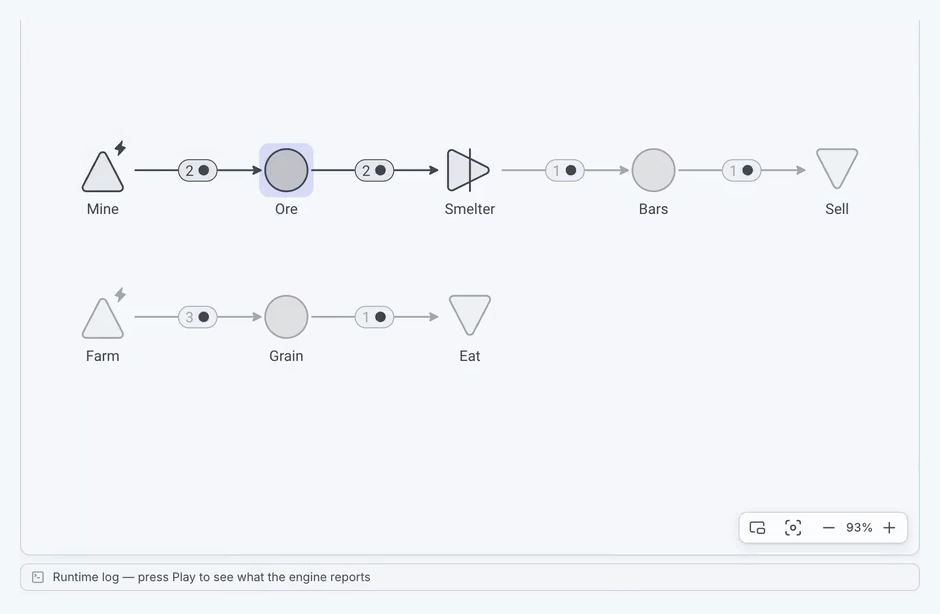
当图表的复杂性增加且多个子系统相互作用时,可能很难跟踪模型中不同系统之间的连接。为了帮助解决这个问题,Machinations 提供了高亮显示连接的节点功能,该功能提高了选定节点和所有连接组件的可见性。
使用高亮显示功能时,您可以选择与原始节点所需的关系级别。因此,当选择第一级时,只有通过单个连接连接的节点才会被高亮显示,但是,对于第 3 级,将展示所有 3 个连接的链。此外,如果图表包含多个断开连接的系统,高亮显示器会淡化未连接到您选择的每个组件,就像录像中的 Farm 子系统一样,这样只有一个子系统保持彩色。工具栏中的一个筹码命名了正在使用的级别(例如 3 级),并带有一个十字以关闭高亮显示。
要激活高亮显示功能,请右键单击所需的节点,选择“高亮显示连接的节点”并选择所需的相关性级别。
5. 对齐网格和对齐参考线
您从工具栏或使用字母键放置的节点,以及您粘贴、复制或使用在此处粘贴添加的所有内容,都会落在网格上。画布网格和参考线将帮助您自动对齐您的构建。在画布上移动物体时,您会看到蓝色参考线,指示并与最近组件的位置对齐。此外,使用画布网格(彩色圆点)将确保节点可以等距和对称,并且连接遵循直线。


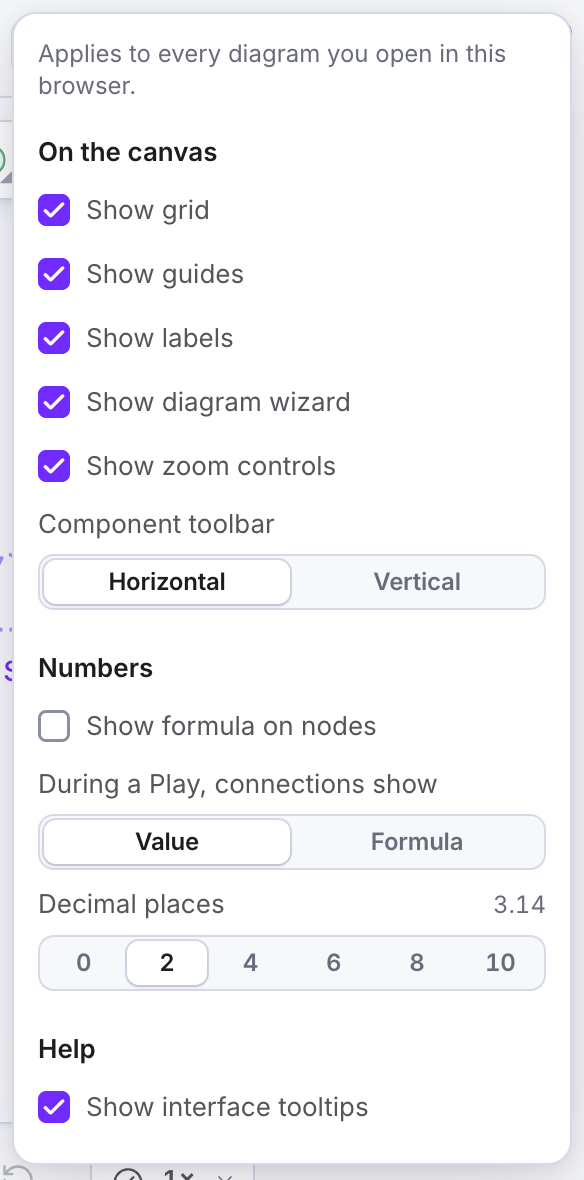
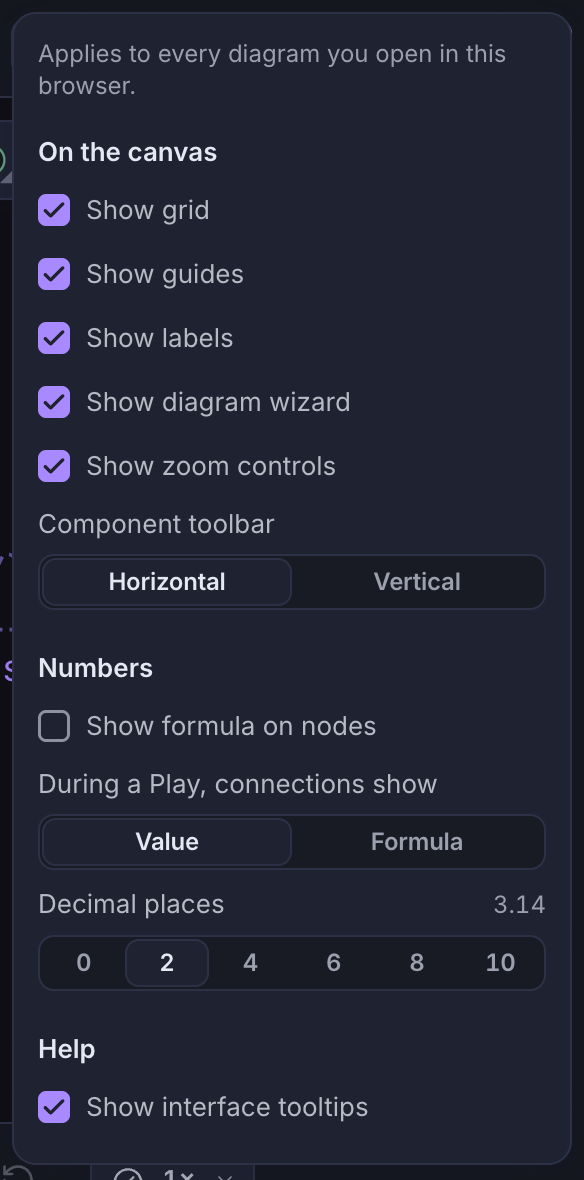
6. 自定义多选
当图表 (Diagrams) 的复杂度和规模增加时,修改特定组件可能会变得繁琐且耗时。因此,我们开发了创建仅包含所需节点 (Nodes) 的自定义多选选项。创建选区后,属性面板将显示所选节点的所有公共字段,并且可以一次性更改它们的所有属性。
要创建自定义选区,请右键单击画布的空白部分并打开 选择。菜单会列出画布上的每种类型及其数量(例如资源池 (Pool) (3) 或资源连接 (Resource Connection) (6));勾选一种或多种类型即可一次性选择所有这些组件。选择节点、选择连接和全选都在同一个菜单中。
所有自定义选区仅应用于选定图层。要从多个图层中选择节点,请通过在画布上拖动光标来使用橡皮筋多选。
7. 使用构建向导添加节点
为了提升创建模型的体验和效率,您可以使用图表构建向导来自动创建和连接组件,类似于双击自动连接功能。要查看向画布添加节点的多种方法,请查看以下页面:框架基础。
选择节点后,其周围会出现小箭头。将鼠标悬停在箭头上可打开向导,即一个小面板。使用顶部的 资源 | 状态 开关选择连接类型,然后单击要添加的节点类型:单击一次即可在所用箭头的一侧构建它并已连接。接下来是一个简短的 设置,您可以在其中命名新节点并设置连接的一个值,然后按 完成。返回 会移除新节点及其连接,以便您重新选择。
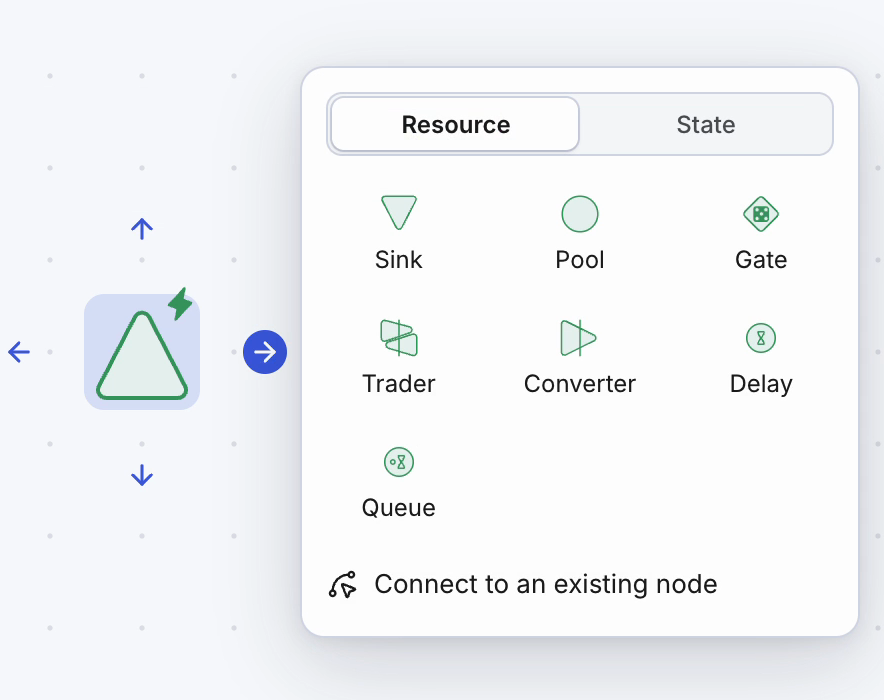
要连接两个现有节点,请将鼠标悬停在箭头上并选择 连接到现有节点,然后单击目标节点。您也可以从周围的箭头之一向目标节点拖动。
您可以在视图选项(标题栏右端的设置按钮)中使用 显示图表向导 来开启或关闭向导。
8. 在图表之间复制和粘贴组件
复制的组件会保留在剪贴板上,直到您复制其他内容,并且 带连接粘贴 在剪切后以及图表之间均有效。当您重命名节点时,引用它的每个公式和数学表达式都会在同一步骤中更新,因此一次撤销即可同时还原两者。
无论您是跟随教程、调整模板 (Templates) 还是使用社区 (Community) 图表,画布都允许您在多个图表之间复制和粘贴任何组件。只需创建一个多选区,按下键盘快捷键,或在上下文菜单上单击复制,您就可以将节点和连接粘贴到新图表上。