圖層
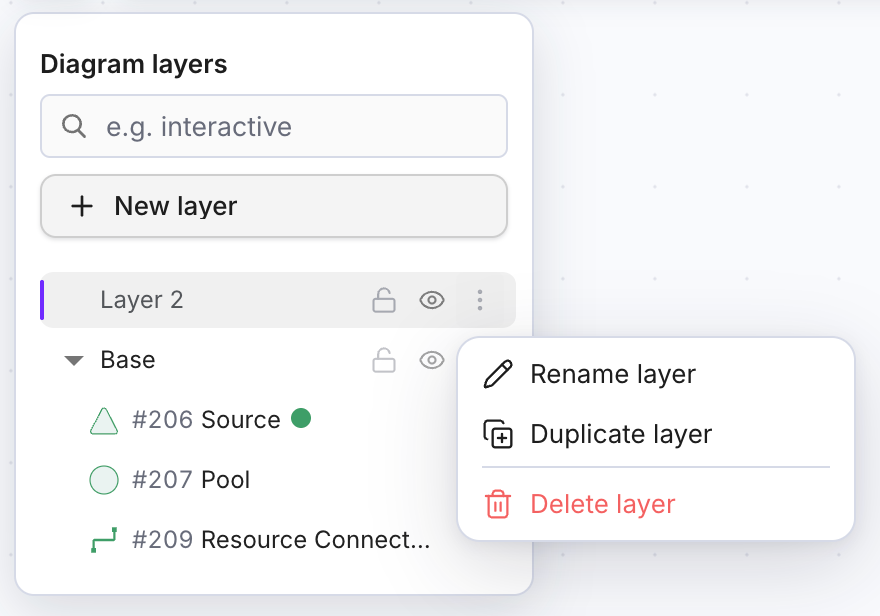
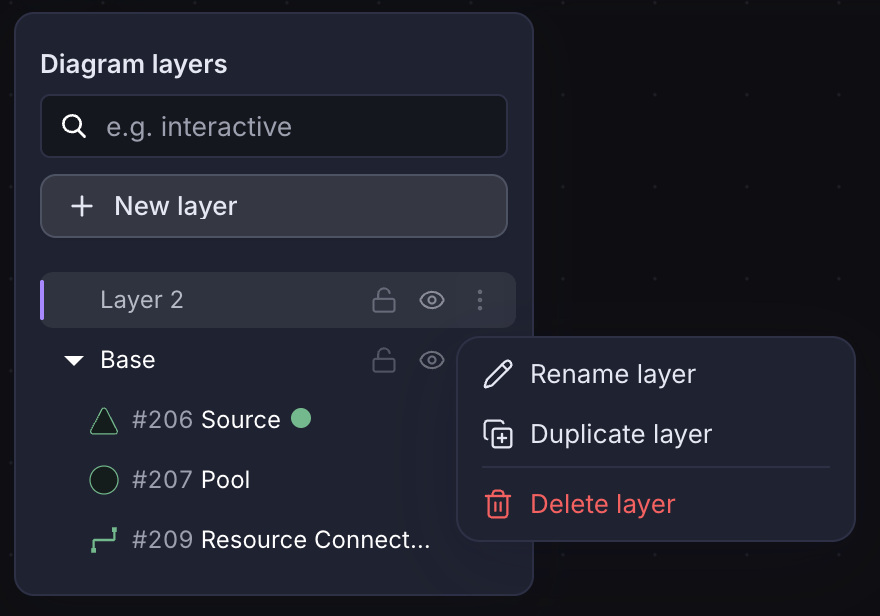
使用圖層將您的圖表 (Diagram) 組織成不同區塊,如果您需要在微觀或宏觀層面有更好的視覺化效果,可以將其鎖定或隱藏。畫布左上角的圖層按鈕可開啟左側的圖表圖層面板。
若要新增圖層,請按下搜尋方塊下方的 新增圖層。預設情況下,畫布上的所有元素都位於名為 Base 的圖層中,每個圖層都會依編號和名稱列出其元件。
圖層選項
使用圖層列上的眼睛按鈕,可將圖層從畫布中隱藏或再次顯示。
使用圖層列上的鎖定按鈕可防止對該圖層進行變更,再次按下即可解鎖,以便您編輯其元素。
開啟圖層列右端的 ⋮ 選單,即可重新命名圖層 (Rename layer)、複製圖層 (Duplicate layer) 或刪除圖層 (Delete layer)。
將節點 (Node) 和連線移動到圖層
若要將現有的節點/連線新增至圖層:
- 選擇圖層
- 在畫布上的節點/連線上按一下右鍵,然後點擊「Move to selected layer」
搜尋圖層
在 搜尋圖層 方塊中輸入文字,以尋找整個圖層或畫布上的節點和連線。
當使用下列任一節點屬性作為搜尋關鍵字時,可以在圖層搜尋中過濾節點和連線:
- 節點與連線類型(例如資源池 (Pool)、資源連線 (Resource connection)、消耗點 (Sink));
- 節點與連線標籤 (Label);
- 節點與連線描述;
- 節點與連線公式 (Formula)(例如 d100、randomInt、all);
- 節點與連線屬性(例如 On click、被動、Auto)