框架基礎
核心來說,Machinations 框架基於六種基本節點 (Node) 與兩種類型的連線 (Connection)。
6 種基本節點:
- 來源 (Source) (S) 建立資源 (Resource)
- 資源池 (Pool) (P) 收集資源
- 消耗點 (Sink) (K) 消耗或摧毀資源
- 轉換器 (Converter) (V) 將各種類型的資源轉換為另一種
- 交易者 (Trader) (X) 交換資源
- 閘門 (Gate) (G) 分配資源
2 種連線類型:
- 資源連線 (Resource connection) (C) 決定資源如何在圖表 (Diagram) 中流動。
- 狀態連線 (State connection) (Alt+C) 修改圖表元素的狀態。
◉ 資源
所有遊戲系統都由處於資源不斷流動中的元素所組成。
資源可以是任何東西,從《大富翁》中的金錢與房地產、FPS 遊戲中的彈藥與 HP,到 RPG 遊戲中的 XP 與裝備。
提示
資源以及導致它們被生產、消耗與交換的實體或動作,構成了遊戲的內部經濟。
節點
以下是來源、資源池與消耗點如何運作的範例。請注意,節點之間透過資源連線(箭頭)連結,並帶有公式 (Formula) 來代表資源在節點之間流動的規則。按下遊玩 (Play),然後點擊來源與消耗點(帶有指標的節點)讓資源移動。
- 點擊來源後,它會生產 3 個資源,這些資源將被轉移到資源池
- 消耗點會從資源池中消耗 3 個資源
- 隨機來源每次被點擊時,會隨機生產 1 到 6 個資源。
D6公式符號代表「6 面骰」。為了建立每步 (Step) 的流動率,Machinations 會擲一個 6 面骰,來源則會生產出對應數量的資源 Drain All消耗點會消耗資源池中的所有資源
- 點擊觸發的轉換器會將原始資源池中的 3 個資源轉換為 2 個其他資源
- 具有多個輸入的點擊觸發轉換器 – 點擊它時,轉換器會將 4 個黃金與 2 個紅寶石轉換為 1 個造型
- 點擊觸發的交易者會用 2 個硬幣交換 3 個木材,並將這些資源移動到各自的存放處:硬幣放入 Pocket;木材放入 Woodshed
閘門是多功能且複雜的節點,其核心目的是在圖表中以決定性或機率性的方式重新分配資源。
- 決定性閘門會從原始資源池重新分配 10 個資源,並根據公式將它們轉移到每個目標資源池,在這種情況下,公式代表結果 (Outcome) 的權重。由於閘門的決定性特質,選擇目標資源池的順序在每步之間將保持不變。
- 隨機閘門會從原始資源池重新分配 10 個資源,並根據其公式的機率將它們轉移到每個目標資源池。由於隨機機率,每個目標資源池中的資源數量在各步之間會有所不同。
連線
以上所有範例都具備資源連線;這些箭頭決定了資源在圖表中流動的方向與頻率。更多相關資訊:
另一方面,狀態連線會修改元素的狀態。方式如下:
在上述範例中,狀態連線(虛線)修改了資源連線上的公式,並根據資源池中的資源數量改變資源的流動。因此,它會在每步之後,將資源池儲存的資源數量加到初始公式參數 (1) 中。
不過,狀態連線的功能不僅如此。它們可以修改節點的狀態,並作為觸發方式 (Trigger) 或激活器 (Activator)。
將節點加入畫布
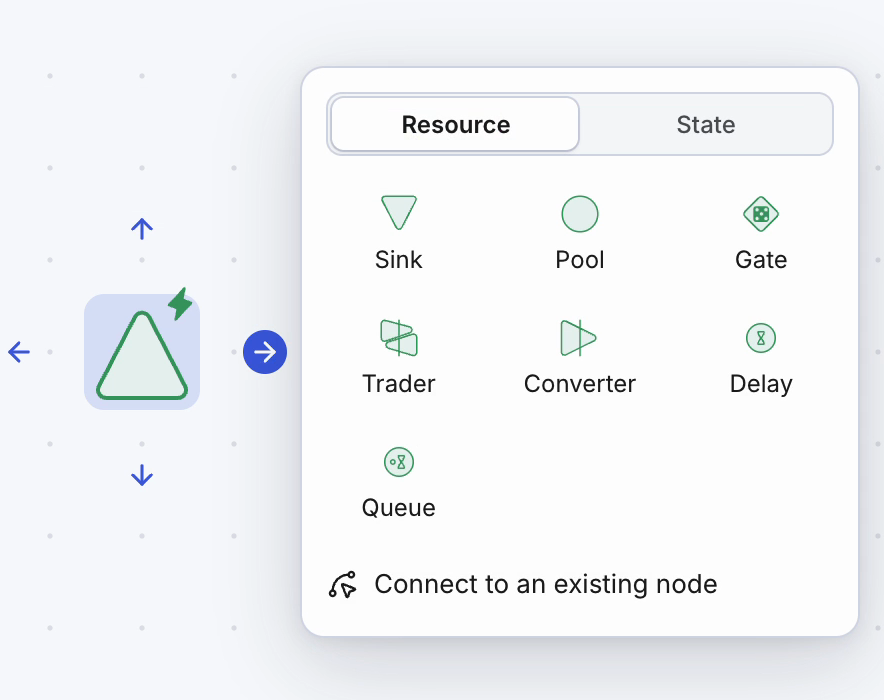
在下方清單中,您可以找到將元件加入工作區的主要方法:
- 使用元件工具列:在編輯模式下,選取任何元件圖示並將其直接拖曳到畫布上;它會對齊網格。
- 使用專屬鍵盤快捷鍵建立元件:快捷鍵會顯示在此頁面開頭,或應用程式中的一般快捷鍵面板中。
- 使用滑鼠快捷鍵 + 工具列建立元件:當選取任何節點時,在元件工具列上的任何圖示上連按兩下,即可自動在選取的節點之間建立連線。在工具列上連按兩下時,您可以按住以下按鍵來修改連線的方向:
- SHIFT – 建立上方連線;
- CTRL – 建立下方連線
- SHIFT + CTRL – 建立左側連線
- 此外,按住 ALT 搭配任何其他快捷鍵,將在兩個節點之間建立狀態連線;
- 使用圖表建置精靈自動建立並連接元件:選取任何節點後,將游標懸停在元件周圍的方向箭頭上,即可顯示精靈的選單。在此面板上,您可以選取任何可用的節點與兩種類型的連線。此外,如果您想使用圖表建置精靈連接兩個現有節點,請選取原始節點,點擊周圍的箭頭,然後將游標拖曳向目標節點。
注意
建置精靈可以使用檢視選項中的「Show diagram wizard」開關來啟用與停用。