暫存器

 暫存器 (Register) (R) 可以根據來自圖表 (Diagram) 中節點 (Node) 的多個輸入,或您在逐步遊玩 (Step-by-Step Play) 期間自行輸入的計算結果,來改變節點的狀態或影響資源 (Resource) 的流動。
屬性
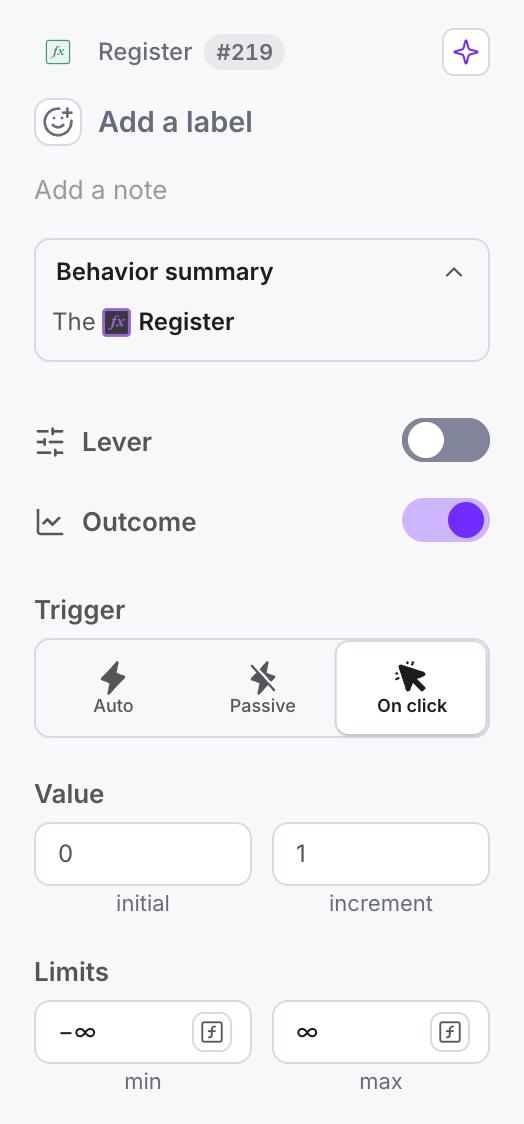
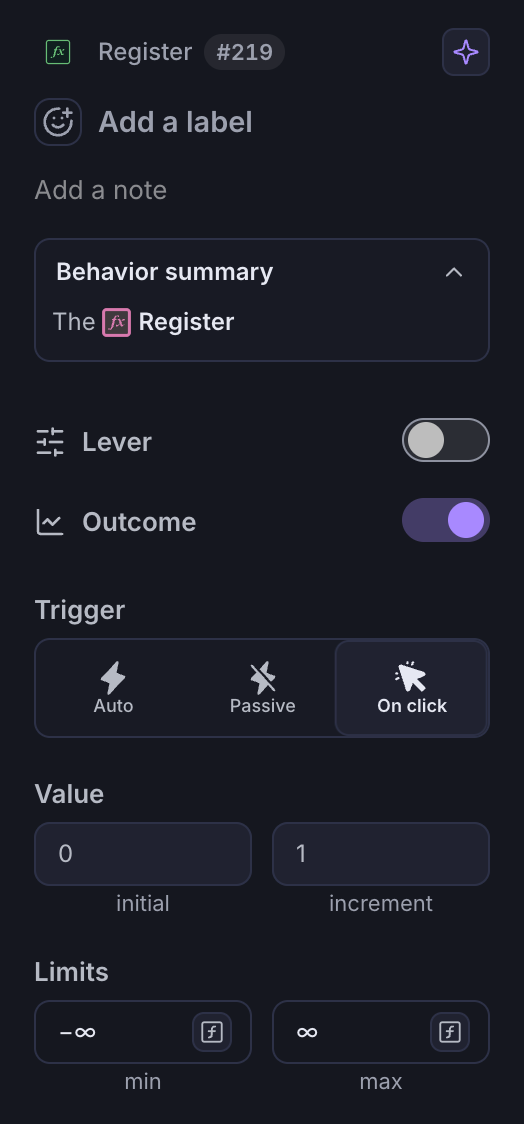
選取一個暫存器,即可在右側的屬性面板中進行調整:它的標籤 (Label) 與筆記、觸發方式 (Trigger)、公式 (Formula)、限制,以及 **槓桿 (Lever)** 和 **結果 (Outcome)** 開關。顏色與文字樣式則位於選取節點上方出現的浮動工具列上。
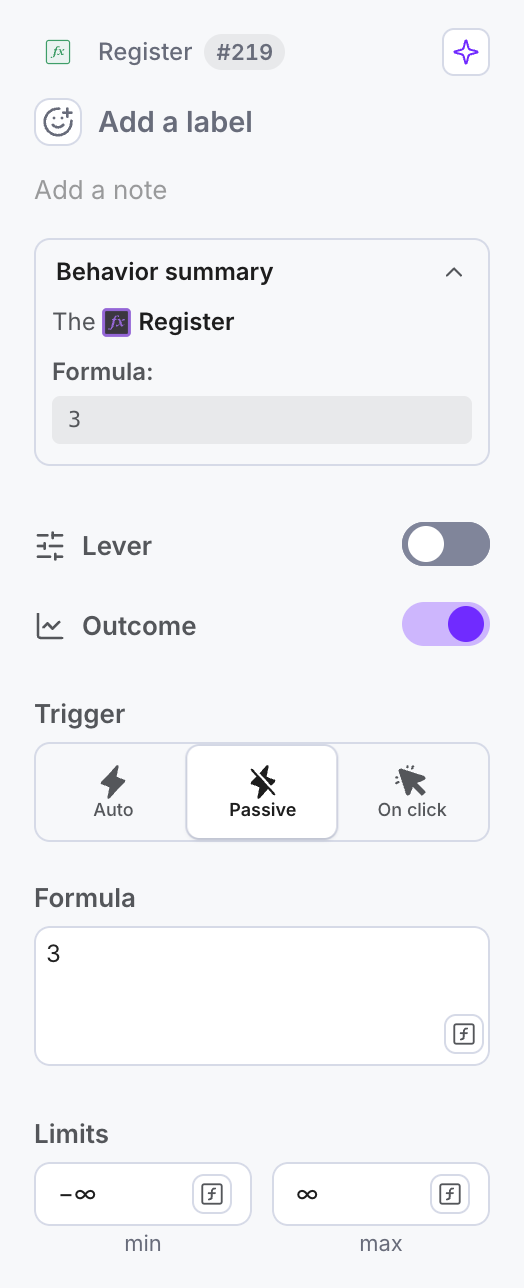
標籤
點擊 **Add a label** 來為暫存器在您的模型中所代表的意義命名,例如 Sum of XP Points。公式方塊包含計算內容;限制會將數值保持在最小值與最大值之間;槓桿則允許情境 (Scenario) 改變該數值。
暫存器有三種觸發方式選擇:**Auto**、**Passive** 與 **On click**。它沒有 Persona 或 啟用時按鈕。設定為 On click 的暫存器即是早期指南中所稱的互動式:您在遊玩期間手動改變它的數值,且它只接受狀態連線 (State connection) 的輸入與輸出。
預設情況下,暫存器為 passive。
被動暫存器
Passive 暫存器可以從多個來源節點收集輸入,根據公式計算它們,並影響圖表內其他連線或節點的狀態。
每個暫存器輸入狀態連線都會被分配一個字母公式。在暫存器需要計算的公式中,將這些識別碼作為變數使用。
在遊玩之前,被動暫存器會顯示 **fx.**。在遊玩期間,它會顯示計算結果。當結果為陣列時,暫存器會顯示括號圖示以及陣列包含的項目數量;在遊玩期間將滑鼠懸停其上即可查看陣列本身。
被動暫存器屬性
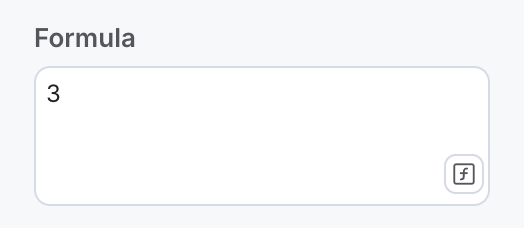
對於 passive 暫存器,公式用於輸入您希望它計算的函數。
發布的公式範例:a + b。
暫存器的公式欄位支援 math.js 函式庫中的函數。您可以在 Math.js Functions 文章中了解更多相關資訊。
每個公式方塊都有一個 **Formula builder** 按鈕(閃光圖示)。使用它來搜尋函數、插入元件的數值或參數,並要求 AI 建議公式。
3
100
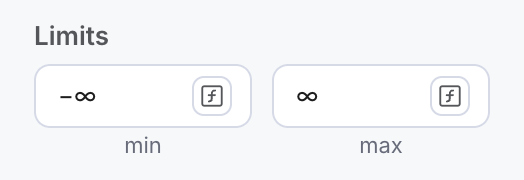
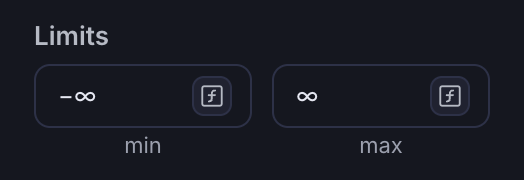
您可以為暫存器設定最小值與最大值,這會進一步影響它的數值。
例如:如果在遊戲中生產 Coins 的流程受到多個因素影響(輸入到暫存器中),而您將該暫存器的最小限制設定為 10,那麼無論在整個遊玩過程中輸入如何變化,玩家在結束時都將至少擁有 10 個 Coins。
互動式暫存器
當暫存器在屬性面板中的觸發方式設定為 **On click** 時,它就會變成 interactive。此時暫存器會被繪製成一個帶有兩個內部按鈕的凸起按鍵:在遊玩期間按下它們即可改變其數值,按住按鈕則可重複執行。
請注意,On click 暫存器只有在遊玩期間點擊時才會觸發,在預測 (Forecast) 中 **絕對不會** 觸發。
互動式暫存器屬性
互動式暫存器 **不** 支援公式!
使用 minimum 和/或 maximum 數值,暫存器將不允許低於和/或高於該數值的變更。
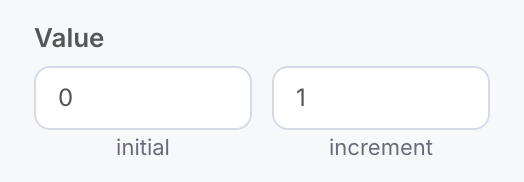
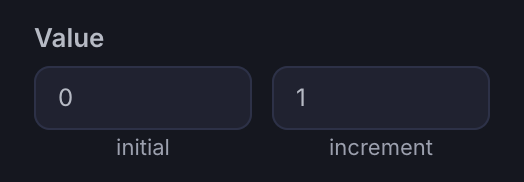
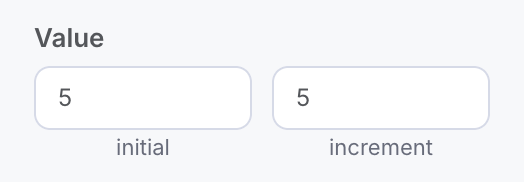
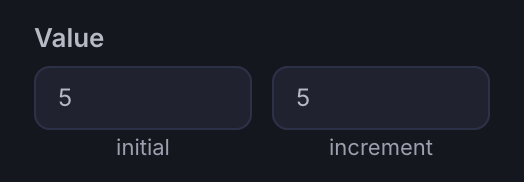
On click 暫存器有一個包含兩個方塊的 **Value** 區塊:
- **Initial** – 設定暫存器在開始遊玩時傳遞的數值。新的暫存器從 0 開始。
- **Increment** – 設定每次點擊暫存器時數值改變的幅度。新的暫存器增量為 1。
在發布的範例中,互動式暫存器的起始值為 3,並使用 2 作為調整步距。在遊玩 (Play) 期間,使用者的每次調整都會使其數值增加或減少 2。
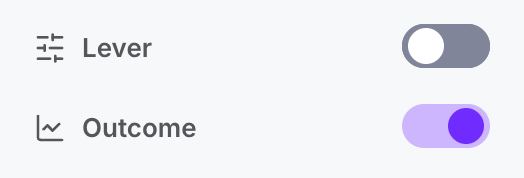
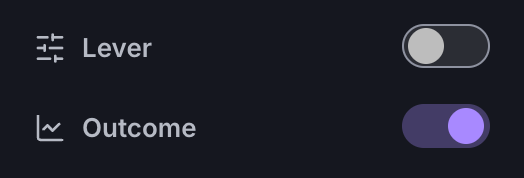
結果開關位於面板頂部 Behavior 摘要下方,可繪製暫存器在遊玩步 (Step) 數中的數值變化,預設為開啟。槓桿開關則允許情境 (Scenario) 改變暫存器的數值。
乘以目標值
5
5
在上述範例中,我們將目標 (Target) 值相乘。為了達到這個目的,我們使用了一個點擊觸發暫存器,其增量等於目標的值。為了獲得整數 x 的乘數因子,我們在狀態連線 (State connection) 上使用了「+100%」作為公式 (Formula)。
這會導致目標乘以使用者在遊玩期間於暫存器上互動更改的步數。
注意:對於尋找已棄用的 m 運算子的人來說,此方法會產生相同的效果。如果您需要在目標上乘以函數,那麼來源 (Origin) 必須是一個 passive 暫存器,且其公式與目標的公式完全相同。
使用 math.js 函數
基本計算
add(a,b)將 a 和 b 的值相加subtract(a,b)從 a 中減去 bmultiply(a,b)將 a 和 b 的值相乘divide(a,b)將 a 除以 b 的值
指數函數
square(a)傳回 a 的平方值 (a*a)cube(a)傳回 a 的立方值 (a*a*a)sqrt(a)傳回 a 的平方根cbrt(a)傳回 a 的立方根pow(a,b)傳回 a 的 b 次方值
OR / AND 暫存器
在下方的範例中,我們使用暫存器來追蹤特定數值的出現次數。
在左側,會產生隨機數量的資源 (Resource) (D6 – 介於 1 到 6 之間) 並儲存在資源池 (Pool) 中。在每一步中,暫存器會檢查兩個資源池中任一個儲存的資源數量是否大於 2,將數值加總,如果總和 >0,則啟動其右側的來源 (Source)。
在右側,我們使用相同的模型來計算資源池何時同時包含大於 2 的資源數量。暫存器上的公式使用乘法而不是加法來實現這一點。
消耗點 (Sink) 的作用是重設資源池的數值。
If 條件句
如果您嘗試建立複雜的 if statements 模型,您可以使用暫存器來計算條件。若要讓 Persona 在您的模型中扮演玩家的角色,請參閱 Personas。
其他 math.js 函數
如需更多將 math.js 函數與暫存器搭配使用的範例,請試試下方的公開圖表 (Diagram)。
範例:等級進度
這個模型代表一個簡單的升級系統。
- 暫存器「Gained XP」根據擊殺的敵人數和每次擊殺的 XP 來計算玩家獲得的 XP。
- 暫存器「Level up cost」根據玩家等級和一個「變數」來計算升級成本,您可以在遊玩期間透過點擊暫存器的箭頭來手動微調該變數(起始值:100)。
精選模型供遊玩與改編: 精選轉蛋、戰利品與獎勵模型, 精選回饋迴圈模型, 精選戰鬥通行證與線上營運模型, 精選放置和點擊遊戲模型.


