如何為圖表除錯
找出是哪些系統破壞了您的圖表 (Diagram) 可能會令人感到氣餒。這裡有一些您可以用來隔離並修復任何問題的技巧。
將滑鼠懸停在停用的節點與連線上
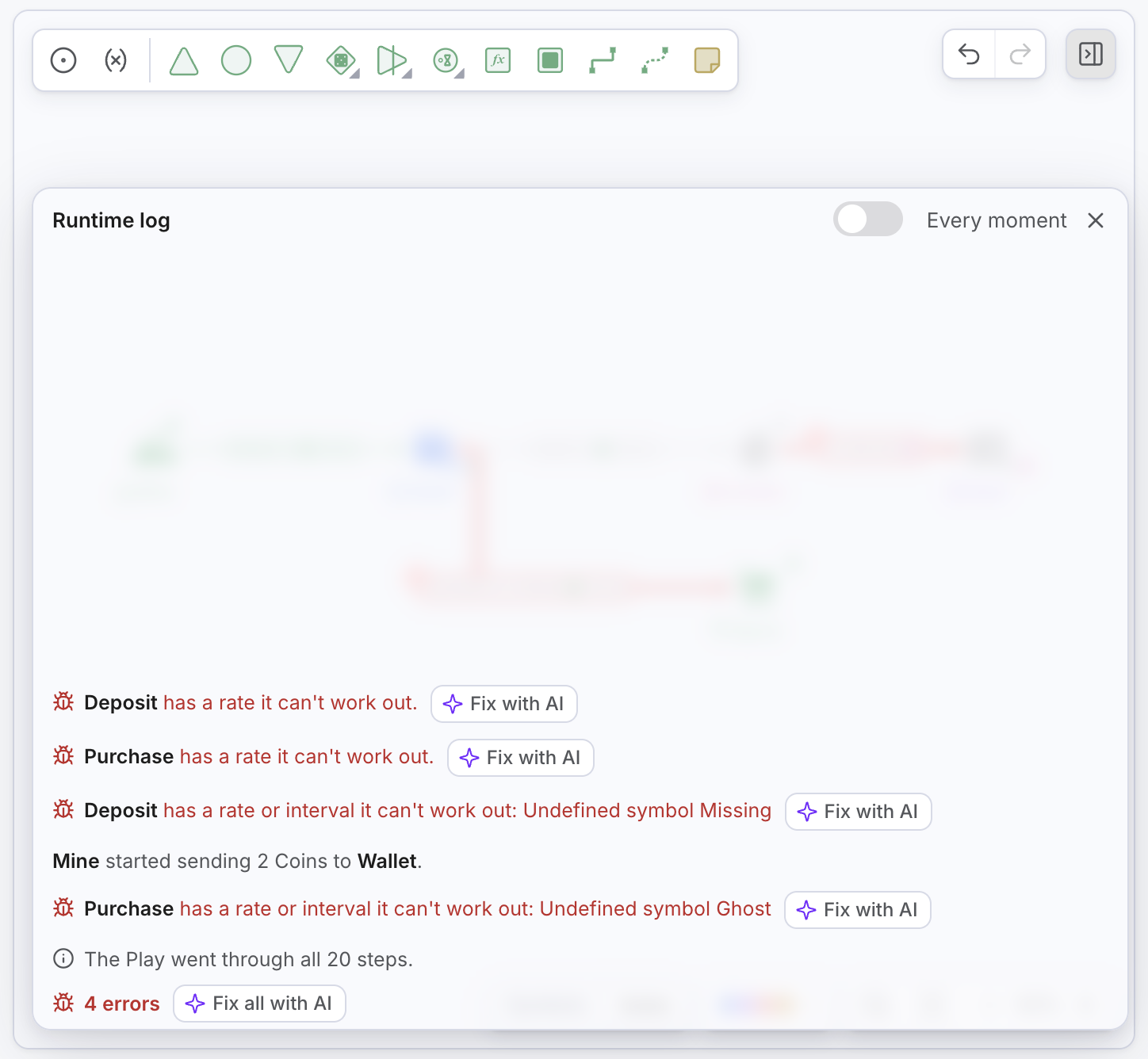
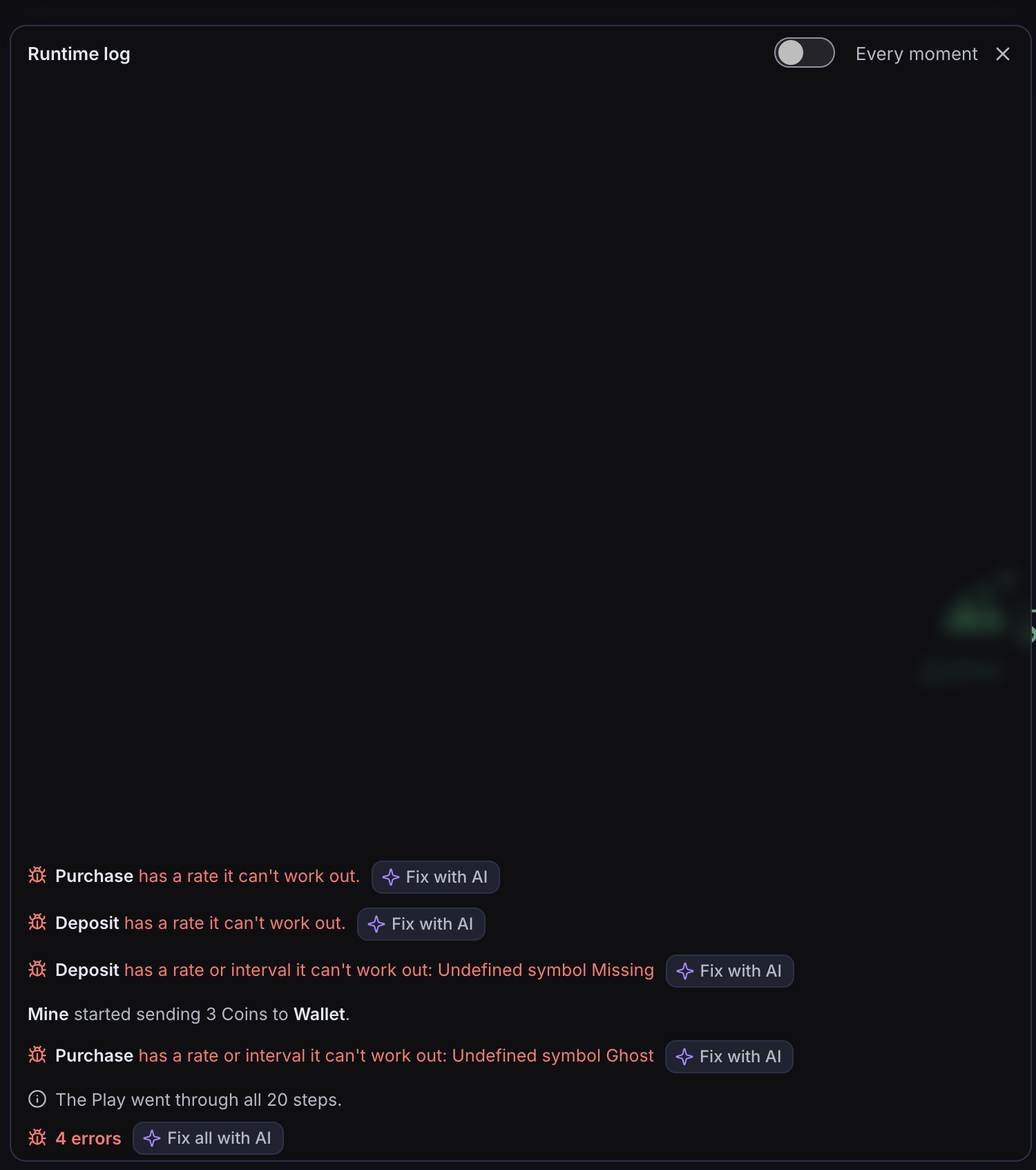
在建立圖表時,您可能會發現自己一次又一次地按下遊玩 (Play),以確保流程正常運作。如果在遊玩期間的任何時候,應該處於活動狀態的節點 (Node) /系統卻沒有活動,請開啟 執行日誌(畫布左下方的列,或按 L):它會列出這些節點和連線,並說明每一個被停用的原因。點擊一行以選取它所相關的元件。
單步遊玩


假設您已經完成了所有或大部分您想要設計的內容。您按下遊玩,但有些地方不對勁。然而,您不確定圖表在哪裡出錯:所有的節點和連線似乎都正常啟動。使用遊玩列中的 步 (Step) 按鈕(單位選單旁邊帶有直線的三角形),一次一小步地檢查系統,並評估哪些節點/連線沒有按照預期動作。
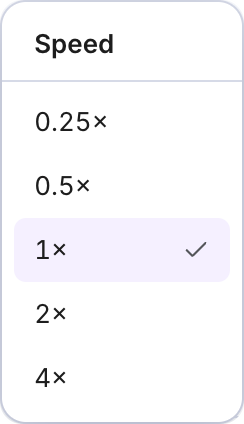
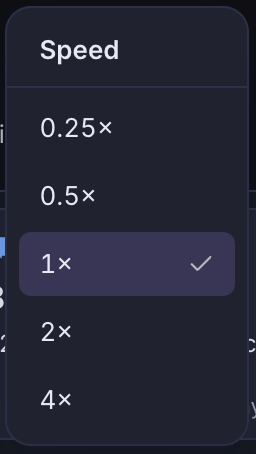
您也可以使用步旁邊的速度選單(0.25×、0.5×、1×、2× 或 4×)來改變遊玩的速度:將其放慢,以便能夠跟隨流經圖表的資源 (Resource) 代幣。
結束條件
如果您已經完成了上述步驟,但當您按下遊玩或預測 (Forecast) 時仍有問題,請加入一個結束條件 (End condition),並在圖表的第一個循環後結束遊玩。評估一切是否正常,然後將結束條件更改為在前 2 個循環後觸發,並重新評估。這樣一來,您就能夠隔離出是什麼破壞了進度。
隔離系統
對於龐大的圖表,或者可能是由同事建立的圖表,請將每個系統(例如強化道具)逐一從整體中斷開連線。在每次斷開連線後,遊玩圖表。如果在某個時刻圖表開始按照預期動作,您就找到了罪魁禍首。透過執行上述的除錯步驟,查看隔離的系統出了什麼問題,修復問題,然後重新連接它。