協作編輯
一旦您與同儕分享您的圖表 (Diagram),您就可以像在 Google Suite 中一樣對其進行即時修改。這讓協作變得更加容易,並允許您以團隊形式在圖表上工作,即時開發和分享想法。
如何分享圖表
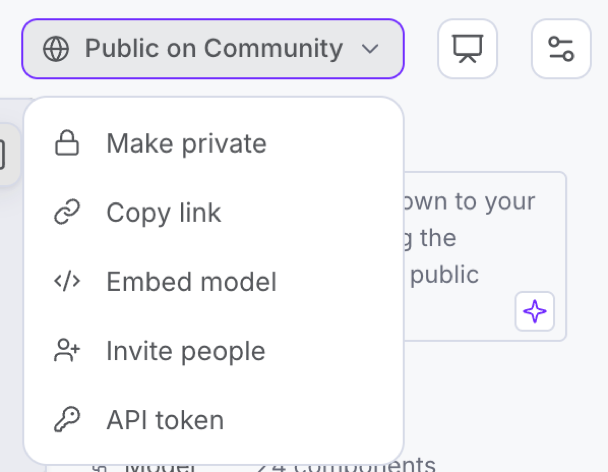
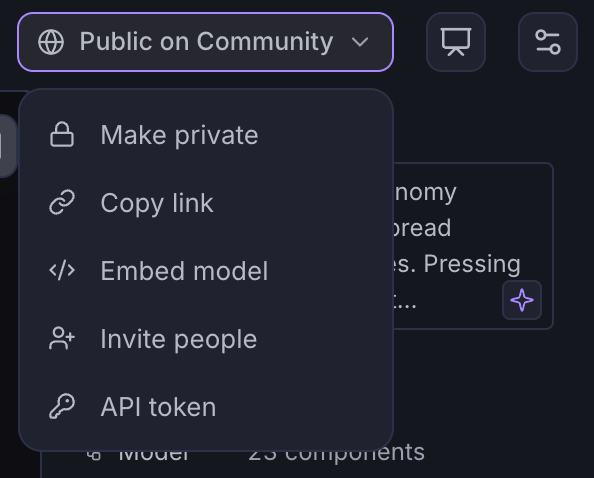
編輯器右上角的分享選單是您管理誰可以開啟圖表的地方。其按鈕會標示圖表目前的隱私設定:僅限本人、與我的團隊分享、與特定人員分享、任何擁有連結的人或在社群 (Community) 上公開。該選單提供設為私人(或設為公開)、複製連結、嵌入模型、邀請人員以及 API 憑證(Pro 功能)。
您可以透過兩種不同的方式與同儕分享您的圖表。
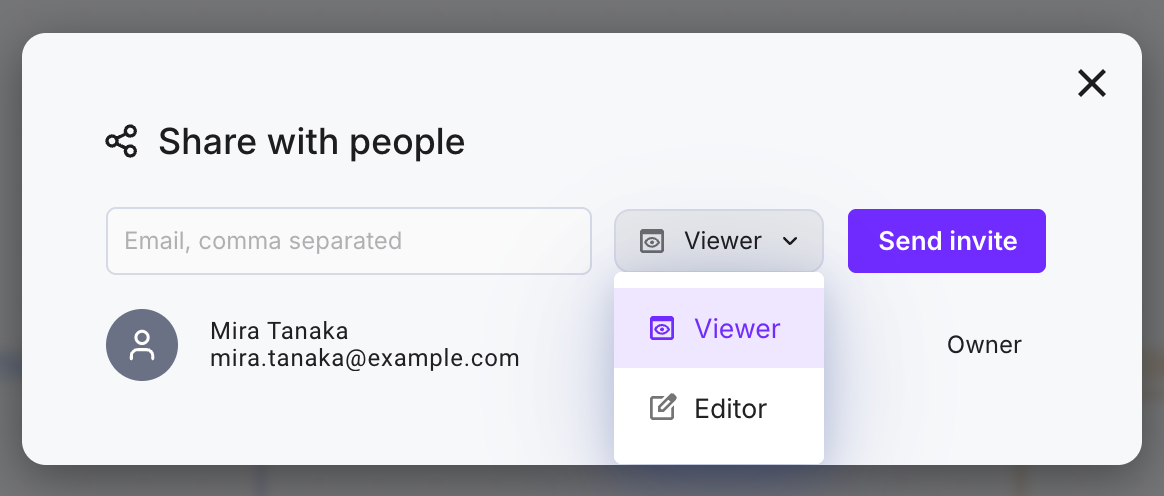
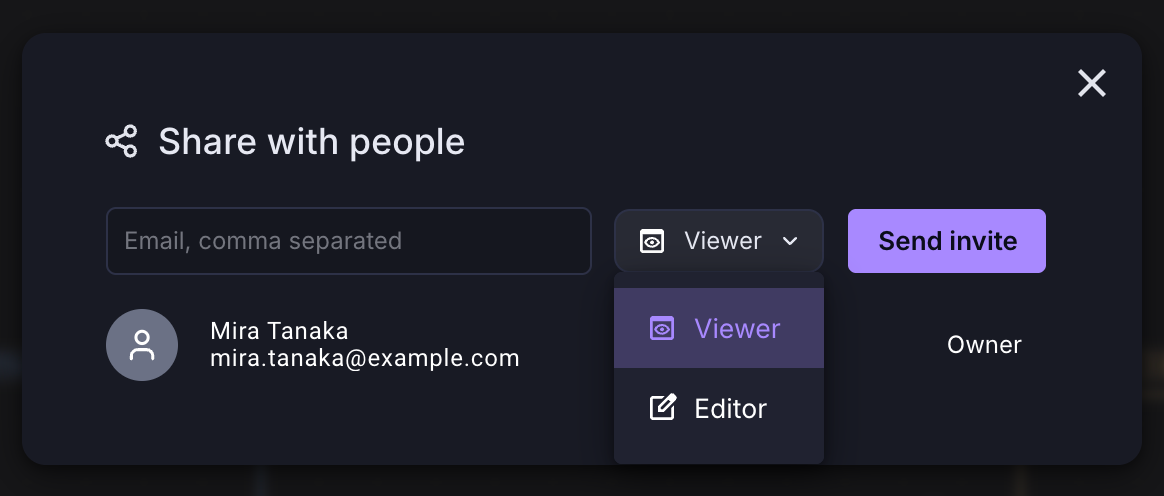
- 使用電子郵件地址與人員分享。您可以選擇兩種存取權限之一(檢視者或編輯者)。若要與特定帳號分享圖表,請依照以下步驟操作:
- 開啟右上角的分享選單,然後選擇邀請人員
- 輸入您同儕的電子郵件地址,以逗號分隔。該欄位會拒絕永遠無法接收電子郵件的地址(例如 example.com 或其他保留用於範例的網域上的地址),並在欄位下方說明原因
- 選擇存取層級:檢視者或編輯者
- 點擊傳送邀請。對話方塊會保持開啟,欄位會被清除,以便您可以邀請其他人;它還會列出圖表的擁有者以及所有已經擁有存取權限的人。
若要與相同的人員分享多個圖表,請開啟我的圖表,按下選取多個,勾選圖表並按下分享。相同的對話方塊會開啟,顯示已選取多少個圖表,每個人都會收到一封列出所有圖表的電子郵件。
- 複製連結會複製圖表的網址。誰可以開啟它取決於圖表的隱私設定,您可以在分享按鈕上看到:
- 您的團隊或受邀使用者(與我的團隊分享、與特定人員分享)
- 任何擁有連結的人,無需帳號或邀請
- 或所有人,當圖表為在社群上公開,並列在任何人都可以找到和重新混音的地方時
即時編輯
在協作模式下一起工作時,在任何共用的圖表上,您都可以看到其他每位編輯者的指標,並帶有顯示其名稱的小標籤。復原和重做只會撤銷您自己的變更,絕不會撤銷隊友的變更。這些功能有助於編輯者在大型圖表中識別元件、改善簡報和即時教學,並增強任何模型的同步建構。
當同儕開啟共用的圖表時,分享按鈕旁邊會出現帶有其個人資料圖片的圖示。
與您分享的圖表
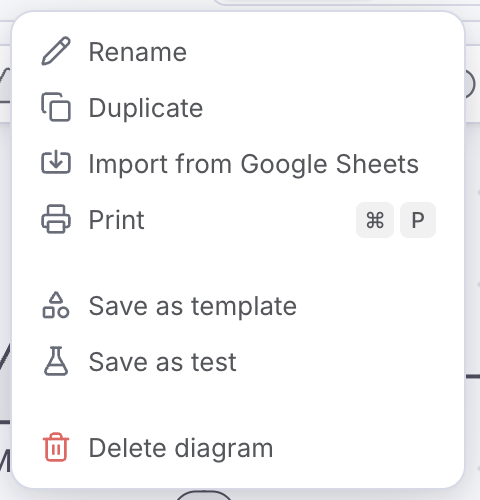
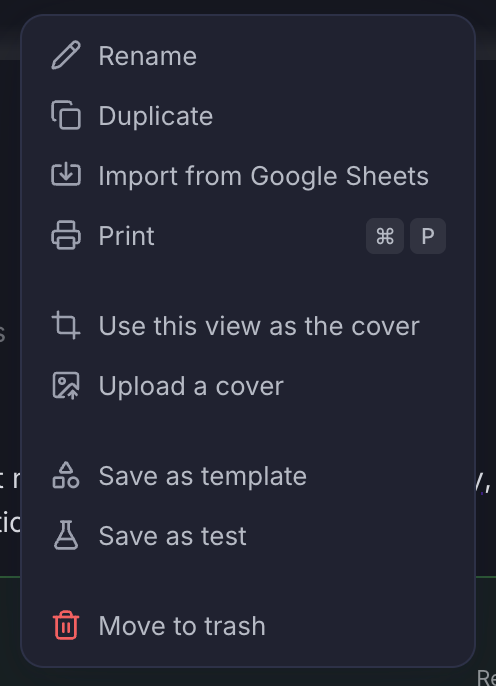
以檢視者身分與您分享的圖表會以唯讀模式開啟:標題會顯示「唯讀:您可以四處查看,但不能變更任何內容」,並提供一個重新混音按鈕,可為您製作圖表的副本以供編輯。這可防止您覆寫其他人的工作。若要複製您已經可以編輯的圖表,請在標題選單(圖表名稱旁邊的箭頭)中選擇複製。
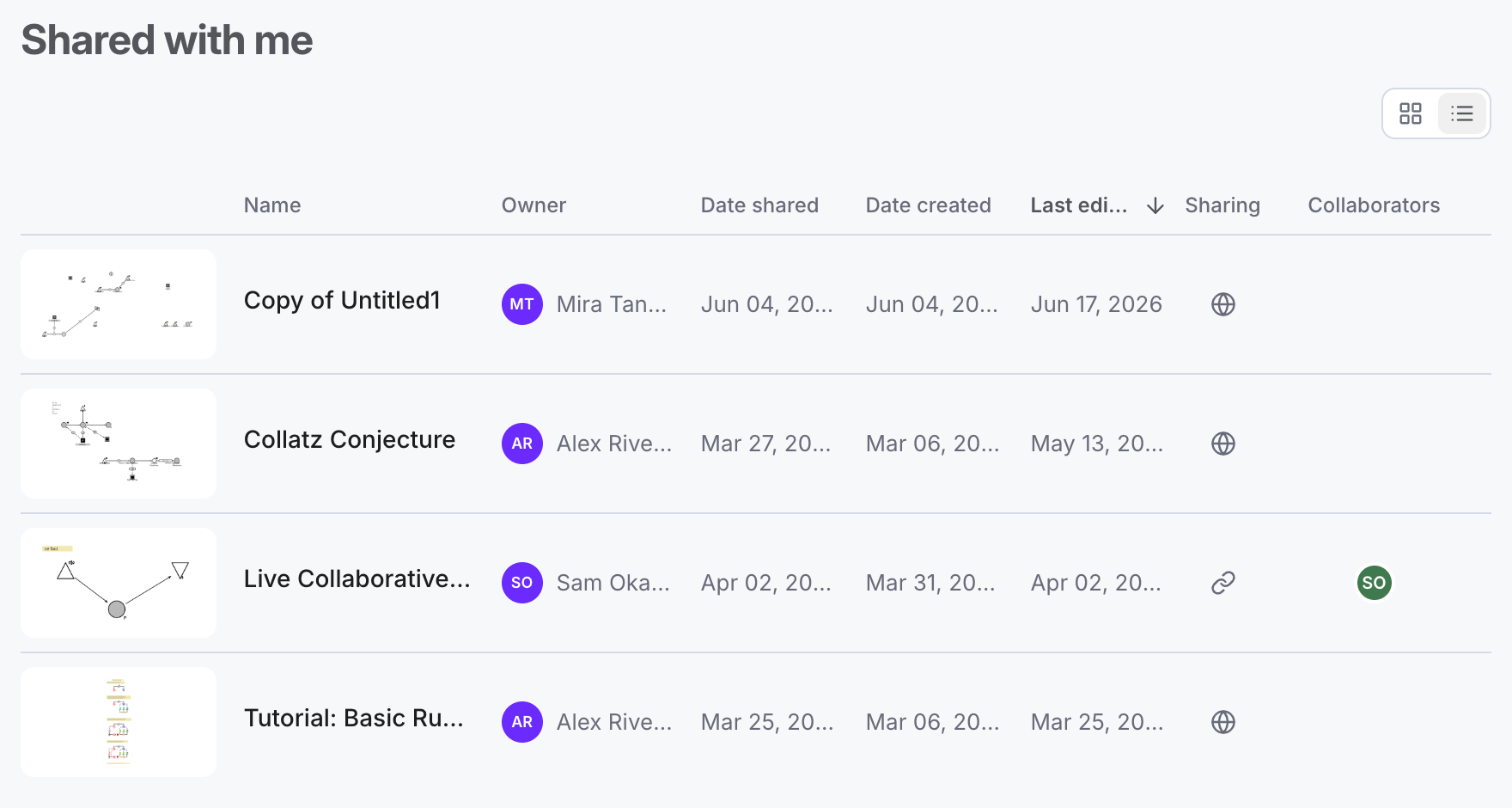
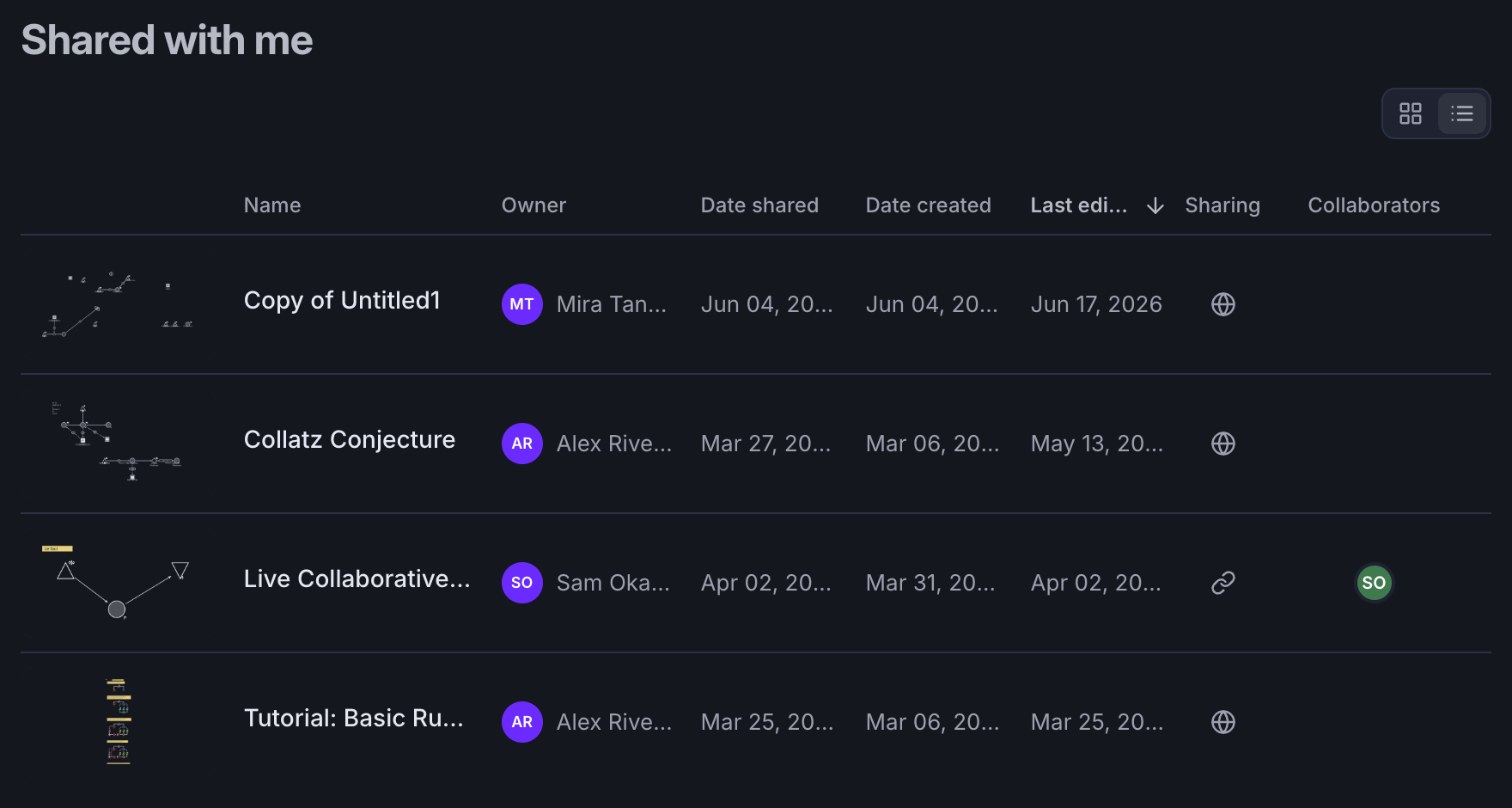
其他人與您分享的所有圖表都列在左側欄的與我分享下,位於我的圖表下方。切換到清單檢視,即可看到包含擁有者、分享日期、建立日期、上次編輯時間、分享方式以及協作者的表格。
團隊外部的圖表分享
對於機密和私人圖表(包含在 Starter 和 Pro 方案中),圖表分享選項僅限於「唯讀」存取權限,以確保您的重要專案不會被誤改。
因此,如果您想與其他協作設計師分享這些圖表,請記住他們無法對您的畫布進行變更。
在存取共用的圖表時,受邀的設計師有兩種可能的方法可以在您的畫布上新增或修改節點 (Node):
- 將您的訂閱升級為團隊方案 – 這將解鎖協作編輯功能, 您將能夠修改圖表、遊玩 (Play) 和預測 (Forecast) 它,並即時調整參數。隊友開始的遊玩和預測,或您在另一個分頁中開始的遊玩和預測,會在完成時到達您的情境 (Scenario) 清單,並且統計圖 (Chart) 上已有的情境會接收其新的遊玩,因此其卡片和統計圖下方的摘要始終計算相同的遊玩次數。
- 製作私人圖表的公開副本 – 請務必記住,與您分享作品的設計師可能會複製您的作品,並在我們的社群中公開他們的版本。因此,如果您從事機密專案,則必須僅與值得信賴的設計師或 Machinations 團隊的同事分享您的圖表。
公開圖表分享
對於不需要保密的專案,圖表分享選項也包含編輯權限。無論您是訂閱 Community、Starter 還是 Pro 定價方案,任何使用者都可以與任何編輯者分享其公開圖表。
請務必記住,一旦您將圖表的隱私設定為在社群上公開,您的作品將在我們的社群中可見(但不可編輯)。只有在您不處理機密資料 (Data) 時,才設定此分享選項。
版本紀錄
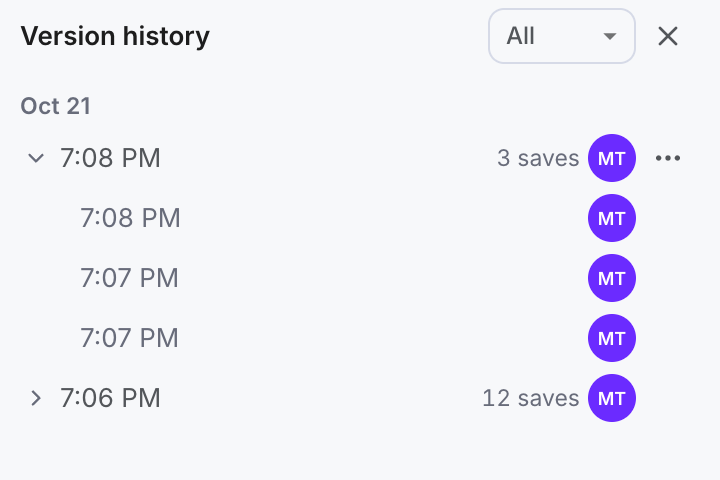
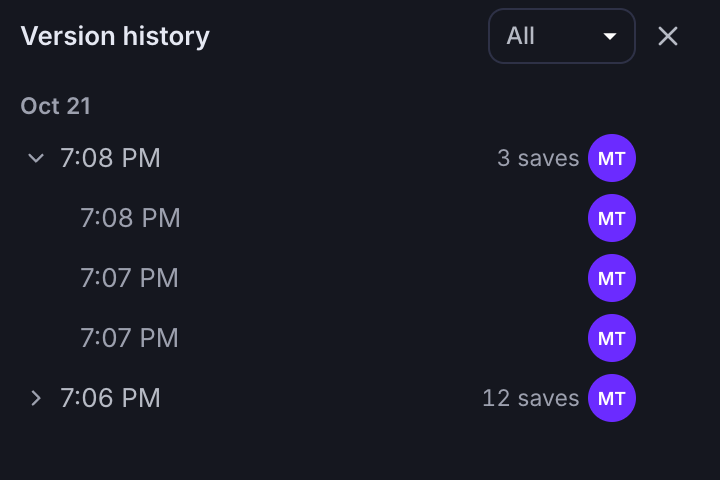
圖表的版本紀錄可從標題中圖表名稱旁邊的「紀錄」按鈕開啟。左側面板列出了已儲存的版本,您可以從中檢視、還原、重新命名、複製或刪除版本。您可以在我們的紀錄文章中找到更多詳細資訊。
標題僅在出現問題時才會顯示儲存指示器:未儲存表示您的最後變更尚未到達伺服器,點擊它會重試。當所有內容都已儲存時,不會顯示任何內容。
團隊變數
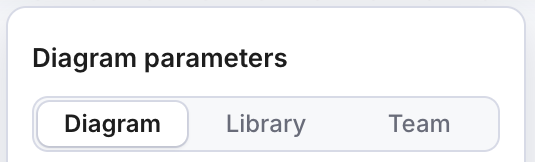
與整個團隊分享的參數是確保不同設計師使用相同數值的絕佳方式。從遊戲設計文件資料和進度公式到隨機性類型,團隊參數使所有團隊圖表保持在相同的標準數值。開啟圖表參數面板,並使用圖表和資料庫旁邊的團隊分頁。若要分享您已有的參數,請開啟其選單並選擇複製到團隊。
編輯團隊參數的任何欄位(例如其名稱或公式 (Formula)),將會更改所有使用該參數的圖表 (Diagram)。在更改團隊參數之前,請先通知您的團隊。
如果您不小心刪除了團隊參數,請不要擔心。當團隊參數被刪除時,系統會將其副本新增至任何使用它的圖表中。