介面基礎
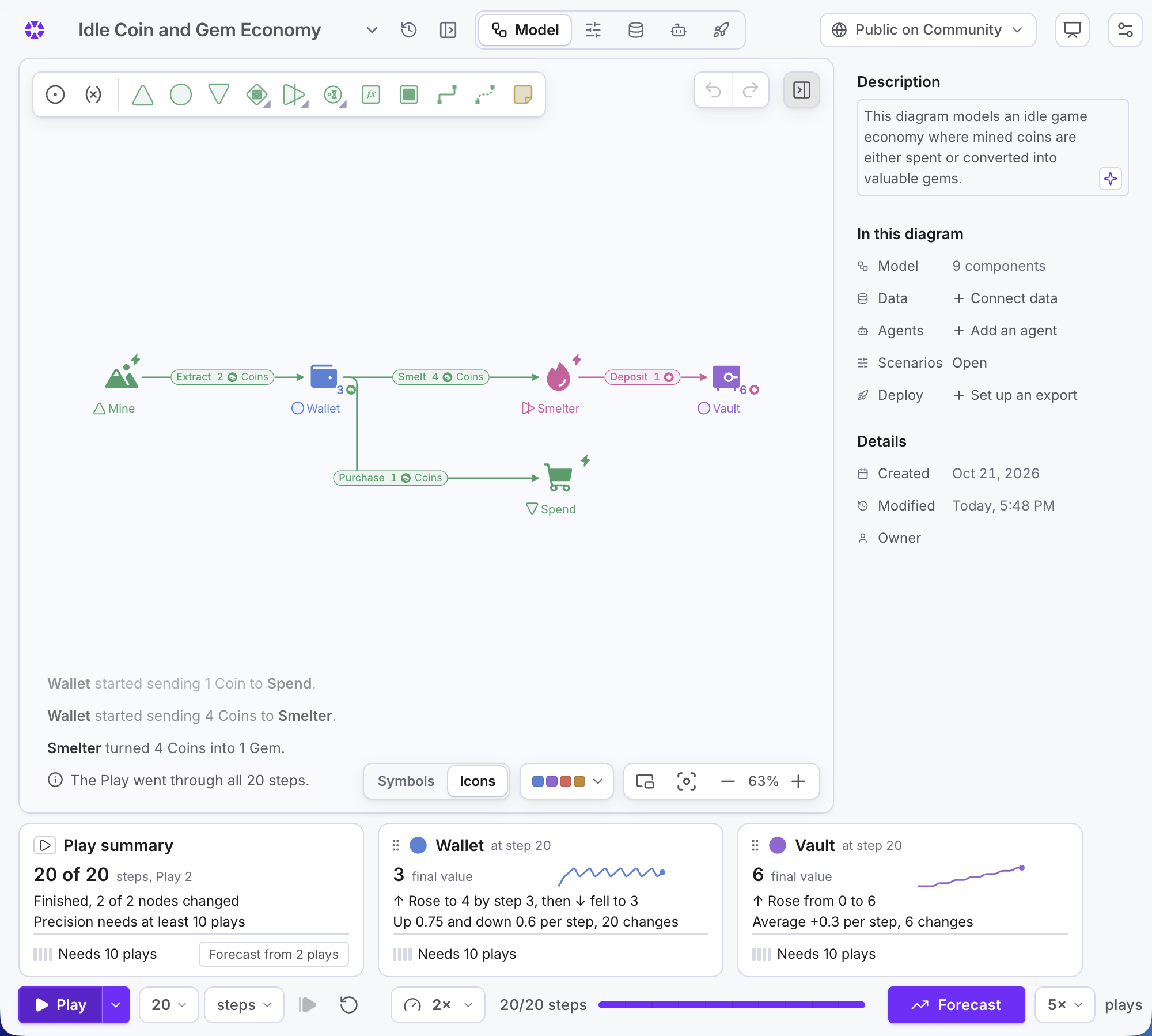
您的 Machinations 工作區是您打造遊戲系統、設定參數、遊玩 (Play) 與預測 (Forecast) 您的模型,以及繪製結果的地方。編輯器中間是畫布,帶有 檢視 | 編輯 切換開關和一個用於新增節點 (Node) 的浮動工具列,右側是所選節點的屬性面板,畫布下方是統計圖 (Chart) 卡片,底部則是遊玩列。左側欄可以在首頁、您的圖表 (Diagram) 及更多內容之間切換;標頭則有模型、情境 (Scenario)、人物誌、資料 (Data) 和部署等分頁。
檢視與編輯
畫布有兩種模式,可透過工具列開頭的 檢視 | 編輯 來切換:
- 檢視用於瀏覽。您可以平移、縮放、選取、遊玩以及詢問 AI 代理人 (AI Agent),圖表中的任何內容都不會改變。元件工具列、復原、網格、格式列和屬性面板會被收起,以騰出空間給圖表。
- 編輯用於手動更改圖表。工具和屬性面板會恢復成您離開時的樣子。
按下 Cmd+E (Mac) 或 Ctrl+E (Windows) 即可切換。在您自己的圖表上,您也可以直接開始編輯:拖曳元件、按下 Delete、貼上或輸入元件的字母,都會切換到編輯模式並執行您的指令。Machinations 會記住您上次使用的模式。
有些畫布僅供檢視,並會說明原因:您可以檢視但無法編輯的圖表、來自歷史紀錄的早期版本(還原後即可編輯),以及在平板電腦上開啟的圖表。當 AI 代理人正在更改圖表,或正在執行遊玩時,畫布會保持在檢視模式;在遊玩期間選擇編輯會重設該次遊玩。當畫布太窄而無法編輯時,它會告訴您需要關閉什麼來騰出空間,例如屬性面板或 AI 聊天。
標頭列


從標頭中,您可以看到並使用:
- 圖表標題,旁邊有一個箭頭;
- 歷史紀錄按鈕和代理人按鈕(代理人按鈕僅在代理人可用時顯示);
- 模型、情境、人物誌、資料和部署分頁;
- 分享與可見度標籤(此處為在社群 (Community) 上公開);
- 簡報按鈕,其選單包含開始簡報、隱藏所有面板、全螢幕以及模型 | 情境切換開關,還有 檢視選項按鈕,可開啟下方 檢視選項 中描述的設定。
檔案管理
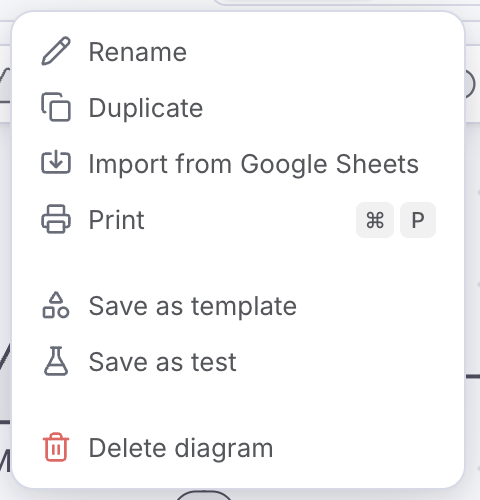
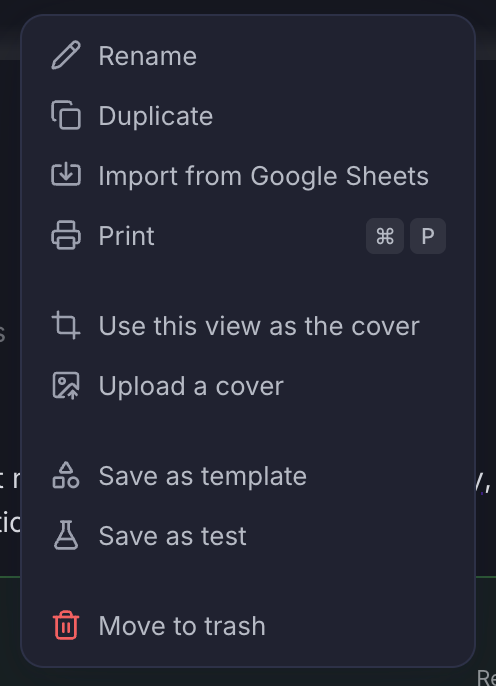
點擊圖表名稱旁邊的箭頭會開啟檔案 (File) 選單:重新命名、建立副本、從 Google Sheets 匯入、列印、儲存為範本 (Templates)、儲存為測試以及移至垃圾桶,加上封面項目:將此檢視設為封面、上傳封面,以及在設定封面後可用的將封面重設為自動。只有圖表的擁有者可以刪除它;被刪除的圖表會在垃圾桶中保留 30 天,確認移動的通知會有一個復原按鈕。當沒有選取任何內容時,您的圖表描述會寫在屬性面板中。新增詳細的描述有助於來訪的使用者從一開始就了解您模型的核心功能。
檢視選項
檢視選項面板(也稱為畫布設定),可透過標頭最右側的按鈕開啟,適用於您在這個瀏覽器中開啟的每個圖表。它有四個群組:在畫布上、元件工具列、數字和說明。
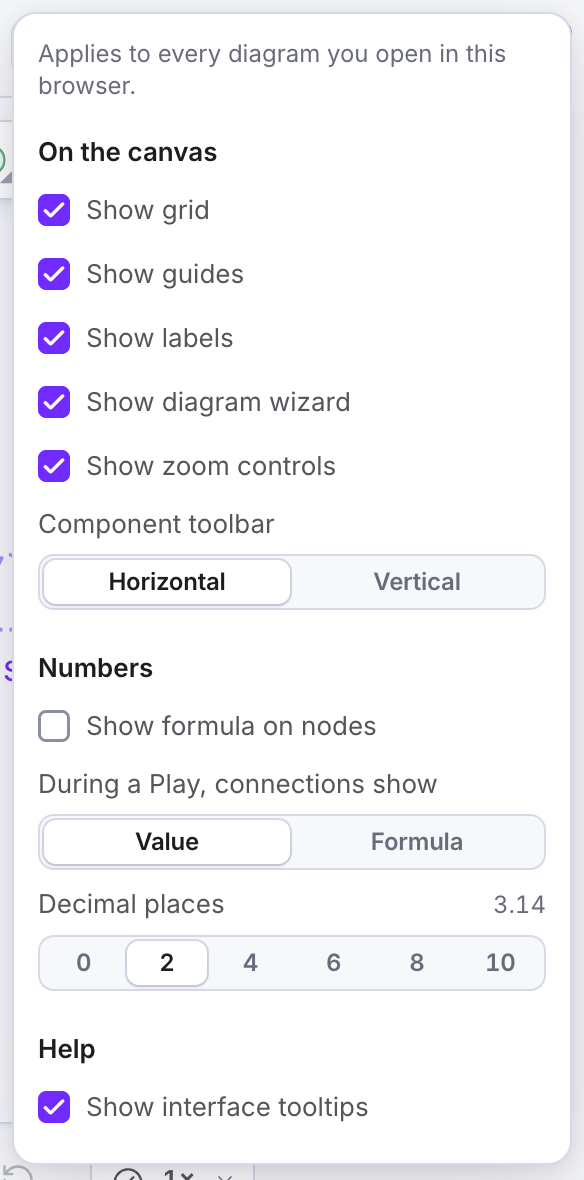
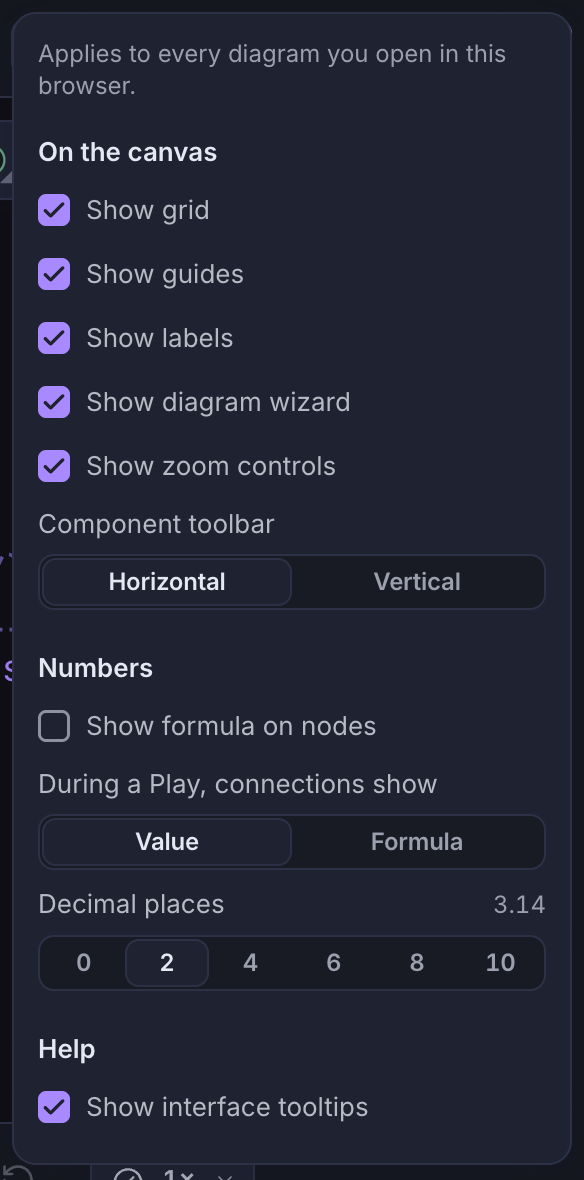
從這個面板,您可以:
- 顯示或隱藏網格、參考線、標籤 (Label)、圖表精靈和縮放控制;
- 在水平和垂直之間切換元件工具列;
- 顯示節點上的公式 (Formula),並選擇連線在遊玩期間顯示其數值還是公式;
- 選擇顯示多少位小數:0、2、4、6、8 或 10;
- 開啟或關閉介面 (Interface) 工具提示(顯示介面工具提示)。
通知
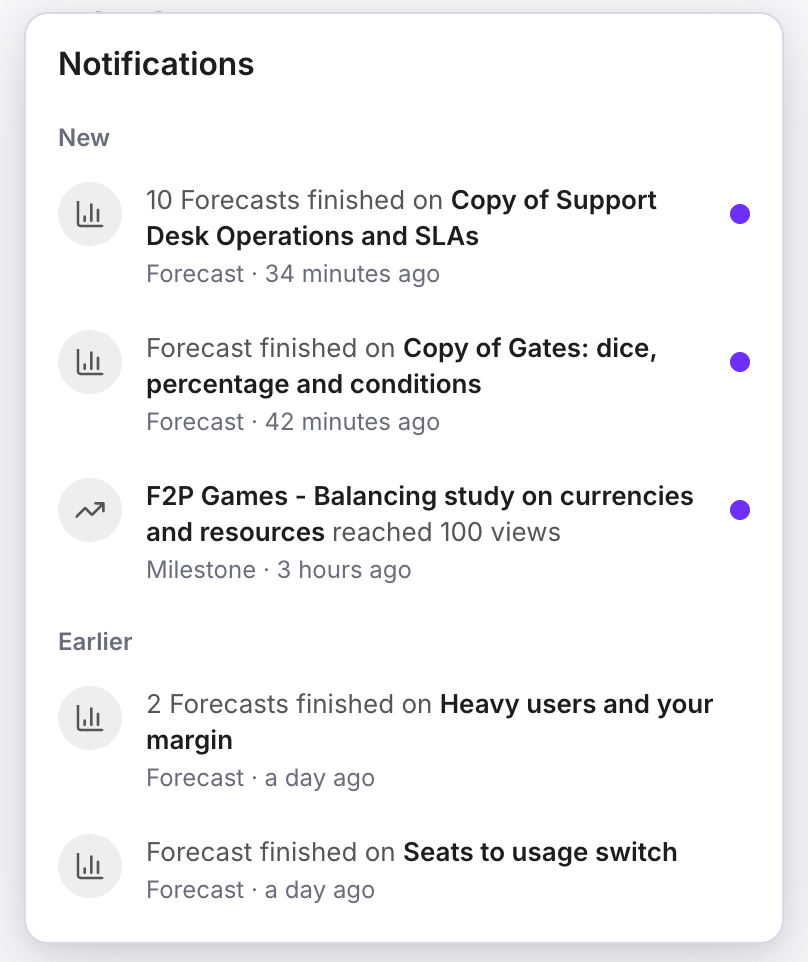
左側欄底部的鈴鐺會開啟通知面板。這是一個清單,最新的在最前面,分為兩個區塊:新增(自您上次開啟鈴鐺後收到的)和較早。開啟面板會將所有內容標記為已讀,因此沒有「全部標記為已讀」按鈕。同一天對同一個圖表的按讚、重混和追蹤會被分組在同一列;其他列會告訴您已完成的預測、帳單和邀請。點擊一列即可開啟其相關內容。
主選單
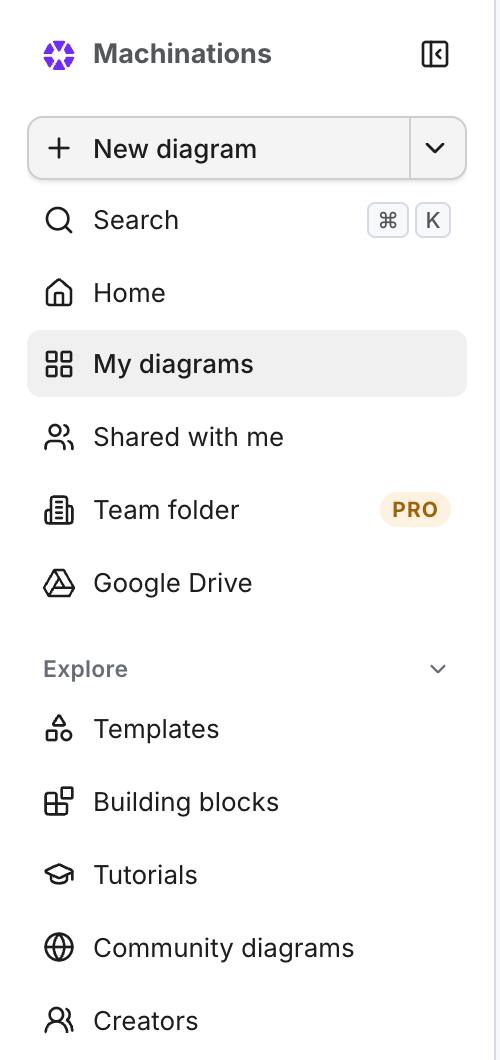
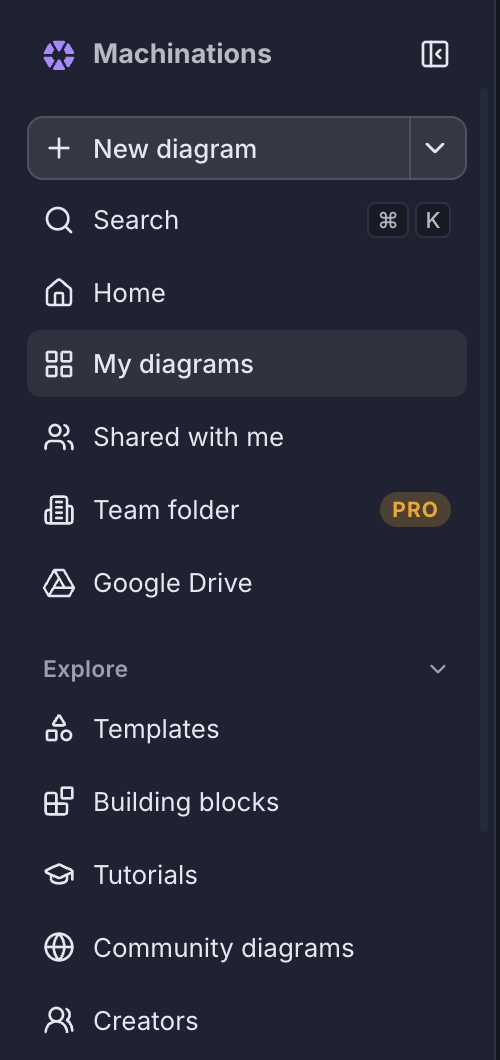
左側欄是主選單。它一開始會收合為圖示;左上角的按鈕可將其展開以顯示名稱。它包含新增圖表、搜尋 (⌘K)、首頁、一個最近開啟清單,在它們下方是您的圖表所在的位置以及可探索的位置。一個開始使用檢查清單會位於您的帳號 (Account) 列上方,直到您將其隱藏;您也可以從帳號選單的說明列開啟它。
選單 > 開啟
- 我的圖表 – 所有由您建立的圖表
- 與我分享 – 所有與您分享的圖表
- 團隊資料夾 – 您團隊的圖表(PRO 功能)
- Google Drive – 先前匯出的圖表
- 範本 – 現成的遊戲與遊戲機制解構庫
- 建構模塊 (Building Blocks) – 可供學習的現成系統片段
- 社群圖表 – 在社群中公開分享的圖表
- 創作者 – 設計師的公開個人檔案
範本對初學者和進階使用者來說應該都很有趣。快速存取現成的圖表並研究其運作方式。
這是克服我們每個人都可能經歷的空白畫布障礙的好方法。
範本位於左側欄的探索下方。
元件面板


每個圖表 (Diagram) 都會由數個節點 (Node) 與連線組成。您可以在元件面板中找到它們。
在編輯模式下,工具列會浮動在畫布頂部;在檢視模式下則會收起(請參閱檢視與編輯)。挑選一種節點類型,然後將游標移至畫布上並點擊以放置它;閘門 (Gate)、轉換器 (Converter) 與延遲 (Delay) 旁邊的箭頭可開啟其他變體(隨機或決定性閘門、轉換器或交易者 (Trader)、延遲或佇列 (Queue))。別擔心,加入節點後您隨時可以移動它們。
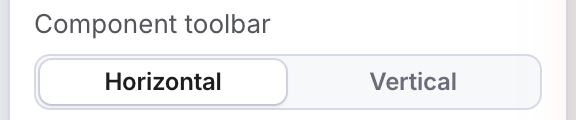
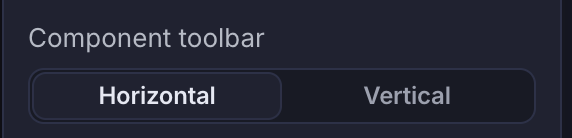
您可以在檢視選項中將工具列切換為水平或垂直。
參數、圖層與歷史紀錄
編輯器沒有側邊欄。資源與參數(參數(在舊版指南中稱為自訂變數 (Custom variable)))是元件工具列的前兩個按鈕。圖層在畫布角落有專屬的控制代碼,而歷史紀錄則是標頭中的一個按鈕。若要加入圖片,請將檔案拖曳到畫布上。
屬性面板
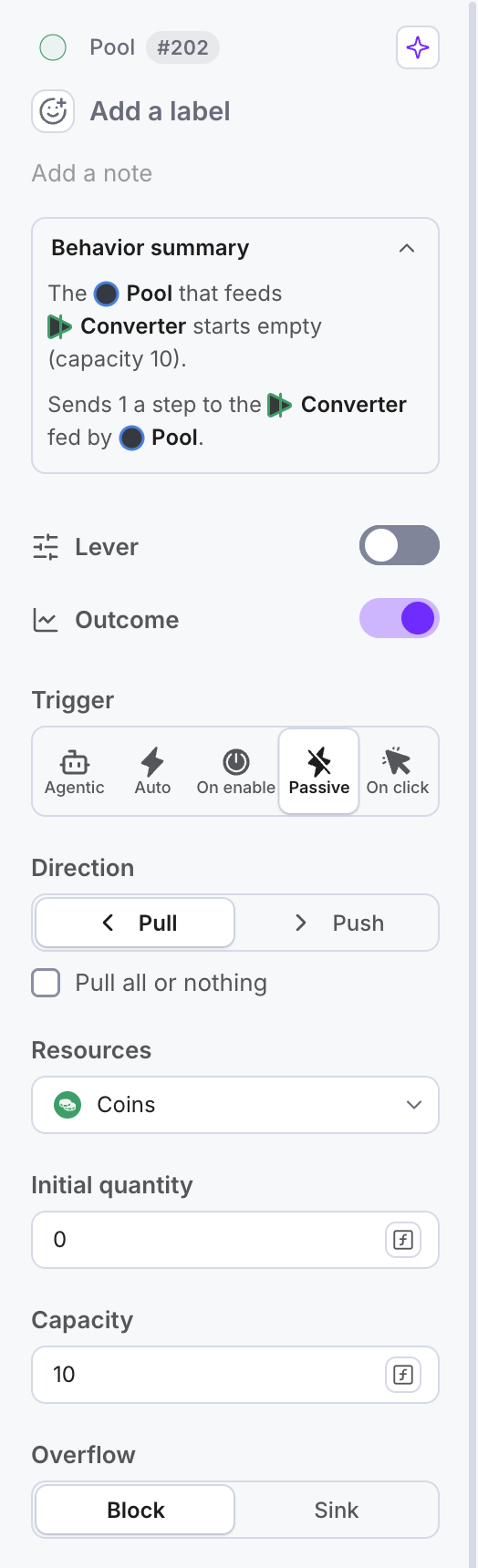
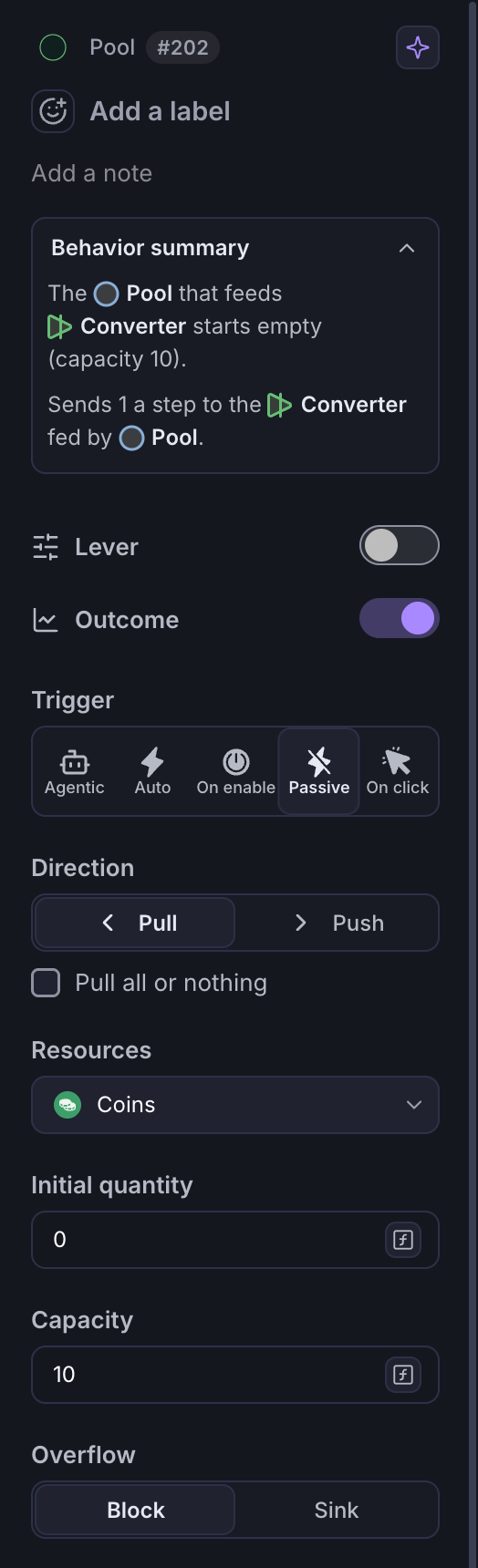
選取圖表元件時,此面板會顯示所選元件的屬性。顏色、線條寬度、字型與文字樣式位於所選節點上方出現的浮動工具列上,而非面板中。
屬性面板也可以使用面板左上角的箭頭折疊。在檢視模式下它會收起,當您切換回編輯模式時,它會恢復為您離開時的狀態。
每個節點面板開啟時都會顯示行為摘要,以淺顯易懂的文字描述節點在目前設定下的運作方式。延遲、佇列、轉換器、交易者與結束條件 (End condition) 也有一個可折疊的運作方式卡片,當您將游標懸停其上時會顯示動畫。
查看每個節點/連線的文件以了解各個可用的設定。
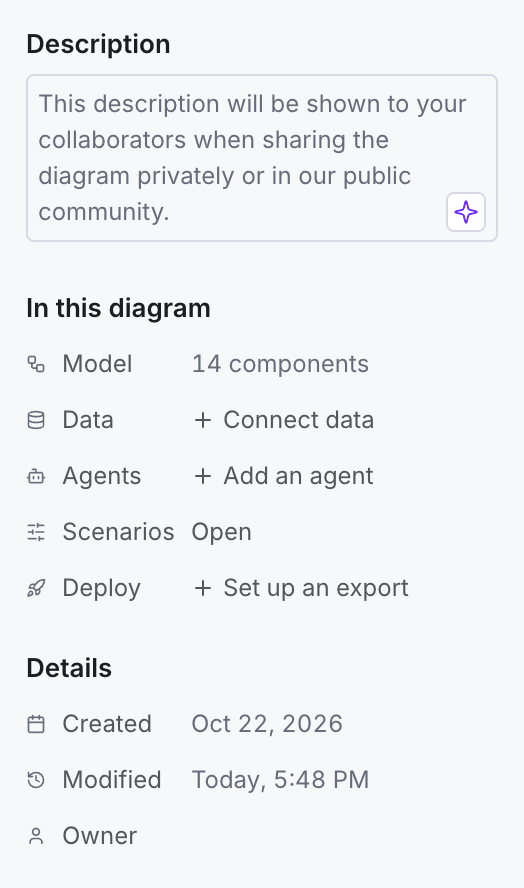
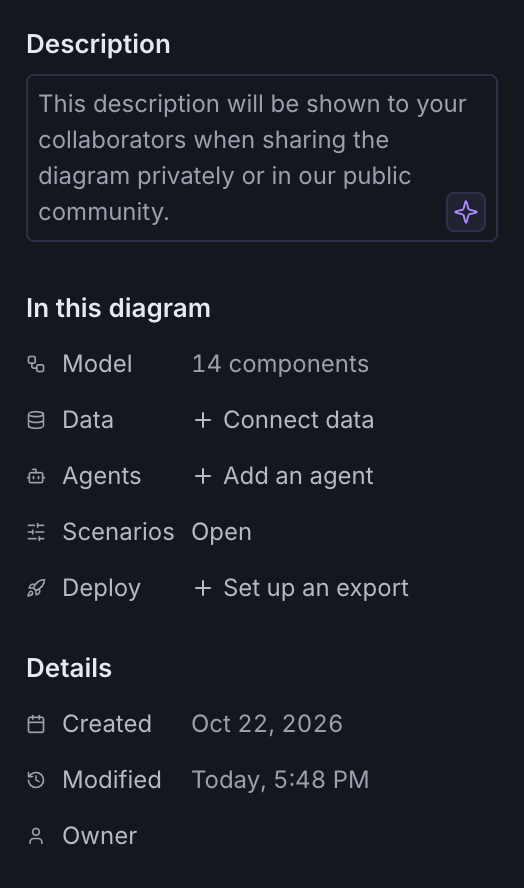
如果圖表中未選取任何元件,屬性面板會顯示圖表的一般詳細資訊:描述方塊、在此圖表中清單(包含模型、情境 (Scenario)、人物誌、資料 (Data) 與部署各一列,例如元件數量),以及包含建立與修改日期和擁有者的詳細資訊。
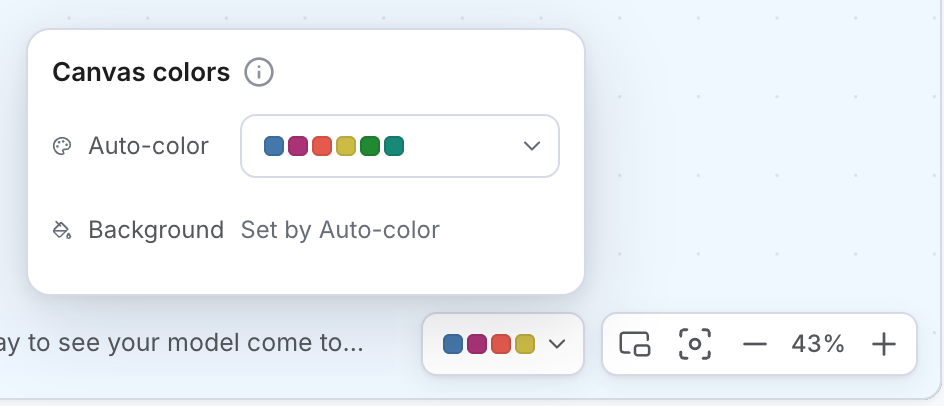
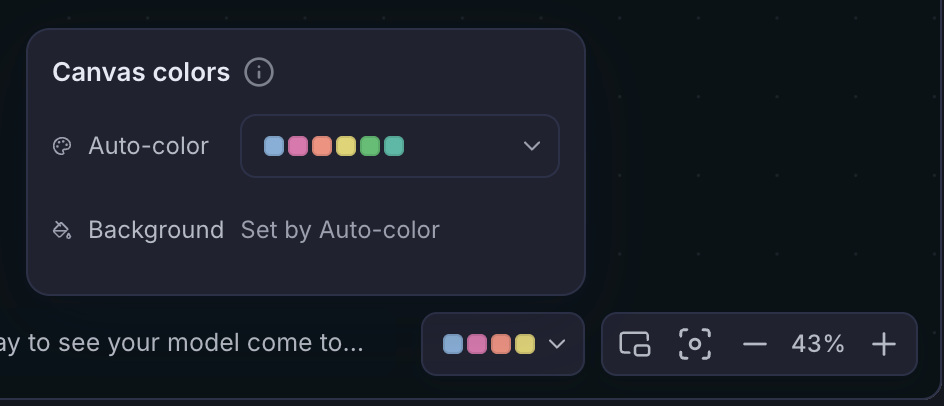
圖表的顏色不在這個面板中。畫布右下角、Symbols | Icons 旁邊的畫布顏色晶片包含自動上色與背景。只有編輯者能看到它。
您可以隨時按下檢視控制項旁邊的箭頭切換按鈕來將屬性面板最小化。
遊玩列與統計圖


遊玩模式
一旦您對系統進行了建模,在畫布底部,您可以找到圖表的遊玩模式。在此閱讀所有相關資訊:
統計圖
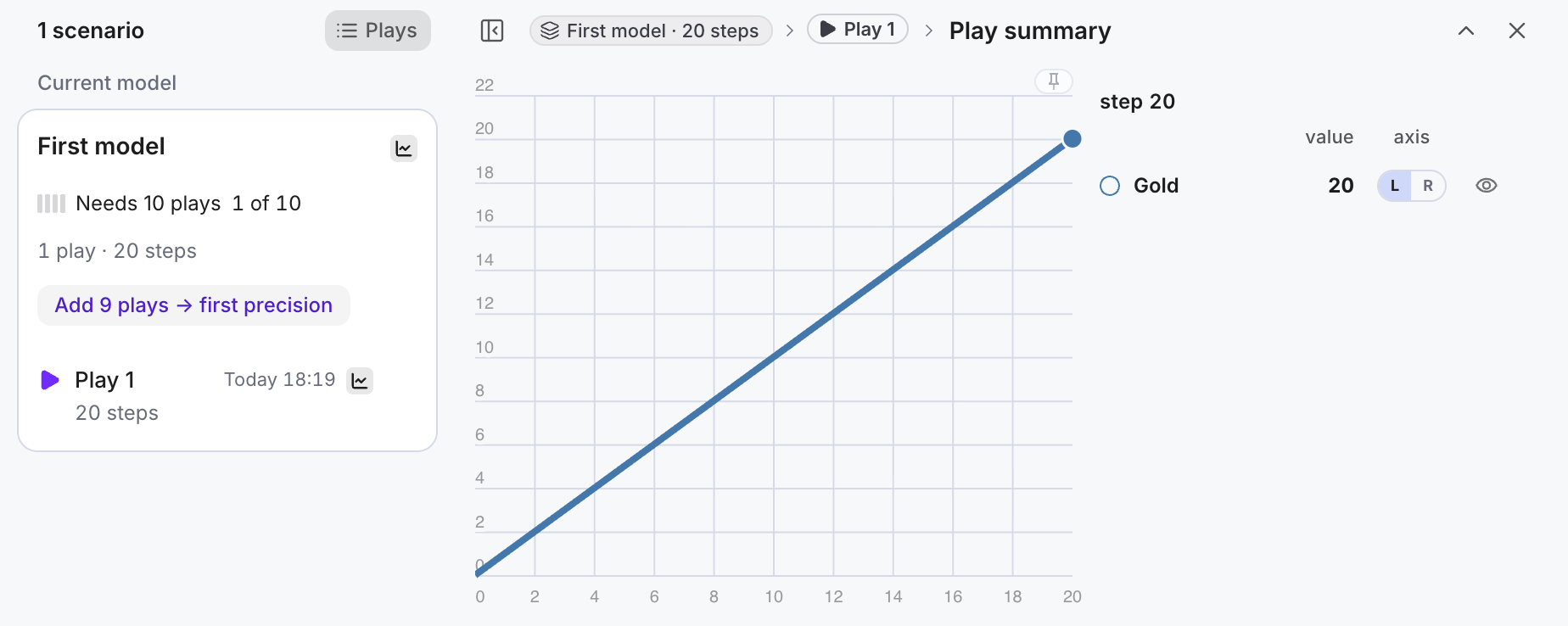
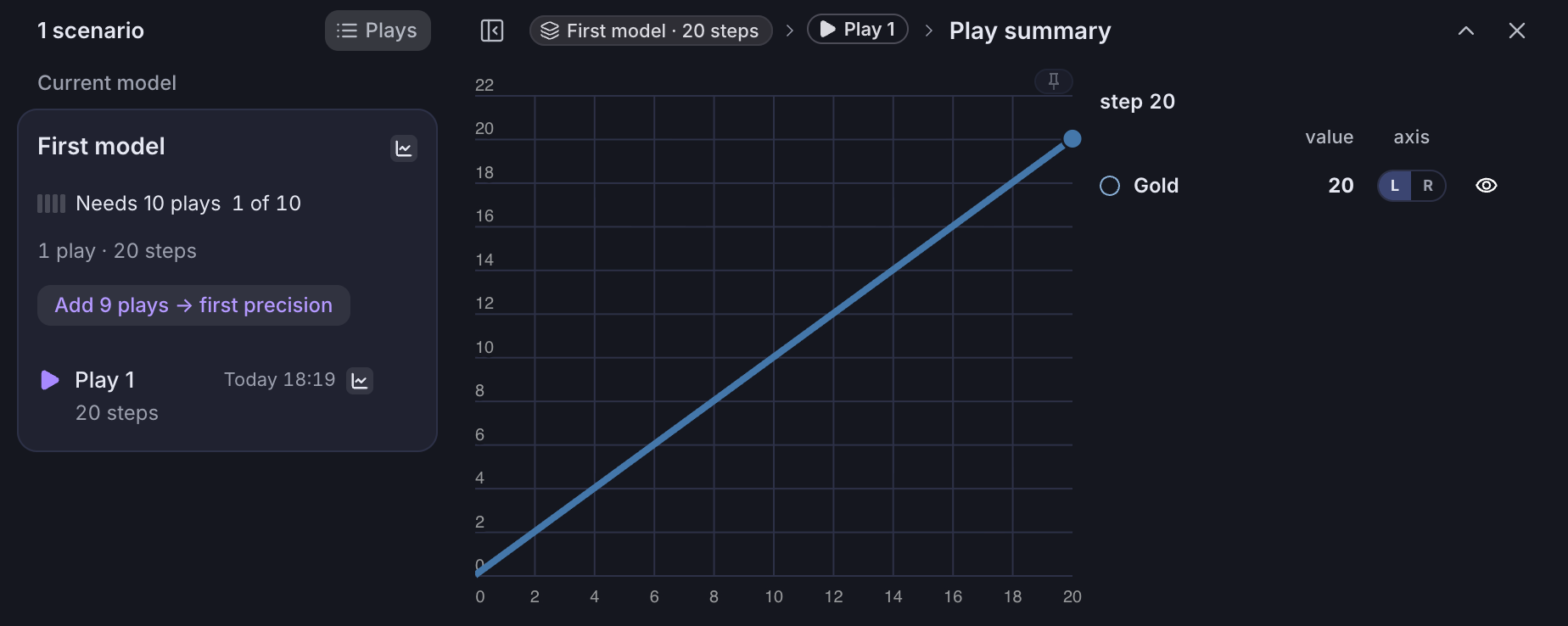
統計圖 (Chart) 讓您可以在圖表遊玩 (Play) 時繪製多個變數、視覺化可能的結果 (Outcome),並幫助您獨立或關聯性地監控特定參數。
若要開啟統計圖,請點擊畫布下方的統計圖卡片。在下方連結了解關於統計圖的所有資訊。
檢視控制器
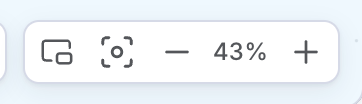

檢視控制器位於畫布右下角。由左至右包含顯示大綱(迷你地圖)、符合螢幕大小、縮小、縮放百分比與放大。
將游標懸停在按鈕上即可查看其名稱:
大綱
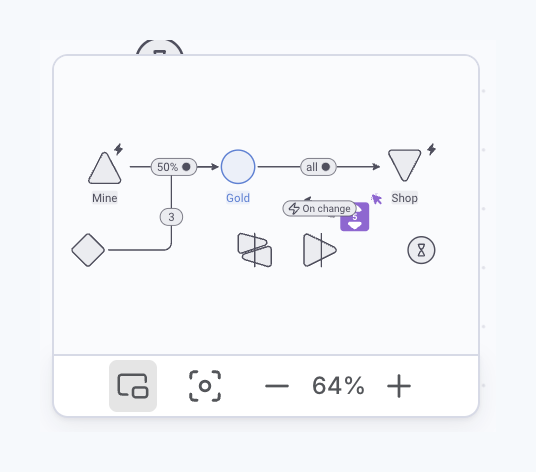
「顯示大綱」會在視圖控制器上方開啟整個圖表 (Diagram) 的小地圖,再次點擊同一個按鈕即可將其隱藏。
縮放至…
縮放至螢幕大小 (⌘1) 會將整個圖表縮放以符合畫布大小。
縮放
使用 - 或 + 按鈕來縮小或放大,或是點擊百分比並輸入縮放比例。