Google Sheets
您可以將您的 Machinations 圖表 (Diagrams) 匯出至您 Google Drive 中的 Google Sheets,並將它們匯入回來。
匯出至 Google Sheets
若要將您的圖表匯出至 Google Sheets,Machinations 需要存取您的 Google 帳號。這讓您可以瀏覽並將您的 Machinations 圖表儲存到您想要的任何 Google Drive 資料夾中。
開啟標頭中的 部署 分頁,並使用 Export to Google Sheets。選擇試算表要存入的 Google Drive 資料夾。
匯出圖表後,您可以從您的 Google Drive 帳號存取該試算表並進行修改。
請只在您清楚自己在做什麼的情況下,才對匯出的檔案進行修改!
匯出的試算表
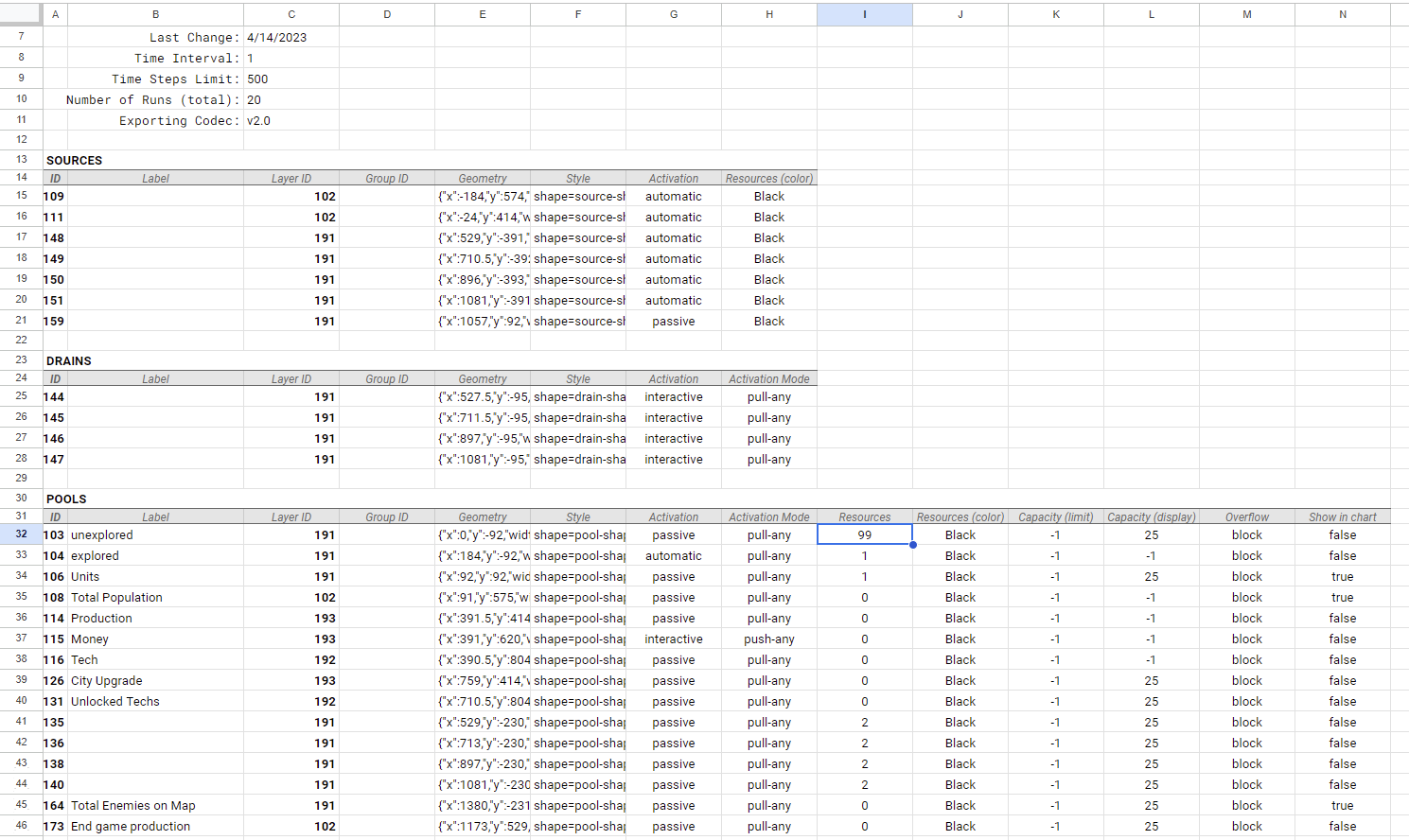
匯出的圖表試算表是一份整理完善的清單,列出您圖表中使用的元件,例如圖表屬性、來源 (Sources)、消耗點 (Sinks)、資源池 (Pools)、閘門 (Gates)、轉換器 (Converters)、暫存器 (Registers)、結束條件 (End Conditions)、資源連線 (Resource Connections)、狀態連線 (State Connections) 與圖層。
這些元件都會列出其標籤 (Label)、數值與其他參數。這讓您可以修改個別元件的數值。
例如,將 Unexplored 的數量從 99 更改為 100。
從 Google Sheets 匯入
使用 Google Sheets 匯出與匯入是獨立的步驟。若要查看您對試算表所做變更的效果,您必須將圖表匯入回 Machinations。
若要將您的圖表匯入回 Machinations,請點擊圖表名稱旁邊的箭頭以開啟標題選單,然後選擇 Import from Google Sheets。接著尋找並選擇您想要匯入的圖表試算表,然後按下確定。
匯入試算表時,您可以在 導入新圖表 或 覆蓋圖表 選項之間進行選擇。
匯入 Google Sheet 後,您必須儲存新建立的檔案。如果您在未儲存的情況下關閉分頁,匯入後所做的任何變更都不會被儲存。
長物品清單與戰利品箱
包含許多掉落物品的戰利品箱,保存在試算表中會比在畫布上更容易管理。將掉落表保存在 Google Sheet 中,並將其作為參數(在舊版指南中稱為自訂變數 (custom variable))讀取到圖表中;有關設定請參閱 Public and private Google Sheets。