標籤、類型與間隔
連線決定了圖表 (Diagram) 的行為模式。本頁面將說明您可以為連線設定的三個屬性:標籤 (Label)、類型與間隔 (Interval)。
標籤用來描述連線,並幫助大家閱讀圖表。
類型可設定資源流動規則、套用條件並決定執行順序。
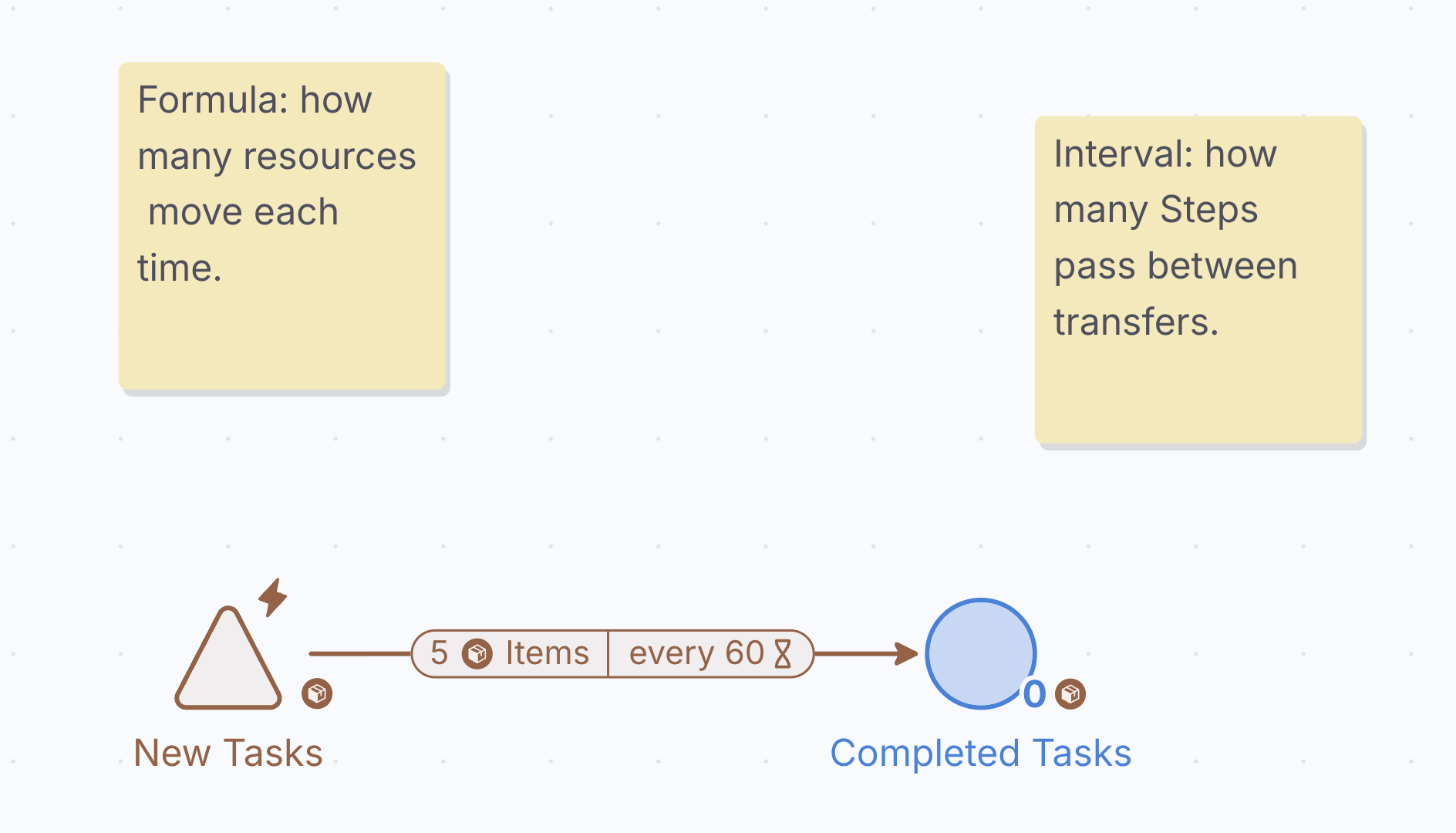
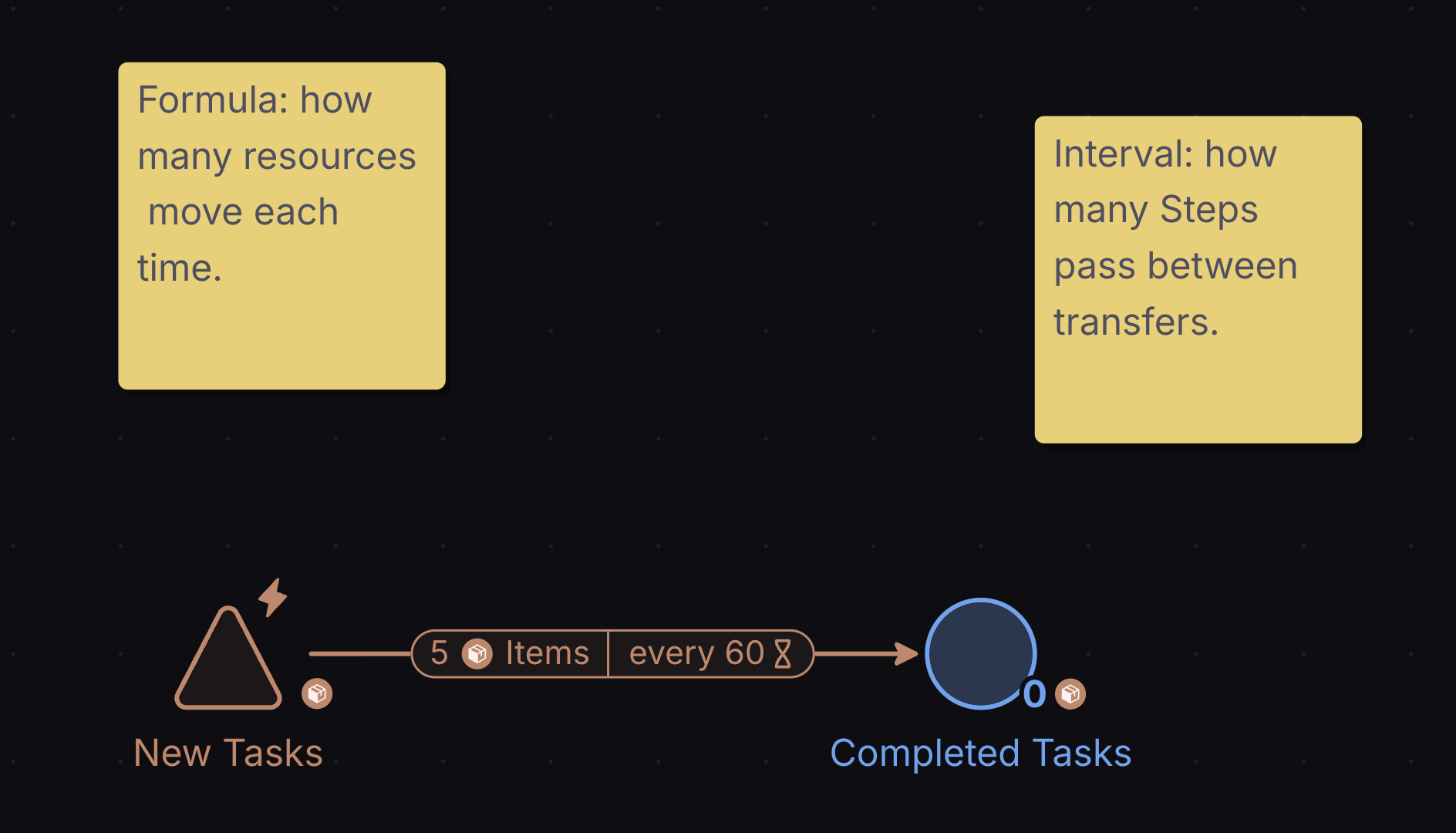
間隔設定資源 (Resource) 透過資源連線 (Resource connection) 流動的頻率。
連線標籤
標籤為節點 (Node) 或連線命名,讓大家能輕鬆理解圖表。標籤也有助於在跨圖層以及與他人協作時識別元件。關於會改變行為的公式數值,請參閱下方的連線類型與公式。
連線類型
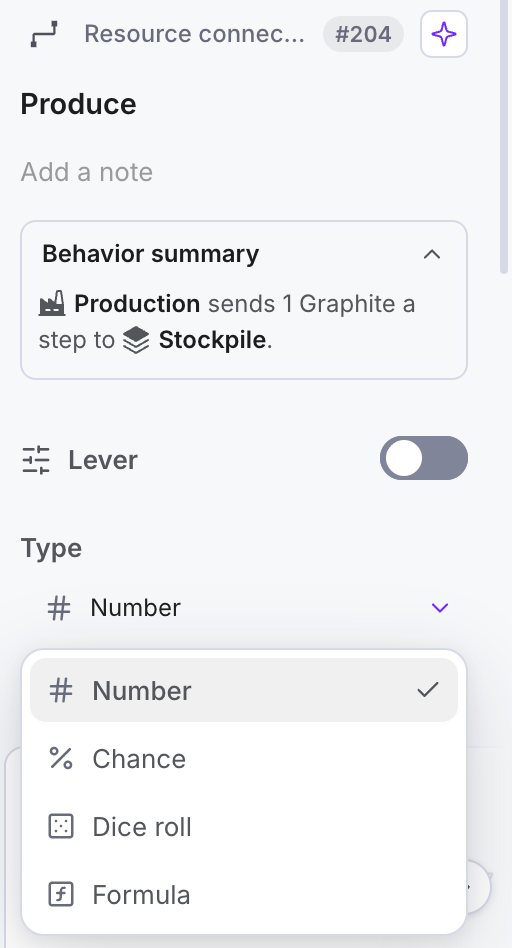
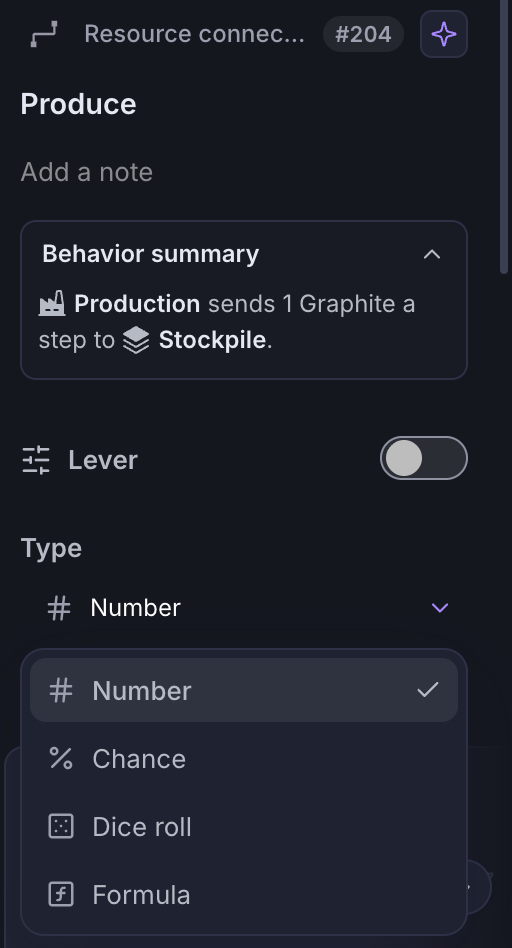
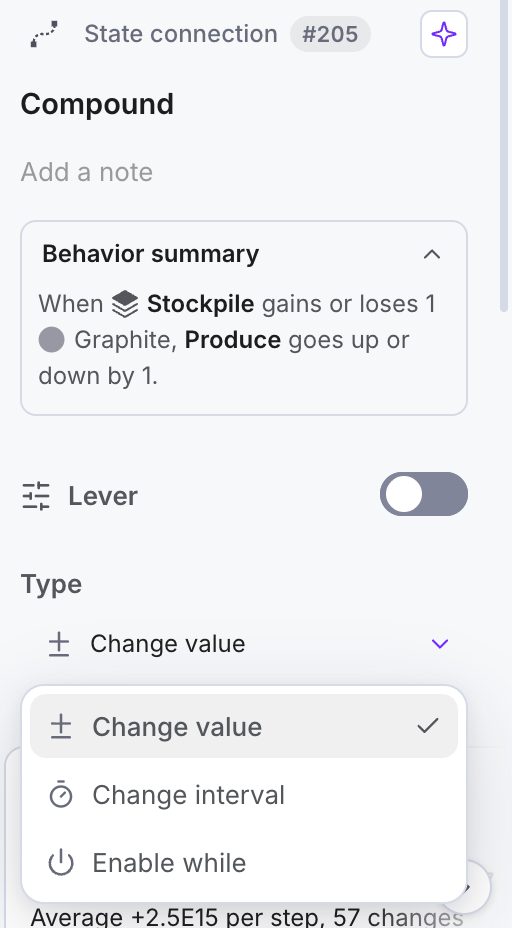
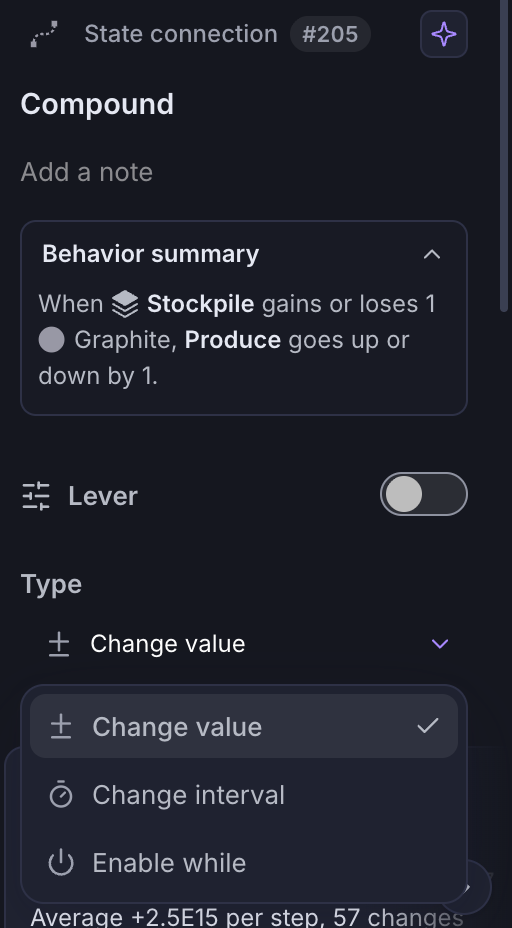
連線類型定義了連線的行為模式。資源連線負責移動資源;狀態連線 (State connection) 則會改變數值或啟動其他元素。觸發方式 (Trigger)、激活器 (Activator)與修改器能加入更多規則。可用的控制選項取決於所選的連線:資源連線的 Type 選單提供 數位、Chance、擲骰子 與 公式(從資源池出發的資源連線還會提供 全部),而狀態連線的 Type 選單則提供 變更數值、變更間隔 與 條件成立期間啟用。
資源連線類型
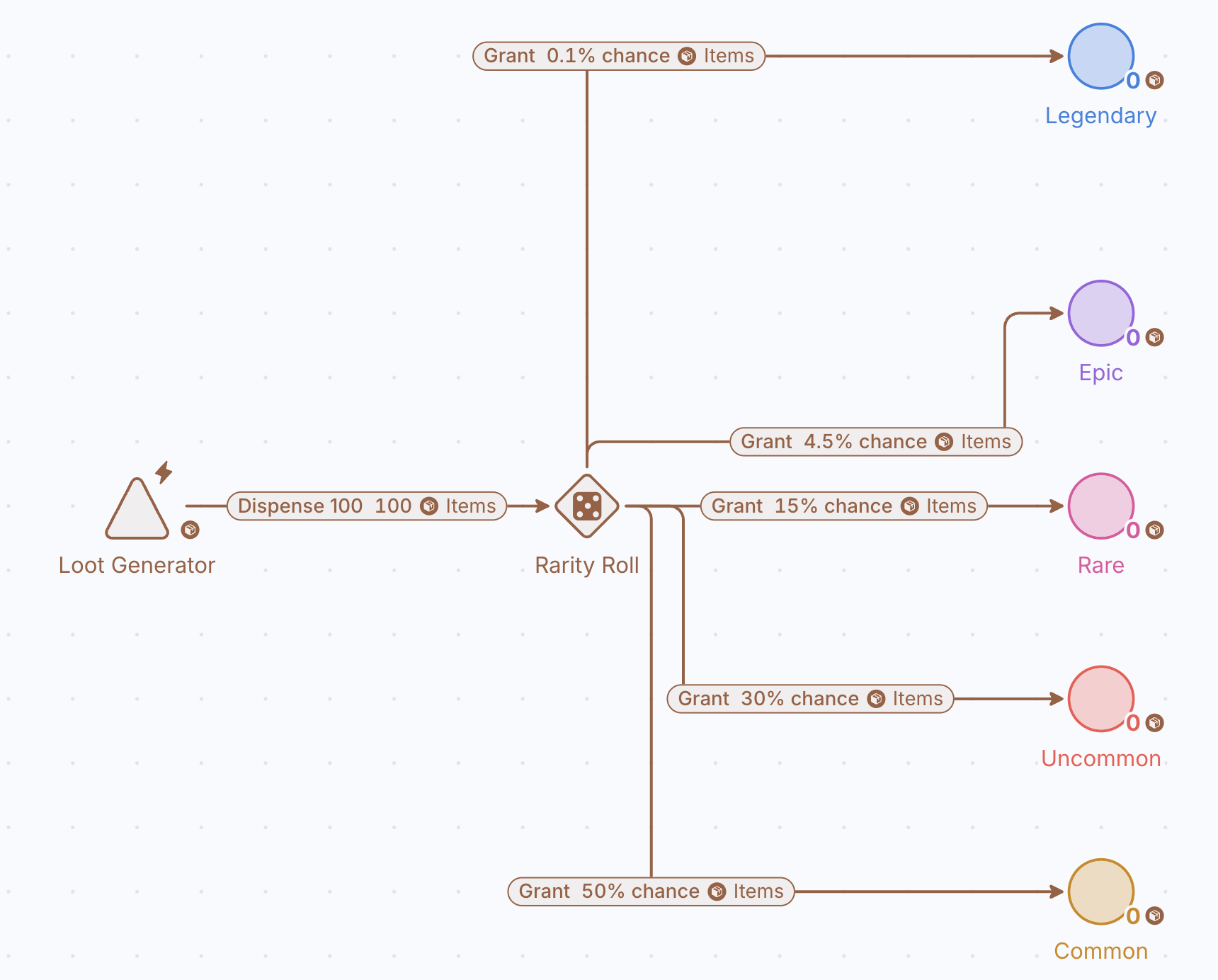
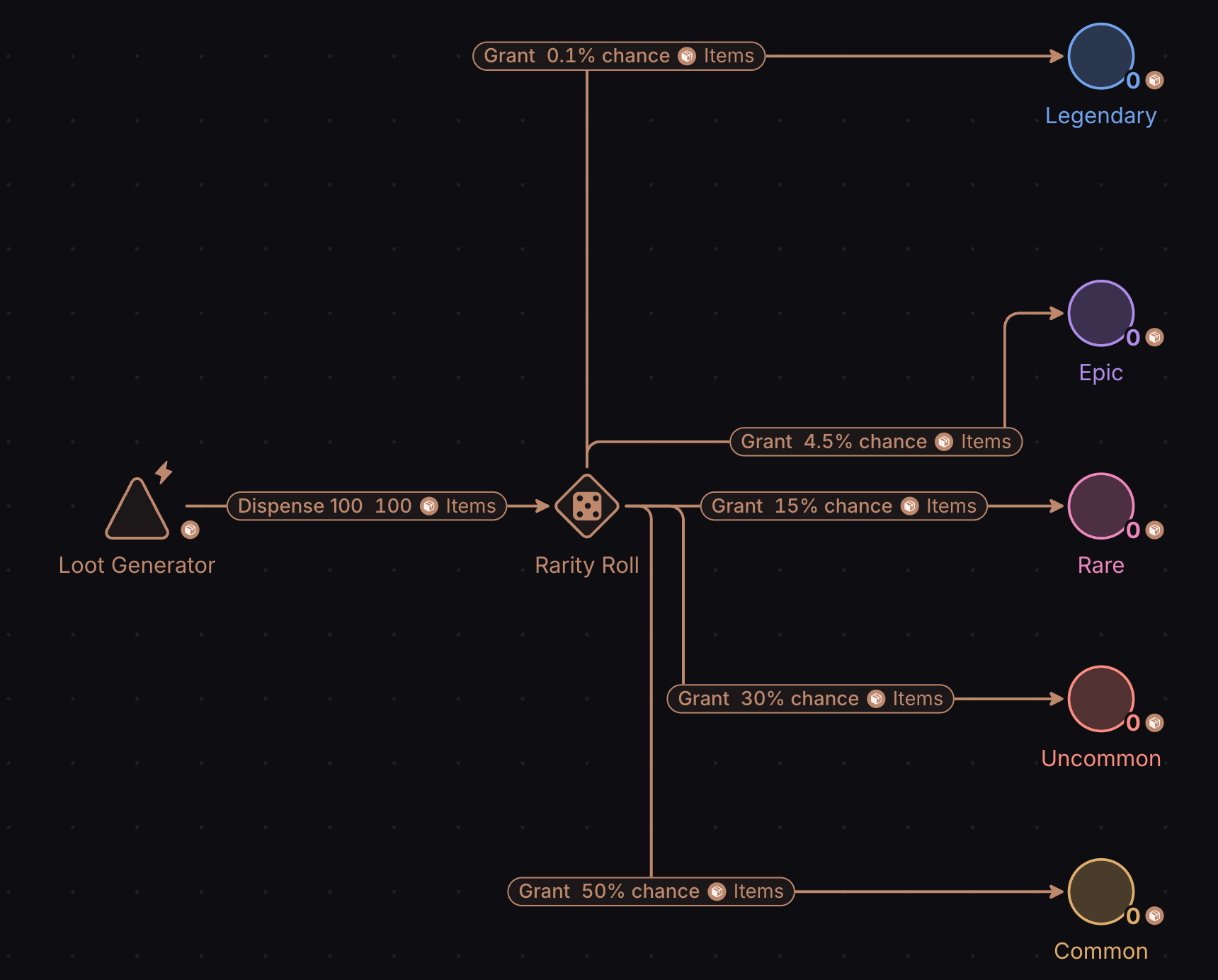
資源連線類型控制資源在節點之間流動的方式,包含固定轉移、機率性以及隨機結果 (Outcome)。請參閱資源連線以了解目前的類型、公式與範例。
狀態連線公式
狀態連線會將一個元素的狀態傳遞給另一個元素,而它的 Type 決定了要如何處理該狀態。變更數值 會改變目標節點的數值,變更間隔 會改變目標資源連線的間隔,而 條件成立期間啟用 則會透過檢查輸入是否符合條件,來啟用或停用目標。
對於 變更數值,公式 選單可選擇來源節點的數值要如何傳達給目標。下表列出了每個選項,以及當您將滑鼠懸停在上面時,應用程式所顯示的描述。
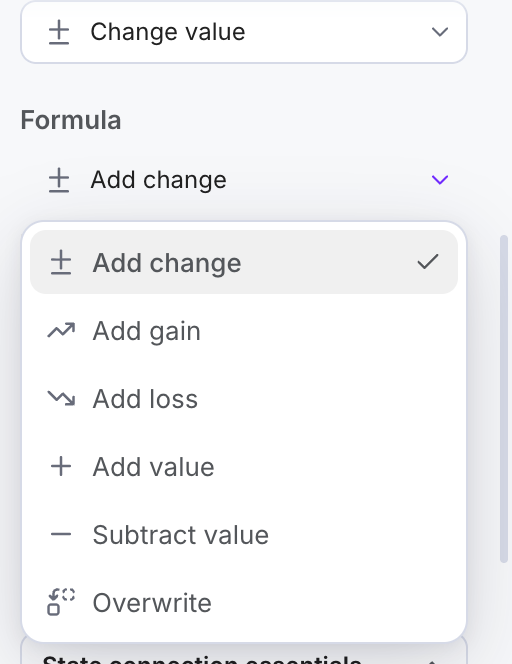
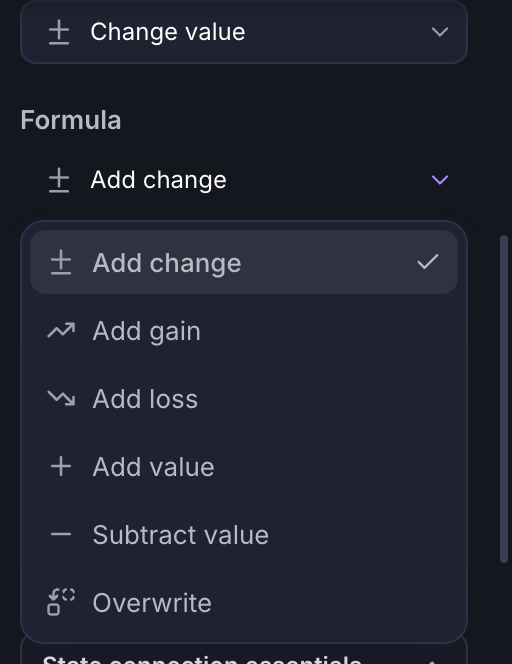
| Formula | 作用 |
|---|---|
| Add change | 讓目標跟隨來源的數值;可設定乘數來縮放。 |
| Add gain | 將來源節點每步的正向變化量加到目標節點上。忽略來源的減少量。 |
| Add loss | 將來源節點損失的數量加到目標節點上。忽略來源的增加量。 |
| Add value | 將來源節點的當前數值加到目標節點上,且不會覆寫它。 |
| Subtract value | 從目標節點減去來源節點的當前數值,且不會覆寫它。 |
| Overwrite | 將目標的數值設定為來源的數值並取代它。 |
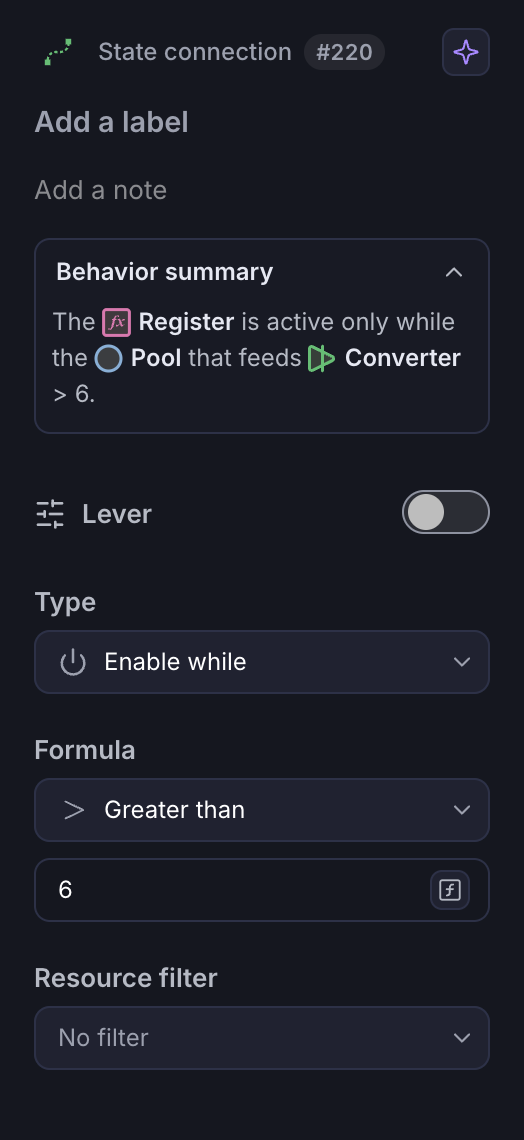
對於條件,公式選單提供大於、大於或等於、小於、小於或等於、等於、不等於以及介於等比較方式;下方的方塊則用來填寫要比較的數值。您可以使用它來開啟或關閉目標,或是讓觸發方式僅在條件成立時才通過。
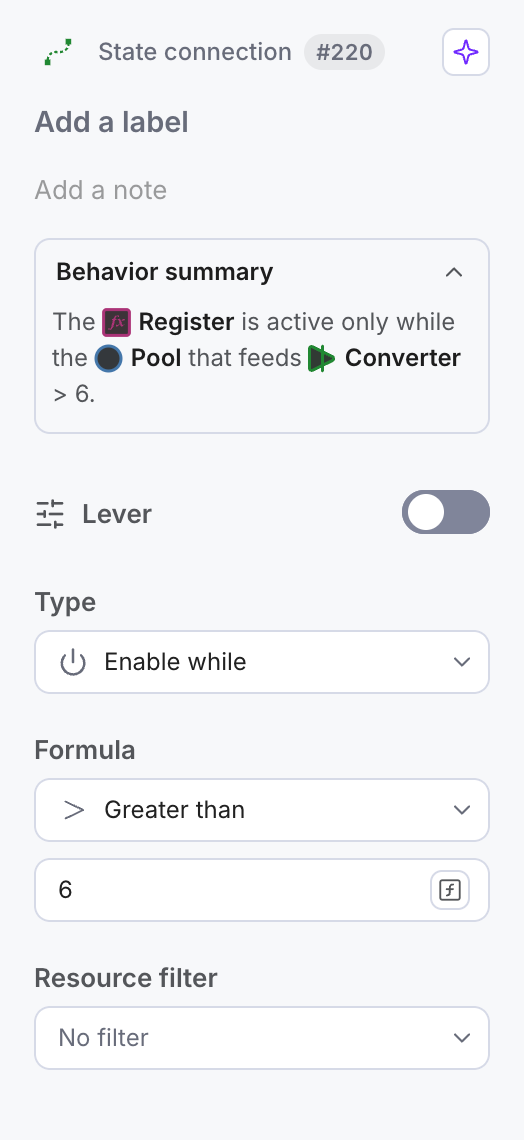
使用「=」運算子進行覆寫
在 變更數值 狀態連線的 公式選單中選擇 Overwrite,即可覆寫狀態連線上的公式或節點的數值。在範例中,按下遊玩 (Play),然後點擊 Level Control 節點來覆寫 Target Vault。
在範例中,您可以測試輸入節點的變化如何覆寫目標公式或目標節點的數值。
標籤修改器:在按下遊玩之前,來源與資源池之間資源連線上的公式為 10。然而,在按下遊玩後,該公式將被覆寫,並等於 Modifier Pool 的數值。
節點修改器:在按下遊玩之前,Target Pool 中有 500 個資源。按下遊玩後,對 On click 暫存器 (Register) 的任何變更都會反映在 Target Pool 所包含的資源數量上。
簡而言之:
- 使用 Overwrite 來覆寫節點數值。
- 如果狀態連線的輸出節點需要對其他輸入所造成的變更做出反應,請使用 Add value。
這是一個解釋這兩個選項差異的圖表(圖表在 Target Beta 上標示為「Overwrite」,在 Target Alpha 上標示為「Add change」)。按下遊玩,然後點擊消耗點 (Drain) 節點,並比較每個目標的反應:
注意:點擊雙邊的消耗點 (Drain) 來注意行為上的差異。
間隔 (Intervals)
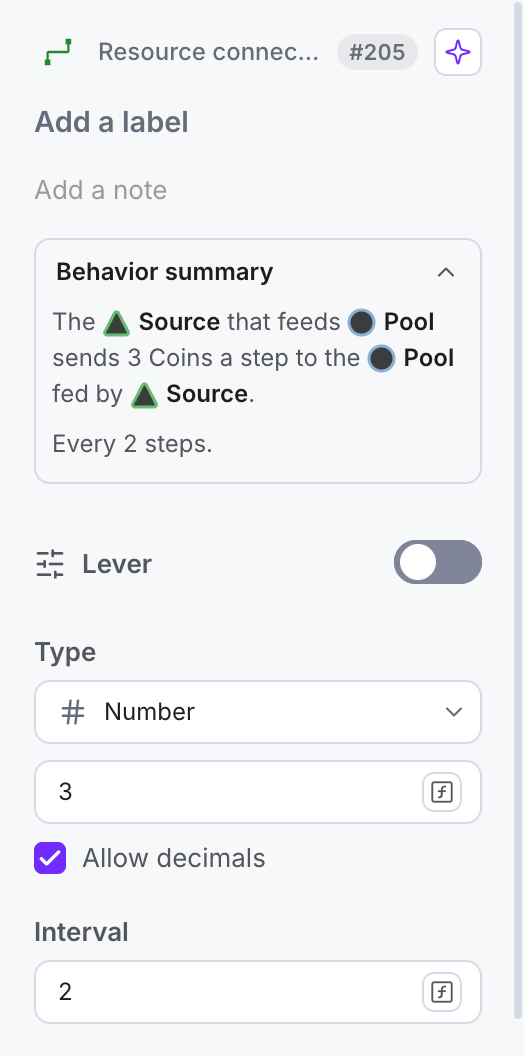
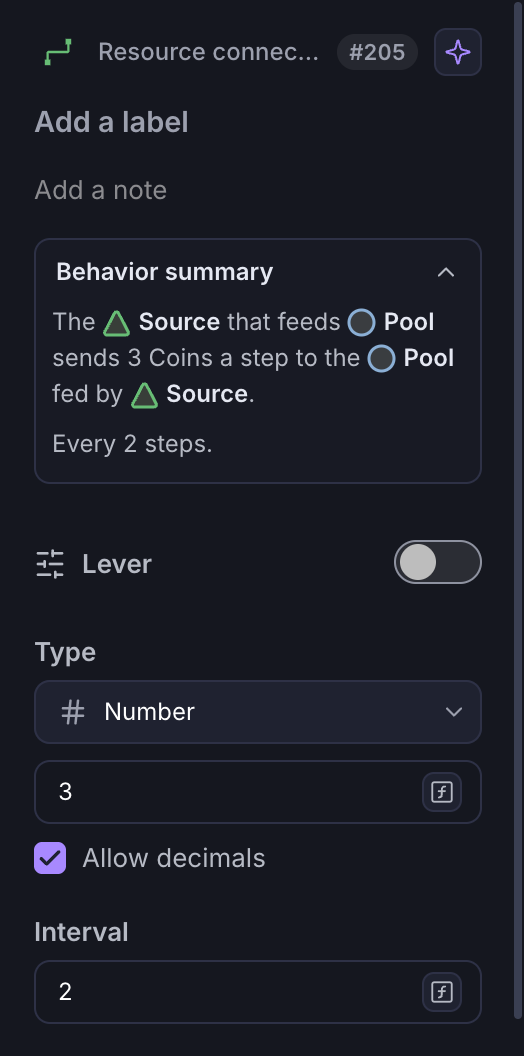
使用間隔來設定資源連線 (Resource connection) 傳輸資源的頻率。流動量和間隔都可以是固定的或變動的。
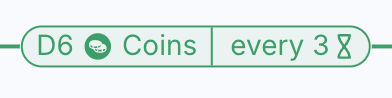
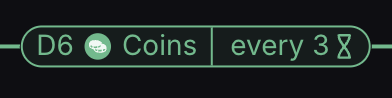
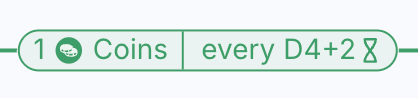
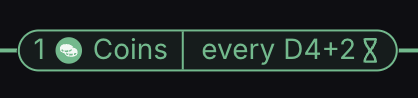
您甚至可以使用 D6|D6 的生產率,這表示每 1 到 6 步會產生 1 到 6 個資源 (Resources)。
間隔也可以動態修改。類型為變更間隔 (Change interval)(例如值為 +1 或 -3)的狀態連線 (State connection) 會變更其目標資源連線的間隔;應用程式將其描述為「透過參考輸入節點 (Node) 上的值來調整目標資源連線的間隔」。在範例中,按下遊玩 (Play),然後點擊 Difficulty Step 節點來變更間隔。
在原始範例中,Difficulty 每 2 步增加 1 點 (1|2)。點擊時觸發的暫存器 (Register) 會發送間隔修改器 (+1i) 來變更該節奏。開啟連結的圖表來調整暫存器並比較傳輸之間的步數。錄影顯示的是較早的編輯器。
組合條件
您可以在同一個公式 (Formula) 中組合條件和數學運算式(適用於暫存器和參數(在舊版指南中稱為自訂變數 (Custom variables)))。如果您希望數學運算式僅在條件為真時才進行計算,您可以使用 * 運算子將它們組合起來。
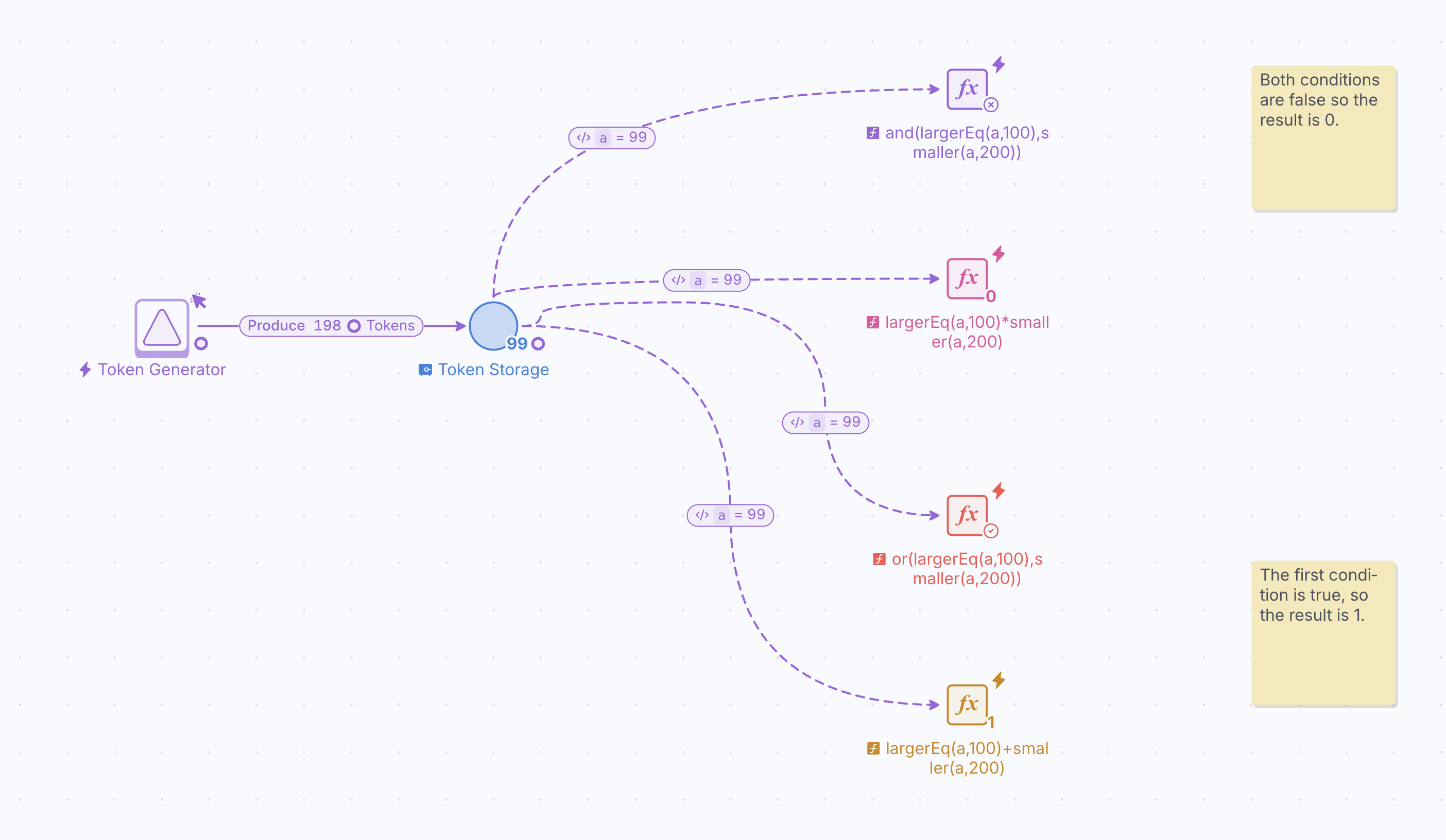
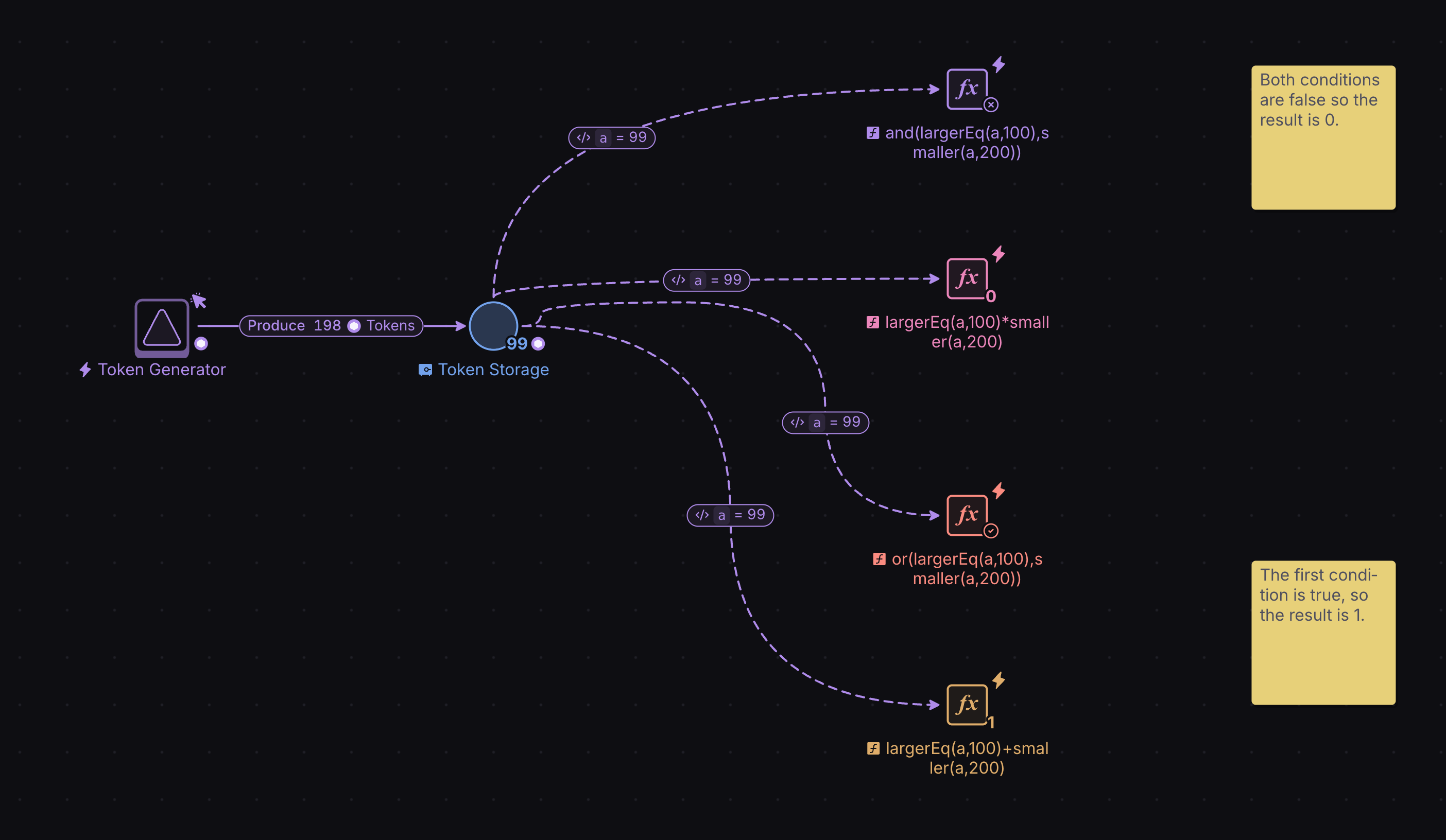
如上圖所示,您分別使用乘法和加法來取代「and」和「or」條件。
and(largerEq(a,100),smaller(a,200)) 與 largerEq(a,100)*smaller(a,200) 相同,只是更簡短。
範例 1:
largerEq(a,2)*(c+4)
在這種情況下,只有當 a 大於或等於 2 時,才會計算 (c+4)。
請注意,如果此條件為真,將傳回 1,如果為假,將傳回 0。因此,如果條件為假,數學運算式將乘以 0,傳回 0 作為結果。
範例 2:
largerEq(a,100)*smaller(a,200) → 當 a 大於或等於 100 且小於 200 時為真
smaller(a,100)+larger(a,200) → 當 a 小於 100 或大於 200 時為真。


