使用者個人檔案
使用者個人檔案快照
所有的使用者資訊都集中在左側欄底部的個人頭像下方。
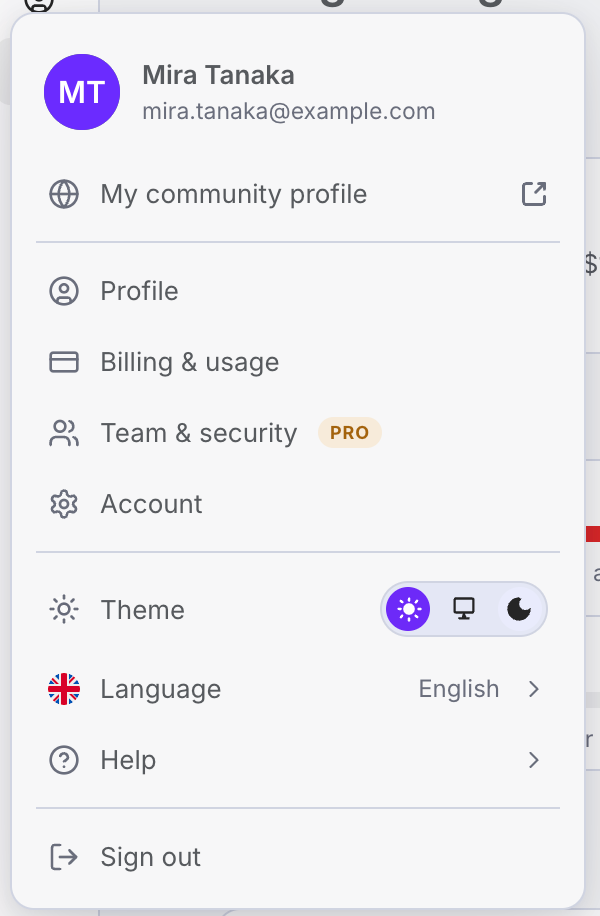
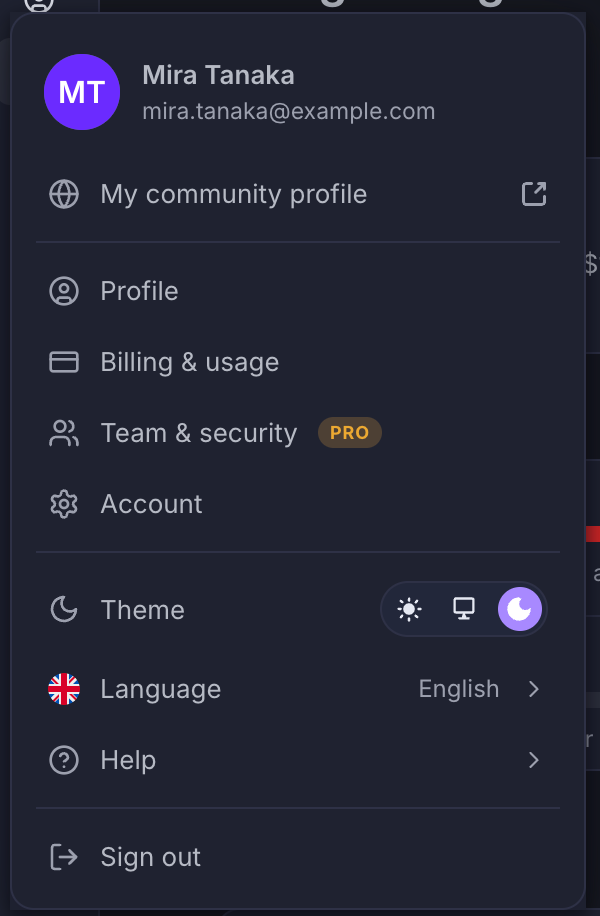
開啟的選單會顯示您的姓名、旁邊的方案以及您的電子郵件,接著是前往您的社群 (Community) 個人檔案與帳號設定頁面的連結:Profile(個人檔案)、Billing & usage(帳單與使用量)、Team & security(團隊與安全性,Pro 功能)以及 MCP,您可以在此連接 Claude 和 ChatGPT 等 AI 應用程式。開啟設定頁面後,帳戶(帳號)頁面會出現在設定頁面清單中。下方則是 主題(主題)切換(淺色、系統或深色)、語言(語言)選單、Help(說明)列以及 登出(登出)。說明列會開啟一個側邊選單,包含 文件(文件)、鍵盤快速鍵(鍵盤快速鍵)、開始使用(開始使用)、Ask on Discord(在 Discord 上發問,我們的公開社群伺服器)以及 與真人對話(與專人對話)。
設定
您的個人檔案
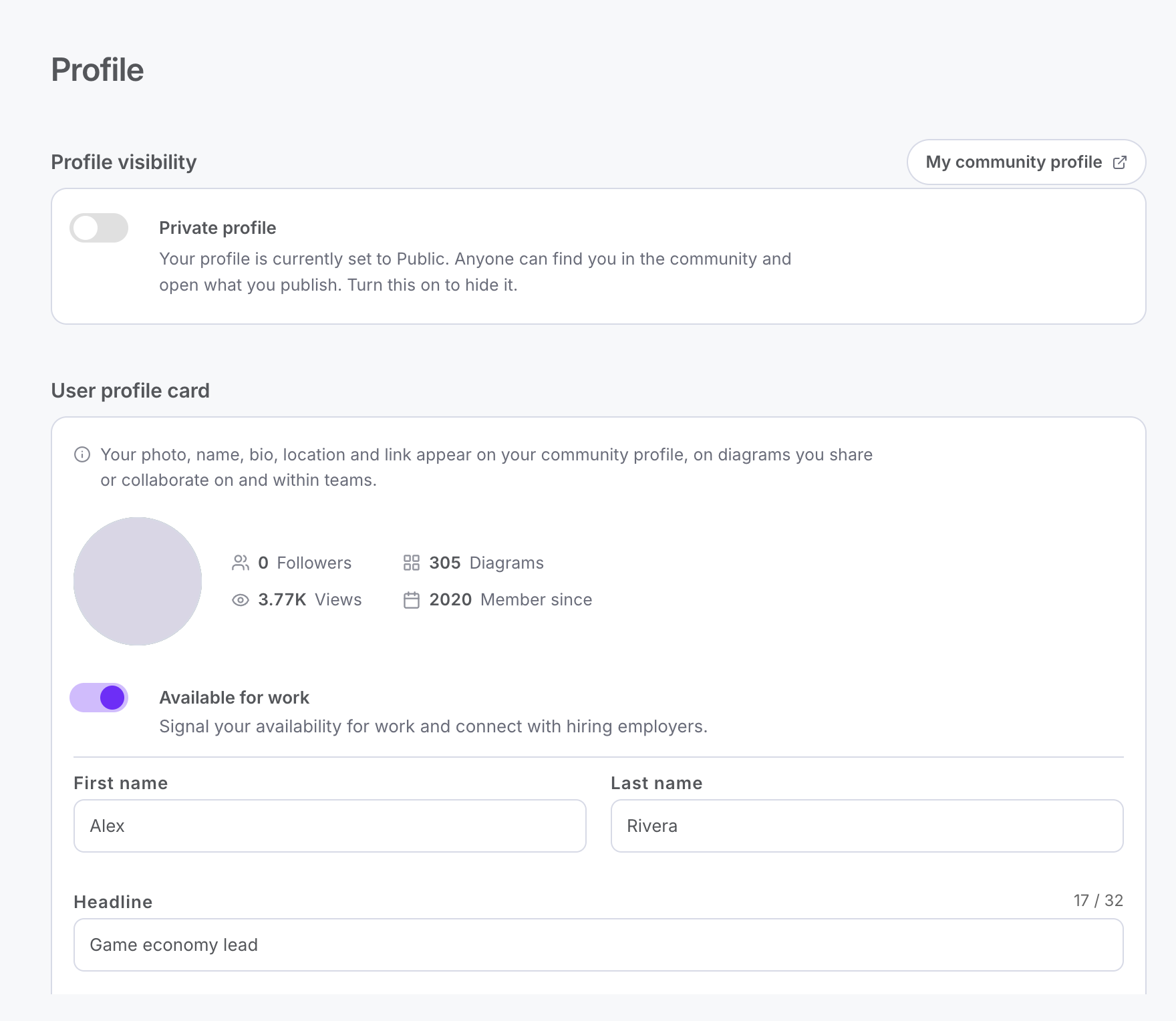
您可以在這裡更新顯示在您的社群個人檔案、您分享的圖表 (Diagram) 以及團隊中的資訊:
- 私人檔案(私人個人檔案):開啟此選項以對社群隱藏您的個人檔案
- 您的相片
- 接案中(可接受工作邀約):標示您的求職狀態並與招募雇主建立聯繫
- 名字與姓氏
- 個人簡介標題
- 城市與國家
- 社群個人檔案或網站的連結
我的社區簡介(我的社群個人檔案)按鈕會開啟您的公開頁面。您的電子郵件地址與密碼位於 帳戶(帳號)頁面,而我們 API 的金鑰則在專屬頁面上,詳見 API Services。
團隊與安全性
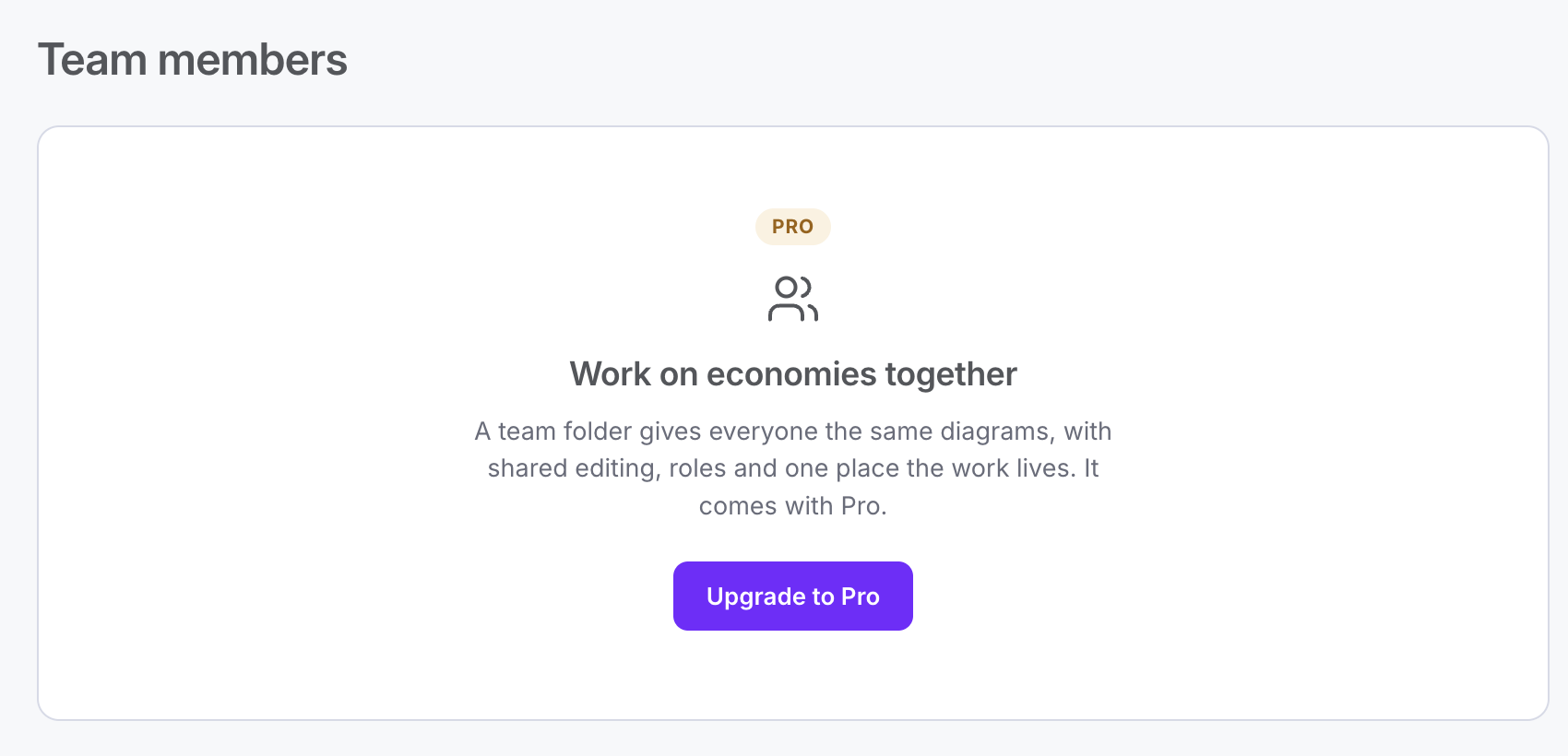
檢視並管理您的團隊。這是 Pro 方案隨附的功能;在其他方案中,此頁面會提供 Upgrade to Pro(升級至 Pro)。如果您是帳號擁有者,您可以:
- 邀請團隊成員
- 設定團隊成員角色
- 移除成員
- 檢查已發送邀請的狀態:尚未加入的人會顯示為 Invited(已邀請)
- 查看每位成員最後活躍的時間 (Last seen),並使用成員上的 ⋯ 選單執行其他動作
非擁有者的成員只能檢視團隊中還有哪些人。
帳單與使用量
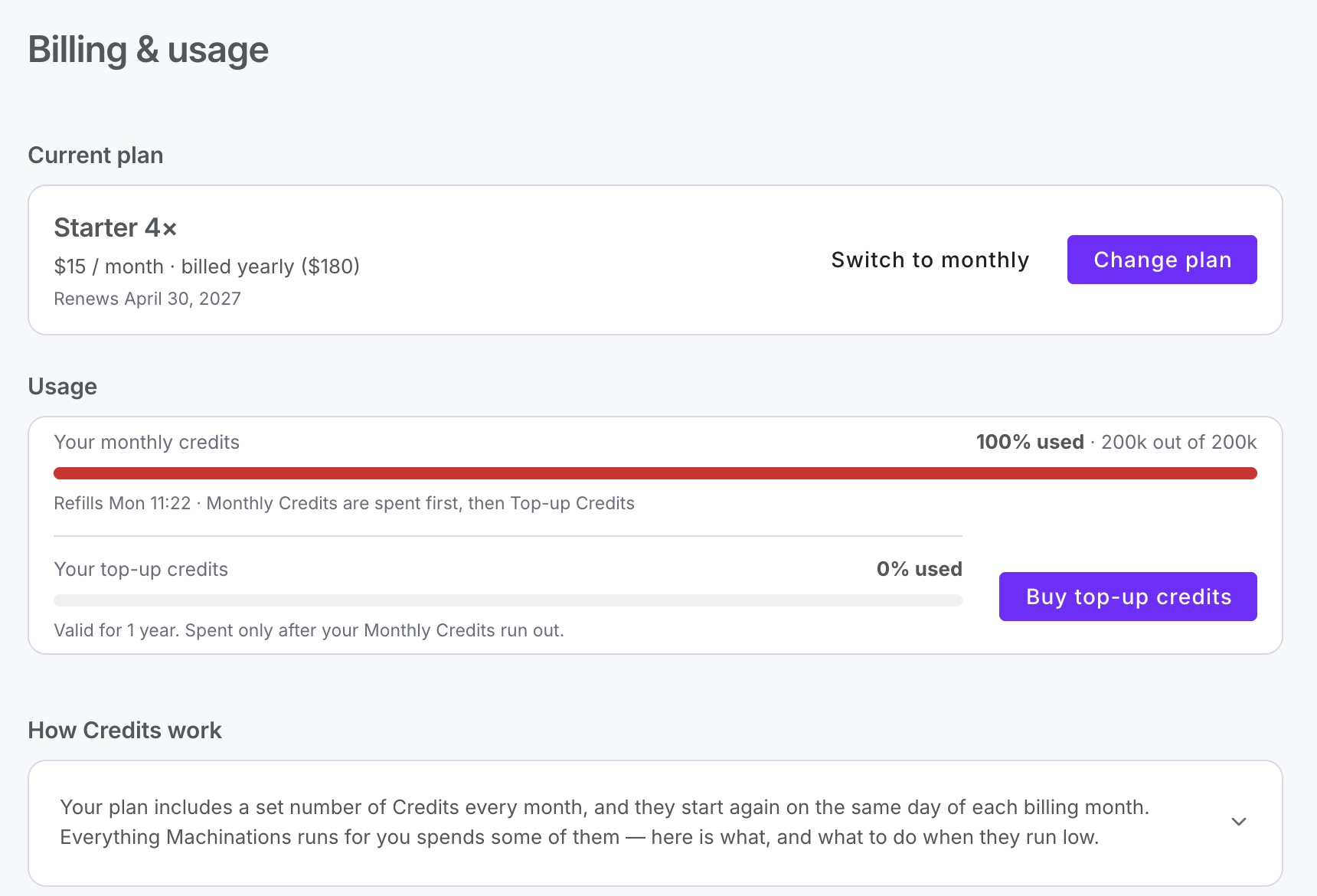
您可以在這裡:
- 查看您目前的方案及其續訂時間
- 使用 Change plan(變更方案)檢閱並變更您的方案
- 使用 改為月繳(切換為月繳)或 改為年繳(切換為年繳)變更計費週期(每月或每年)
- 查看您已使用了多少每月點數與儲值點數,並使用 購買加值點數(購買儲值點數)購買更多
- 更新您的付款與帳單詳細資料
- 查看您的發票,逐一或一次全部下載,或在 Stripe 上開啟它們
有關您方案的待處理或排定更新,以及取消訂閱的資訊,請參閱帳單政策。
您可以在這裡檢閱並選擇最適合您的方案:在目前方案卡片中按下 Change plan(變更方案)。
偏好設定
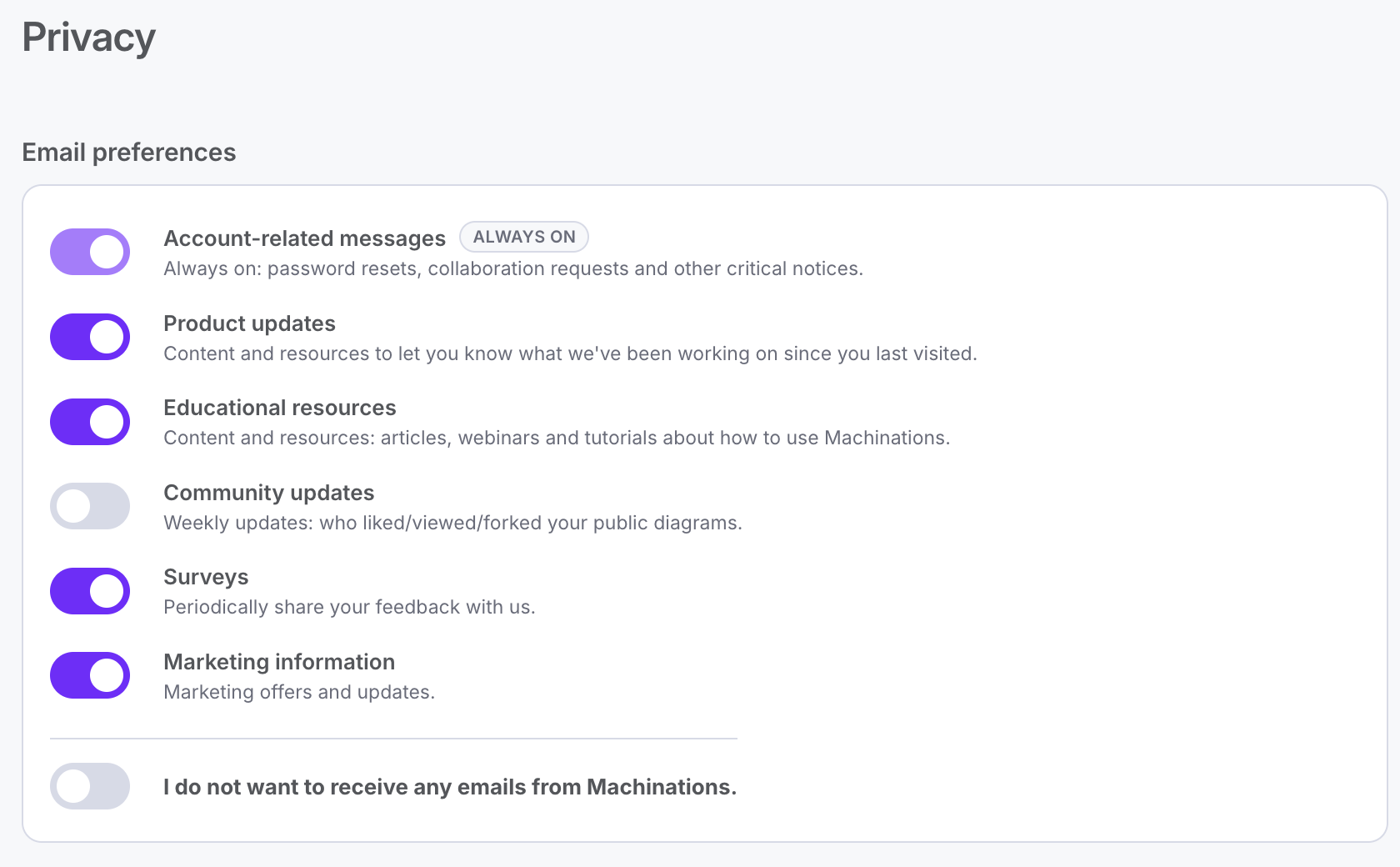
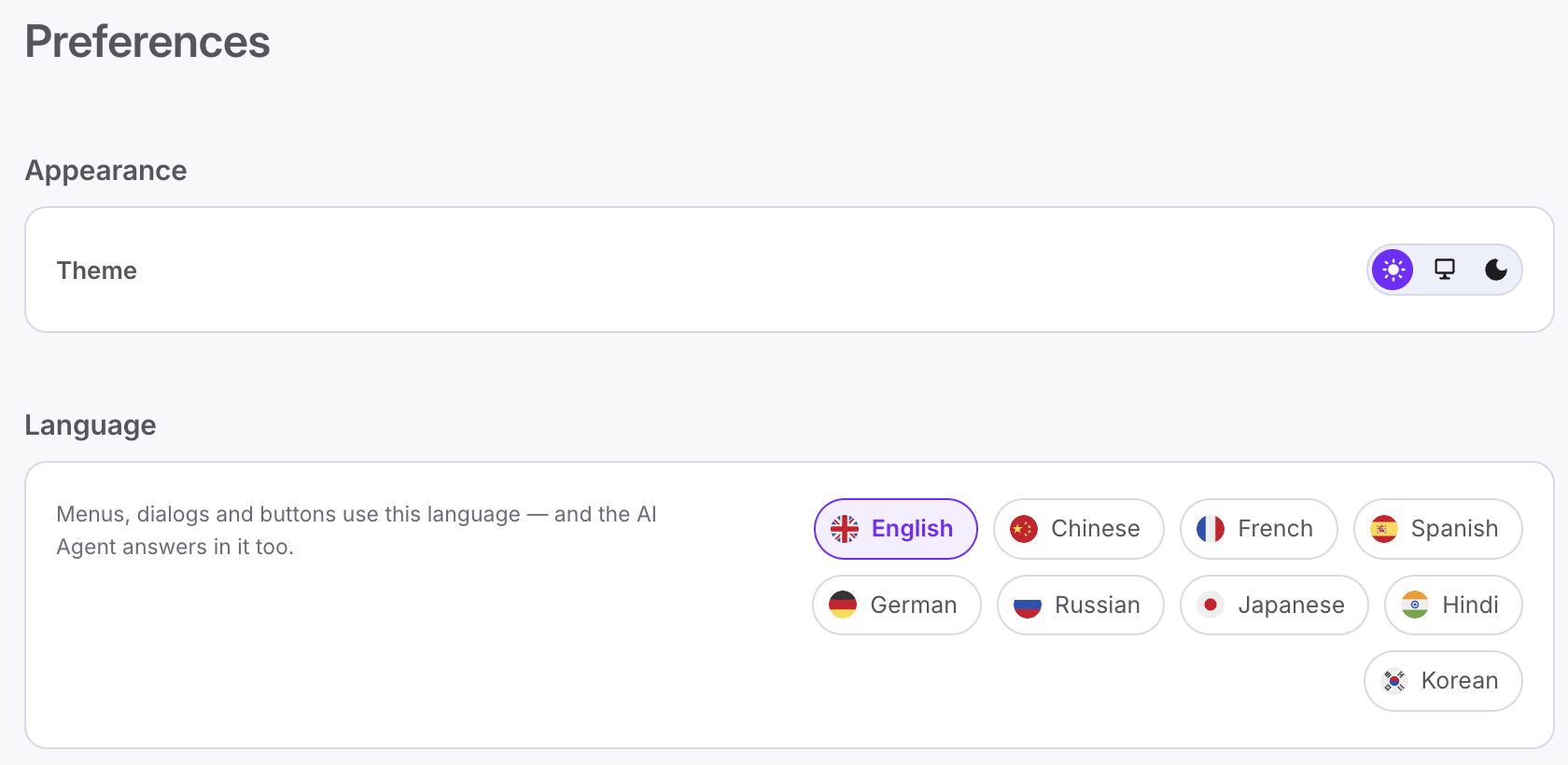
您可以在帳號設定的 隱私(隱私權)頁面上設定所有的電子郵件與 Cookie 偏好設定。使用開關來開啟或關閉每個選項。在歐盟、歐洲經濟區、英國與瑞士,非必要的 Cookie 預設為關閉,在您首次造訪時,右下角的一張小卡片會詢問:Allow all cookies(允許所有 Cookie)、全部拒絕(全部拒絕)或 設定(設定),這會開啟相同的開關。在其他地區,它們預設為開啟,沒有卡片提示,您可以在此處關閉其中任何一項。一個 Cookie 選擇同時適用於網站與應用程式。偏好設定(偏好設定)頁面可設定主題(淺色、深色或跟隨系統),以及用於選單、對話方塊、按鈕和 AI 代理人 (AI Agent) 回答的語言。中文提供兩種書寫版本:台灣與香港使用的繁體中文,以及中國大陸與新加坡使用的簡體中文。在首次造訪時,應用程式會挑選符合您瀏覽器語言的版本。如果您從本網站的中文版註冊,應用程式會以該中文版本開啟並將其保留為您的語言;您可以隨時在此處進行變更。
帳號
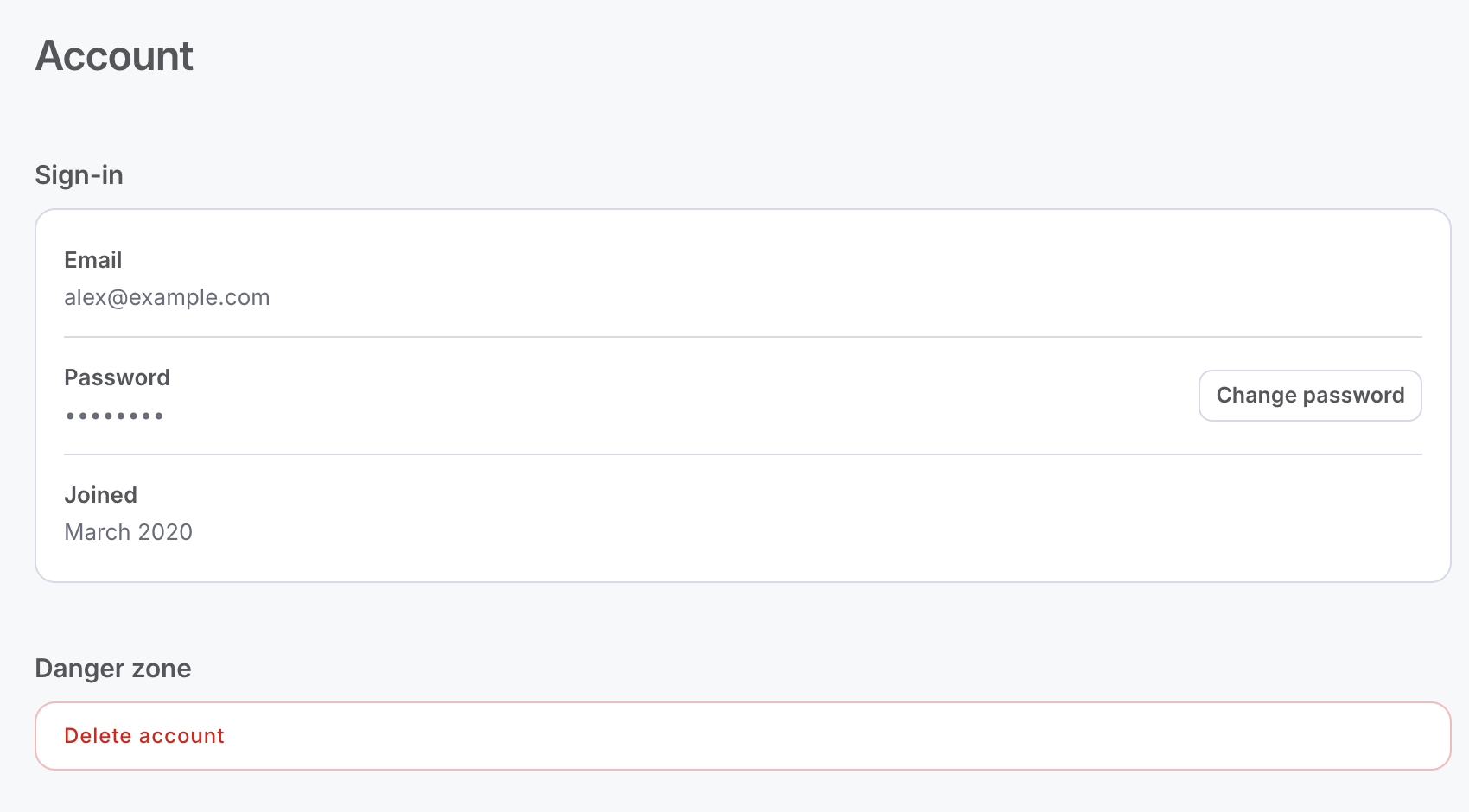
帳戶(帳號)頁面包含您的登入詳細資料:您的 電子郵件(電子郵件)、您的 密碼(密碼)與 更改密碼(變更密碼)按鈕,以及您加入的月份。在它們下方,危險區域(危險區域)有 刪除帳戶(刪除帳號)按鈕。
如果您使用電子郵件與密碼註冊,且尚未開啟確認連結,登入(登入)上方的一個方塊會顯示此訊息。其 重新發送郵件(重新發送電子郵件)按鈕會向您發送一個新連結,該連結的有效期為 7 天。您的帳號在未確認期間仍可繼續運作;一旦您開啟連結,該方塊就會消失。從您的第二週開始,其他頁面頂部也會顯示帶有相同按鈕的小型提醒,點擊其 ✕ 可將其隱藏一週。
登入逾時
為了確保您的帳號安全,我們針對重複登入失敗的情況引入了登入逾時機制。當一個帳號記錄到 3 次登入失敗時,將會觸發 10 分鐘的逾時,以確保攻擊者無法透過暴力破解的方式進入您的帳號。
如果您不小心觸發了逾時,您可以按下「Forgot Password」(忘記密碼)按鈕來重設密碼,或者您可以與我們的支援團隊聯繫。