最佳實務
以下是一些我們的最佳實踐,能幫助您在建立圖表 (Diagram) 時保持井然有序並提升效率:
1. 使用標籤、描述、顏色、圖片與文字方塊
Machinations 最強大的特性之一就是圖表的視覺呈現。為了充分利用圖表的視覺效果,強烈建議使用以下功能:
- 標籤 (Label)– 每個節點 (Node) 和連線都可以有一個簡短的標題,用來代表每個元件所模擬的動作(例如:生成物品、掉落機率、庫存、玩家選擇)。可以在每個節點的屬性面板頂部的 新增標籤 欄位中建立和修改標籤。
- 描述 – 用於畫布上不可見的較複雜解釋,類似於 PowerPoint 中的講者備忘稿。您可以在屬性面板的 Add a note 欄位中寫下每個節點的筆記。
- 顏色 – 節點上的顏色編碼可用於追蹤相關節點,而無需對子系統進行分組或分層。顏色也可以作為代表圖表動作的視覺提示:綠色 = 成功與增加,紅色 = 失敗與減少。此外,用於資源池 (Pool) 和暫存器 (Register) 的邊框顏色將用於遊玩 (Play) 結果,以繪製彩色的統計圖 (Chart) 線條。
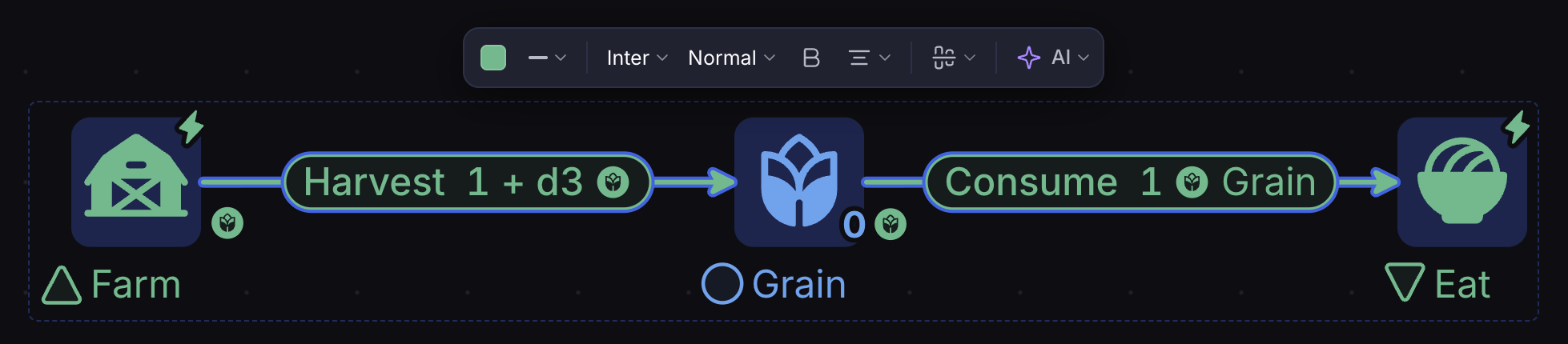
- 圖片 – 它們是將遊戲內機制與圖表內動作連結的最佳方法。與其將幾個節點分組並全部命名為「XP 機制」,您可以直接在相關子系統旁邊使用遊戲內的 XP 圖示。了解更多關於圖片的資訊。
- 文字方塊 – 此節點主要用作畫布上可見的描述。此外,文字方塊可以作為一般性的解釋,展示圖表的輸入或規則。了解更多關於文字方塊的資訊。
利用上述功能,可以讓一個平淡、缺乏吸引力且難以理解的圖表,轉變為一個引人入勝、清晰且美觀的模型,兩者之間有著天壤之別。
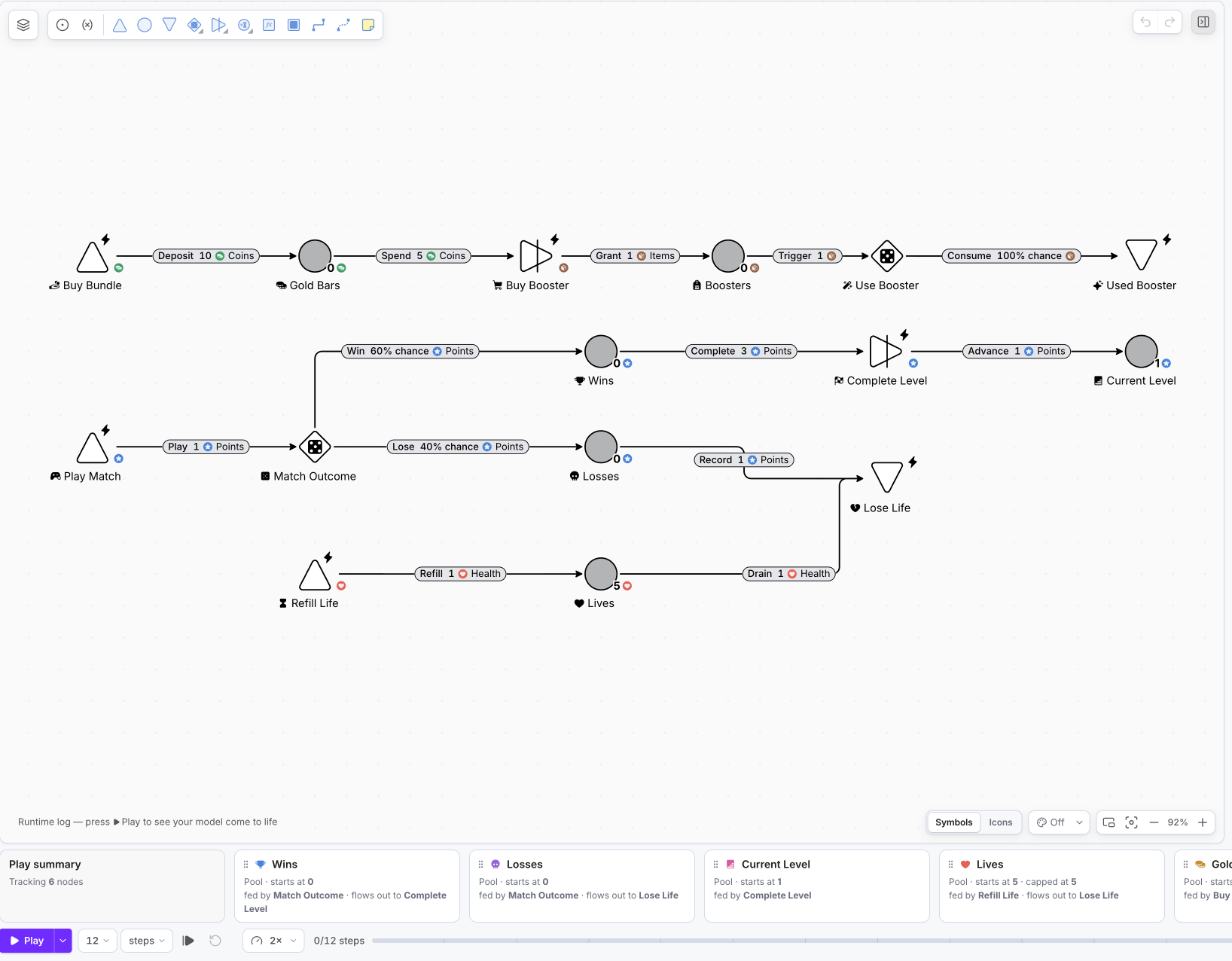
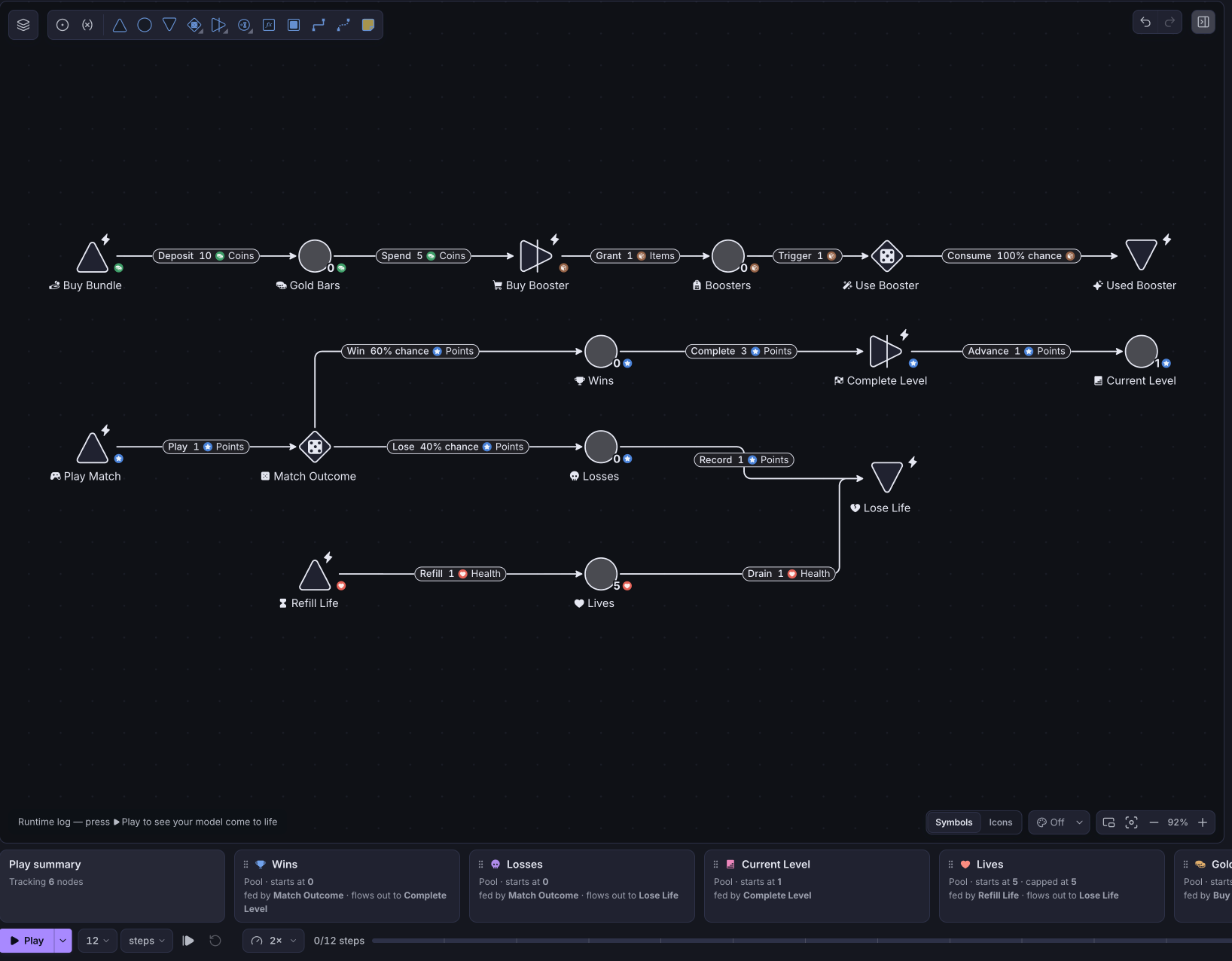
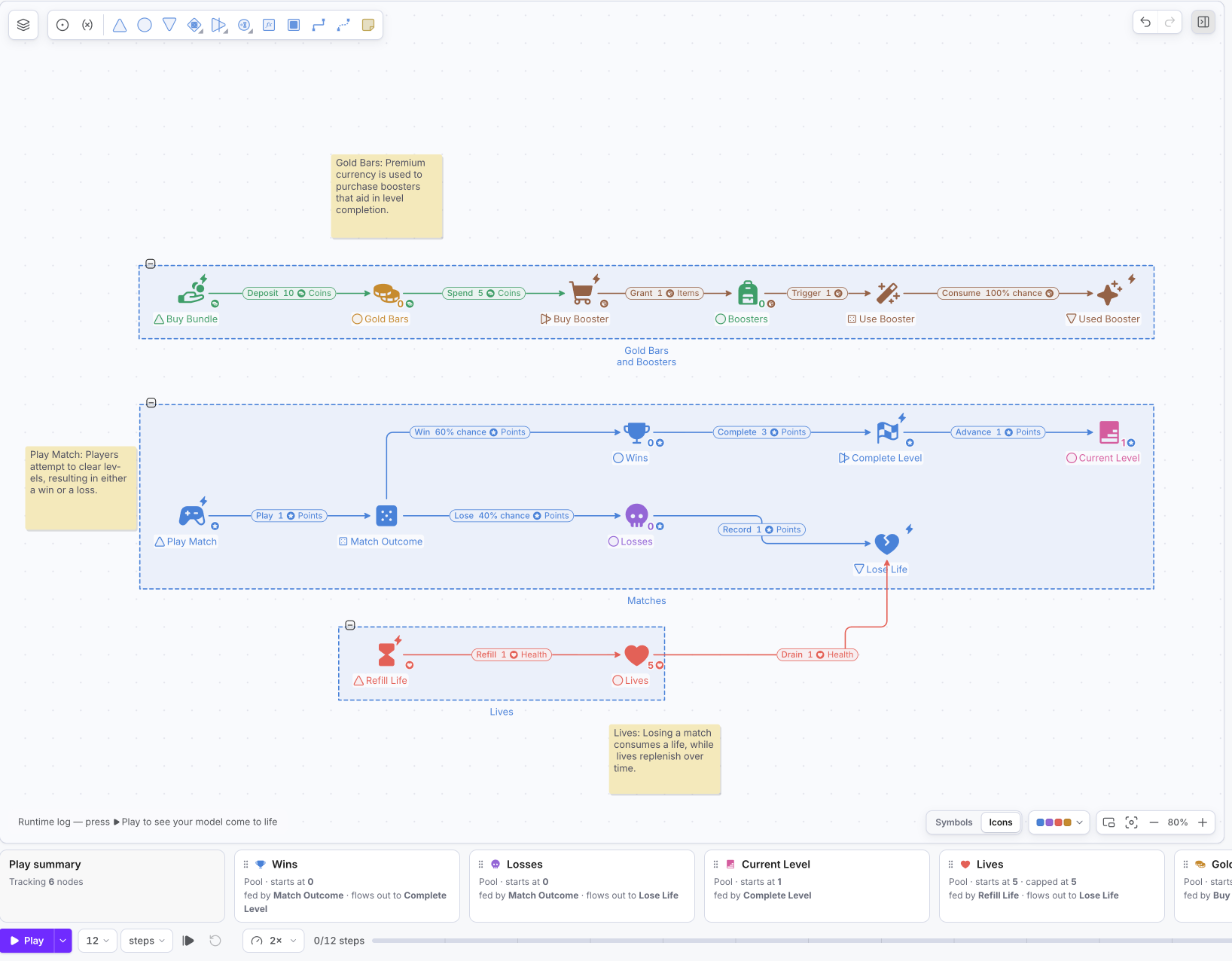
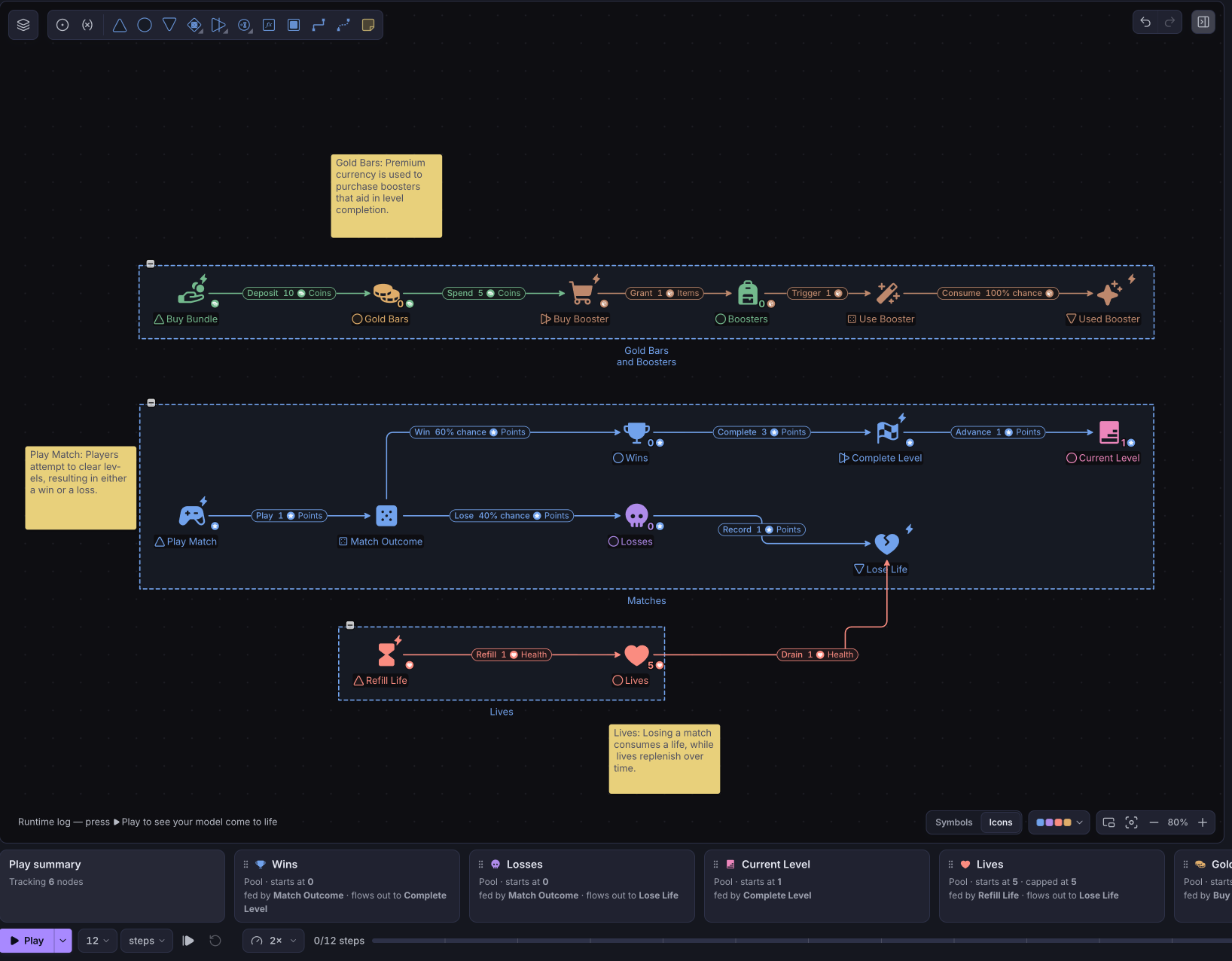
由於文字方塊和圖片是圖表中的非功能性節點,因此它們不計入元件限制。請隨意在畫布上使用任意數量的圖片和文字方塊。
2. 透過連按兩下自動連接新節點
如果您想在圖表中更快速地新增元件,可以利用自動連接功能將它們直接放置在預期位置。您可以在我們的框架基礎頁面閱讀更多資訊。
要自動建立新節點和相鄰連線,您必須:
a. 選擇起點節點(已存在於畫布上);
b. 在工具列中連按兩下相容的節點;
c. (選用)使用鍵盤快速鍵修改新節點的位置;
d. 注意工具列中的節點會自動與起點節點連結並新增至畫布上;
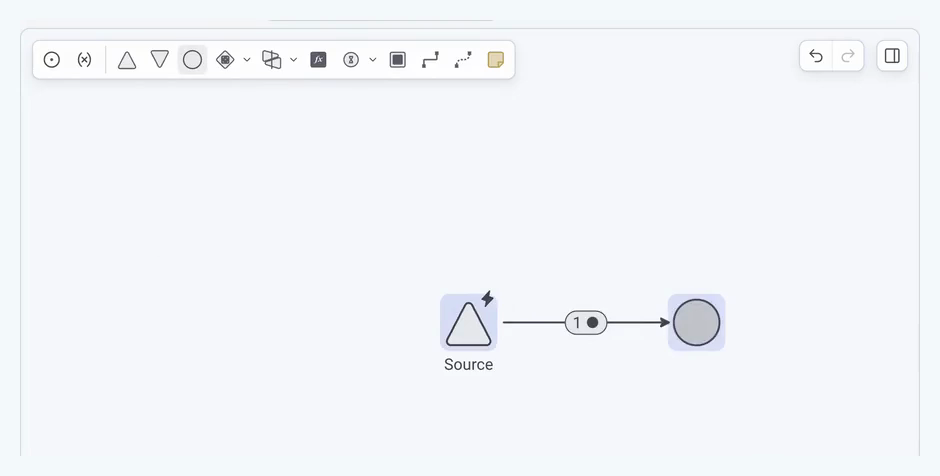
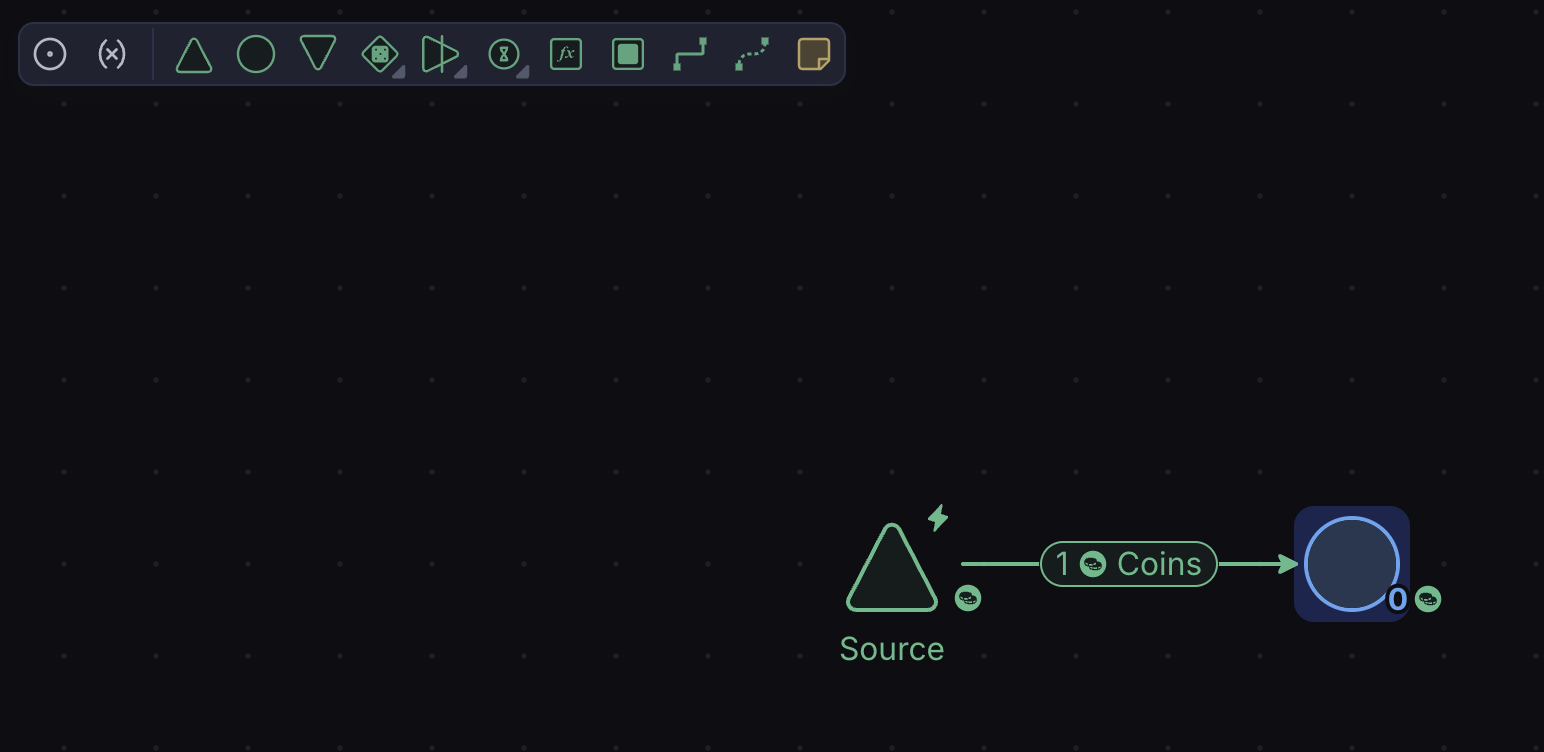
如果您想自動建立狀態連線 (State connection) 而不是資源連線,您可以在鍵盤上按住 ALT 的同時連按兩下來建立節點
您可以使用以下鍵盤快速鍵來調整自動連線的方向:
- SHIFT + 連按兩下 – 建立向上連線;
- CTRL + 連按兩下 – 建立向下連線
- SHIFT + CTRL + 連按兩下 – 建立向左連線
3. 對鬆散連線使用自動連結
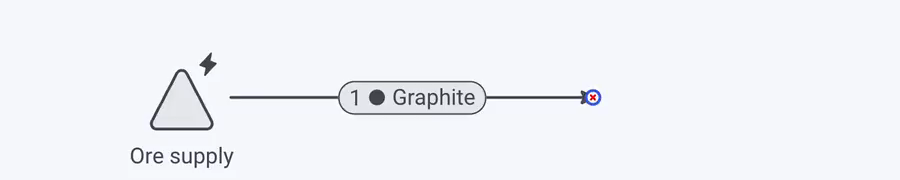
在剛建立連線或連線的端點被刪除時,您可以透過將新節點拖曳到鬆散的連線點上來輕鬆連接它。鬆散的端點會標記一個小圓環;將工具列中的節點拖放至其上,節點就會自動連接。
4. 保持連線的可讀性
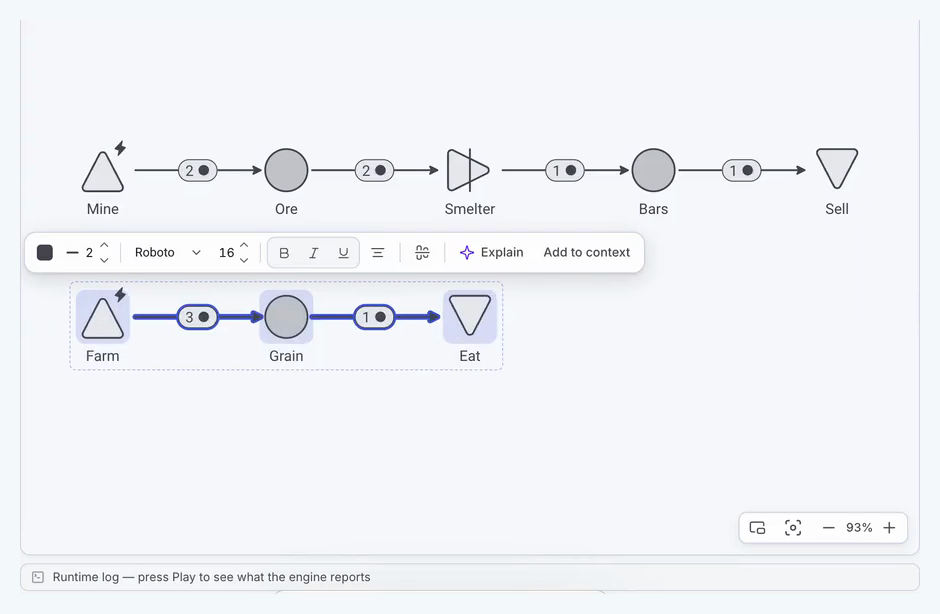
連線被繪製為在節點周圍以直角彎曲的正交線,這可以防止它們穿過其他節點。選擇一條連線以顯示其控制代碼和上方的工具列,您可以在那裡更改其顏色和粗細。早期編輯器的直線、曲線和實體樣式在當前版本中已不存在。設定連線樣式僅為視覺上的改變,不會影響圖表的功能。同時選擇多條連線(資源連線和狀態連線),即可一次為它們設定樣式。
5. 在圖表之間重複使用系統
要在其他圖表中重複使用子系統,請選擇其元件,複製它們(右鍵選單中的 Copy,或 CTRL/CMD + C),開啟另一個圖表並貼上它們(在畫布上按一下右鍵並選擇 Paste here 或 Paste with connections)。
6. 使用群組
Machinations 中的群組是將圖表結構化為連結節點子區塊的絕佳方法,類似於圖層。此外,群組可以最小化以提高圖表的可讀性。
在選擇多個元件時,也可以透過按下鍵盤快速鍵 CTRL/CMD + G 來建立群組。
7. 匯出多個遊玩結果
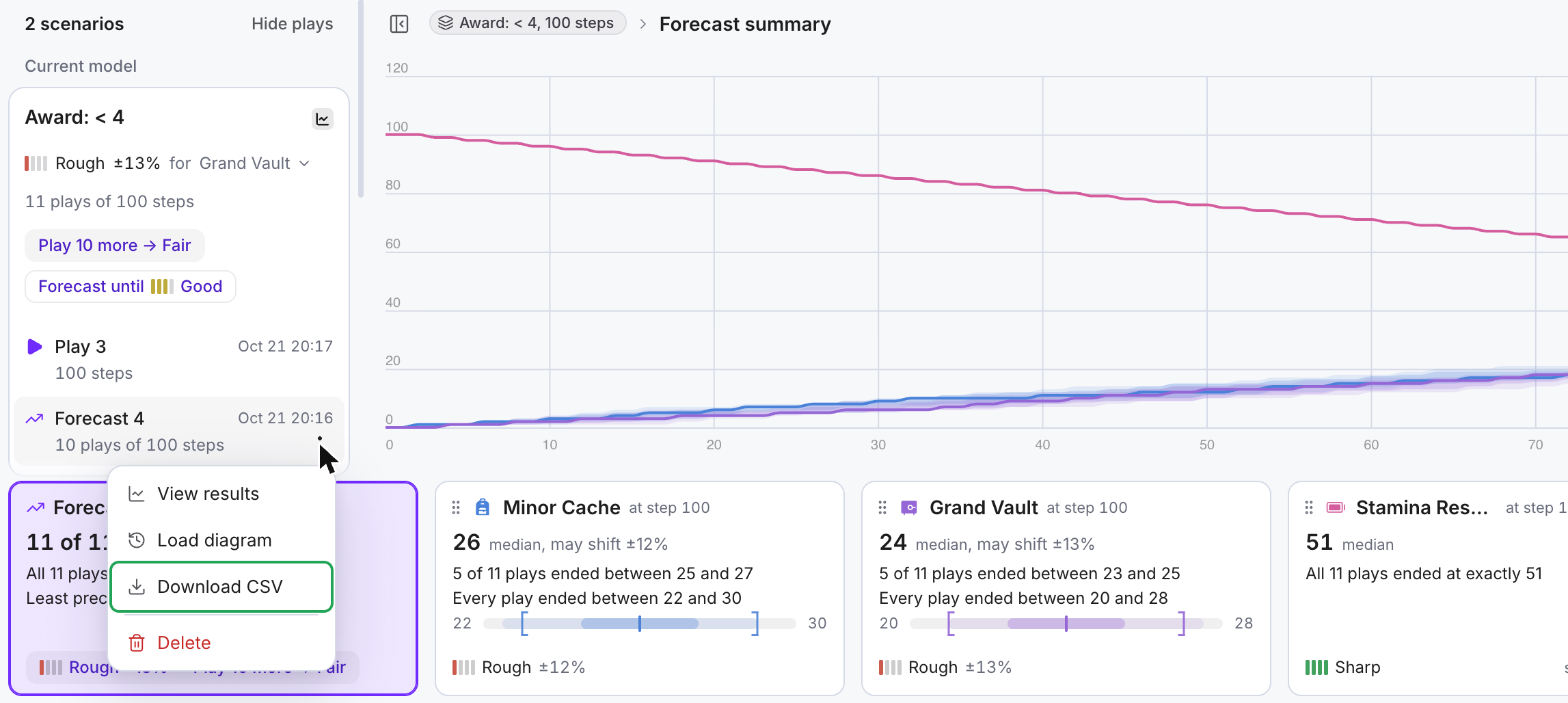
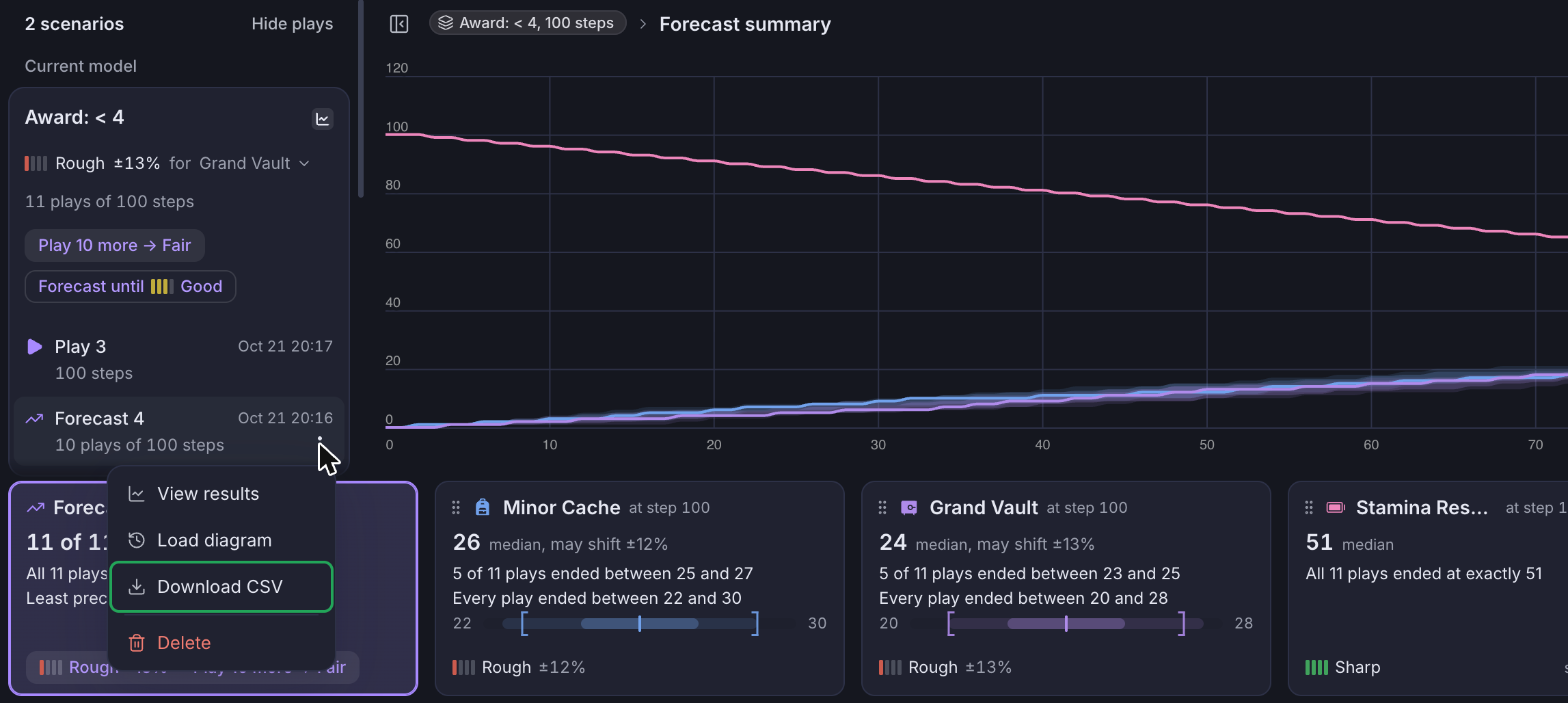
在複雜的預測 (Forecast) 之後,無數的資料 (Data) 點可能難以在視覺統計圖中追蹤。如果需要,您可以將預測結果匯出為 .CSV 檔案:開啟統計圖左側清單中預測的選項選單(三個點),然後選擇 Download CSV。使用完整的資料點,您可以套用統計公式 (Formula)、輸入指令碼,甚至使用 AI 來觀察趨勢。
8. 使用圖層
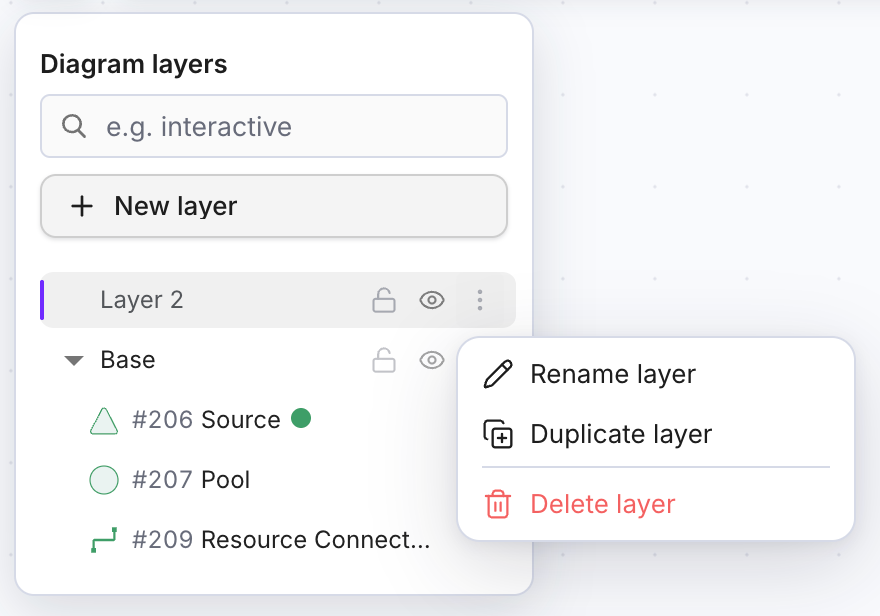
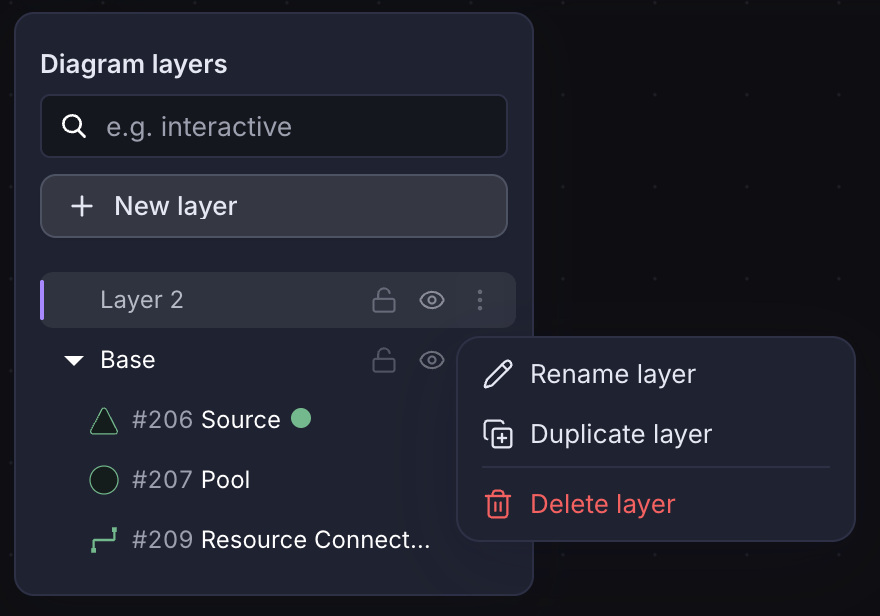
Machinations 中的圖層是保持圖表整潔有序的極佳工具。它們可用於清晰地定義子系統和元件群組。
在圖表中使用圖層時,您可以執行以下動作:
a. 命名和重新命名圖層以提高圖表可讀性;
b. 將圖層設定為隱藏/可見以隱藏某些元件。您可以透過隱藏輔助節點來避免資訊過載(它們仍保持正常功能);
c. 鎖定和解鎖圖層以啟用和停用編輯。您可以確保重要圖層不會被誤改;
d. 複製圖層以避免浪費時間的複製和貼上;
要了解更多關於如何使用圖層的資訊,請查看專屬文件頁面。
9. 使用大綱視圖在畫布上導覽
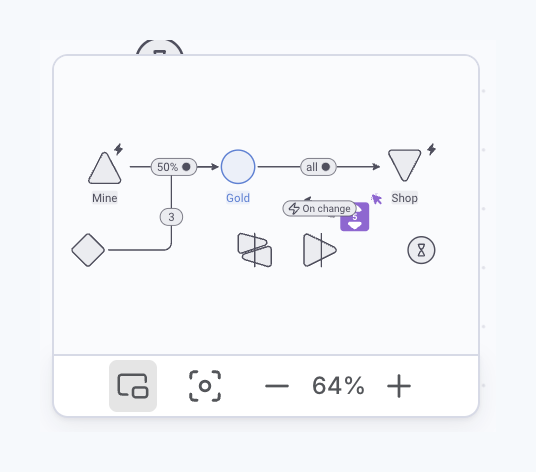
您可以透過畫布右下方視圖控制器中的「顯示大綱」按鈕來啟用大綱功能。大綱可作為大型圖表 (Diagram) 的小地圖,您可以透過拖曳標示可見部分的框架來平移畫布,同時預覽整個圖表。這項功能對於包含子系統的複雜圖表特別有用,讓您能輕鬆在各個區塊之間導覽,並查看它們如何協同運作。
10. 包含連線的複製/刪除
對於多種情境 (Scenario),系統設計師可能會想在圖表中模擬與現有功能相似的功能。為了讓這個動作盡可能簡單,您可以使用包含連線複製選項。
使用方法如下:
a. 選取一個節點 (Node) 或一組節點;
b. 在您的選取範圍上按一下右鍵以開啟右鍵選單;
c. 選取「包含連線複製」;
d. 注意整個選取範圍會連同連結的連線一起被複製。新的連線也會連接到它們現有的原始節點,以確保複製的系統使用與原始系統相同的值;
此外,您可以使用鍵盤快速鍵 CTRL/CMD + SHIFT + D 來進行包含連線的複製,以及使用 CTRL/CMD + Backspace(或直接按 Delete)來進行包含連線的刪除。右鍵選單中的刪除只會移除節點。
11. 突顯相連節點
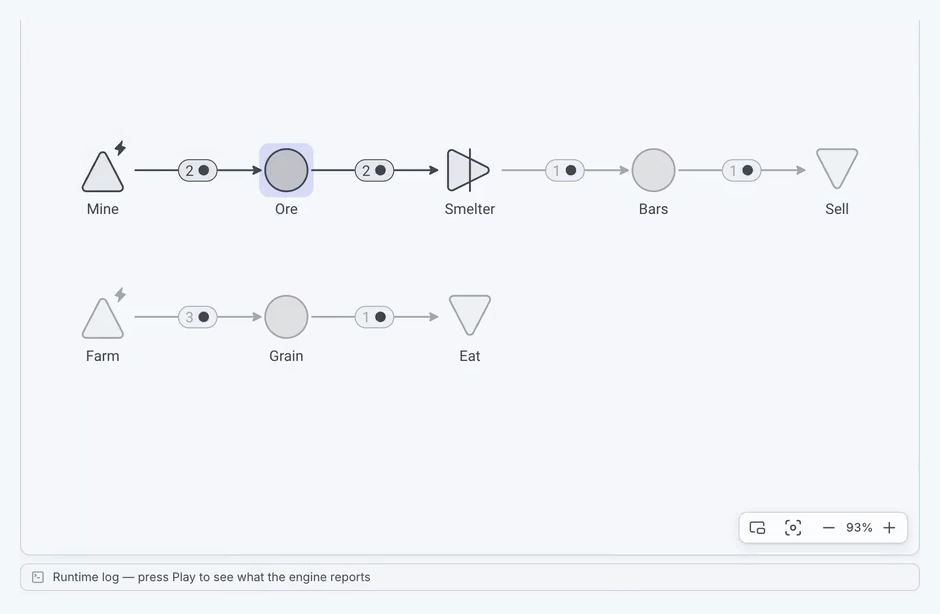
當圖表的複雜度增加且多個子系統相互作用時,可能會很難追蹤模型中不同系統之間的連線。為了解決這個問題,Machinations 提供了突顯相連節點功能,可提高所選節點及所有相連元件的可見度。
使用突顯功能時,您可以選擇與原始節點所需的關聯層級。因此,當選擇第一層時,只有透過單一連線連接的節點會被突顯;然而,對於第三層,所有包含 3 條連線的鏈結都會被展示出來。
要啟用突顯功能,請在您想要的節點上按一下右鍵,選取「突顯相連節點」,然後選擇您想要的關聯層級。
12. 保持網格與參考線開啟
畫布的網格與參考線將幫助您自動對齊您的建構。在畫布上移動物件時,您會看到藍色的參考線,指示並對齊最近元件的位置。

