Loot & Craft
在這個 Machinations 的入門教學中,您將了解如何為資源 (Resource) 管理或合成遊戲製作基本的經濟模型。
在這個 Machinations 的入門教學中,我們將向您展示如何為一款資源管理/合成遊戲建立基礎的經濟模型。
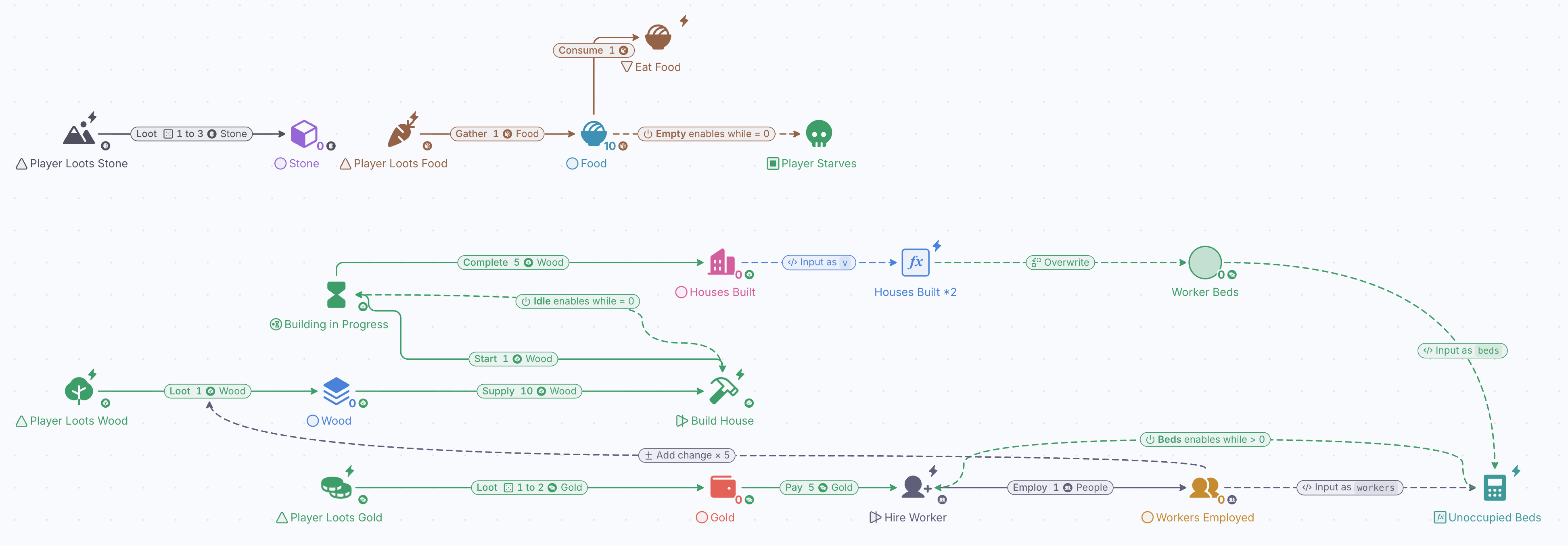
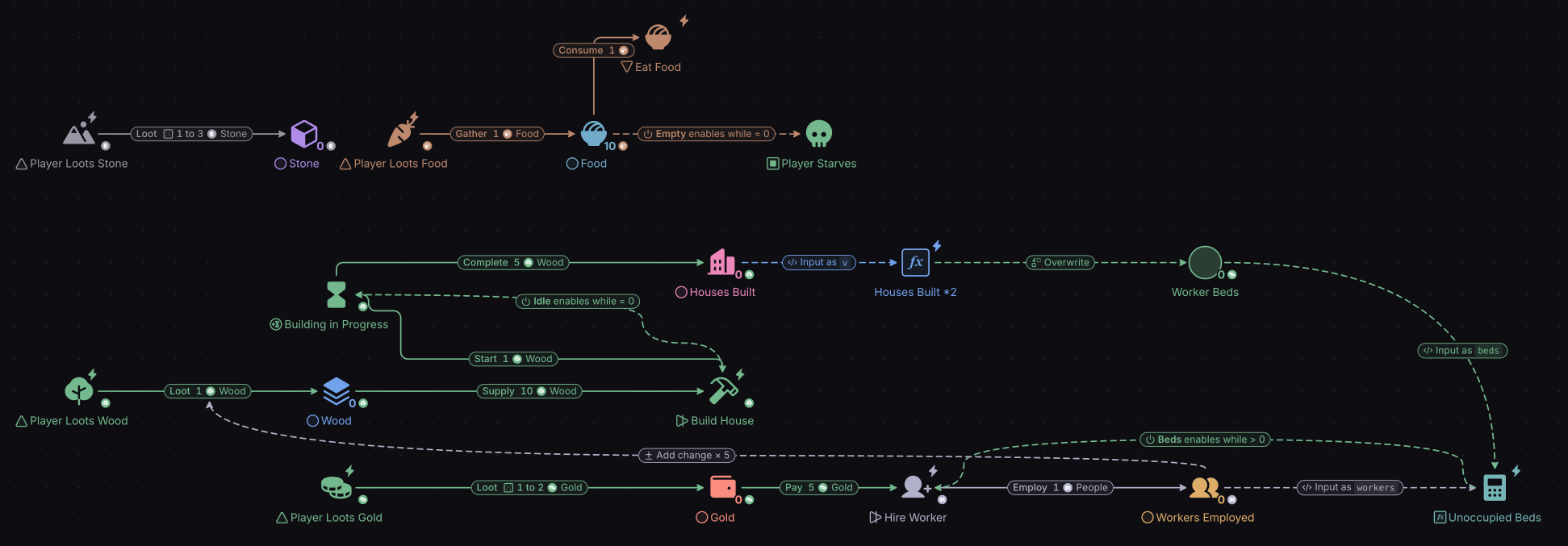
本教學分為多個階段,將逐步介紹新元件並增加複雜度。我們建議您按順序跟隨教學,不過您隨時可以回頭查看特定頁面。
我們專門為本教學製作了一款資源管理遊戲,但這些基本原理適用於所有合成機制。
建立新圖表
如果您已經開啟了另一個圖表 (Diagram),請展開左側欄並點擊頂部的 + 按鈕。
在「My diagrams」中,點擊左側欄頂部的 + 按鈕並選擇「Blank canvas」。另外兩個選項是「Build with AI」和「Start from template」。
一個名為「Untitled」的空白畫布將會開啟。點擊左上角的標題並輸入名稱。Machinations 會在您工作時自動儲存圖表;如果變更無法儲存,標題旁邊會出現紅色的「Not saved」提示。
01 – 圖表基礎
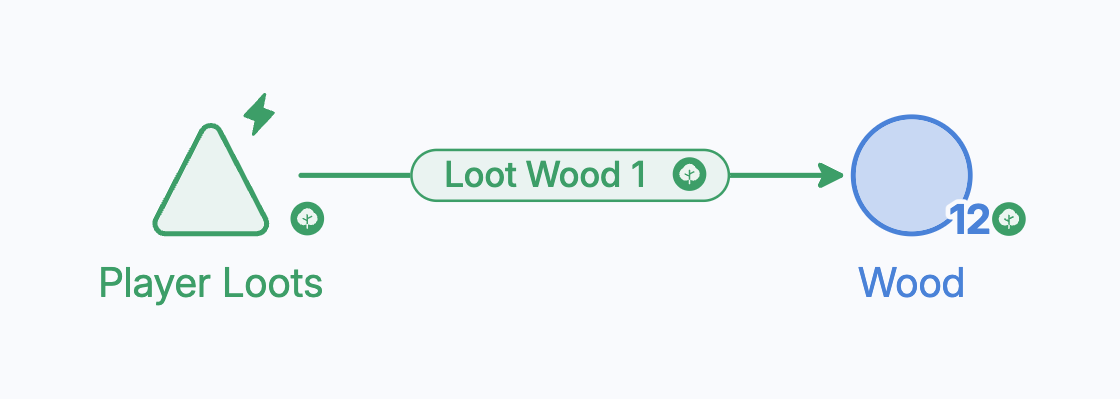
玩家在我們遊戲中執行的核心動作之一是砍樹和收集木材:
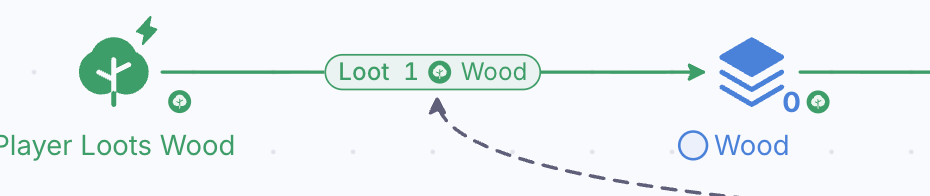
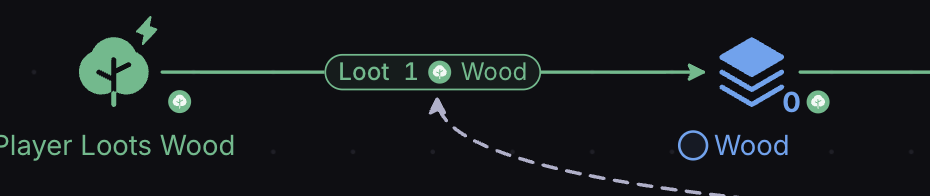
這個簡單的設定模擬了這個動作。它表示「每次 Player Loots 樹木時,他們會獲得 1 個 Wood。」
三角形的元件稱為來源 (Source)。來源是資源產生器。在這個例子中,產生的資源 (Resource) 是木材。
圓形的元件稱為資源池 (Pool)。資源池是資源容器。在這個例子中,Wood 資源池存放了玩家到目前為止搜刮的所有 Wood。
連接來源和資源池的箭頭是資源連線 (Resource connection)。這會告訴來源要將其產生的資源發送到哪裡以及發送多少。「Properties」面板中的數量方塊定義了發送的數量,預設為 1。
放置元件
要建立上述設定,請查看畫布上方的工具列並將滑鼠懸停在其中一個符號上:卡片會顯示該元件的功能及其快捷鍵。
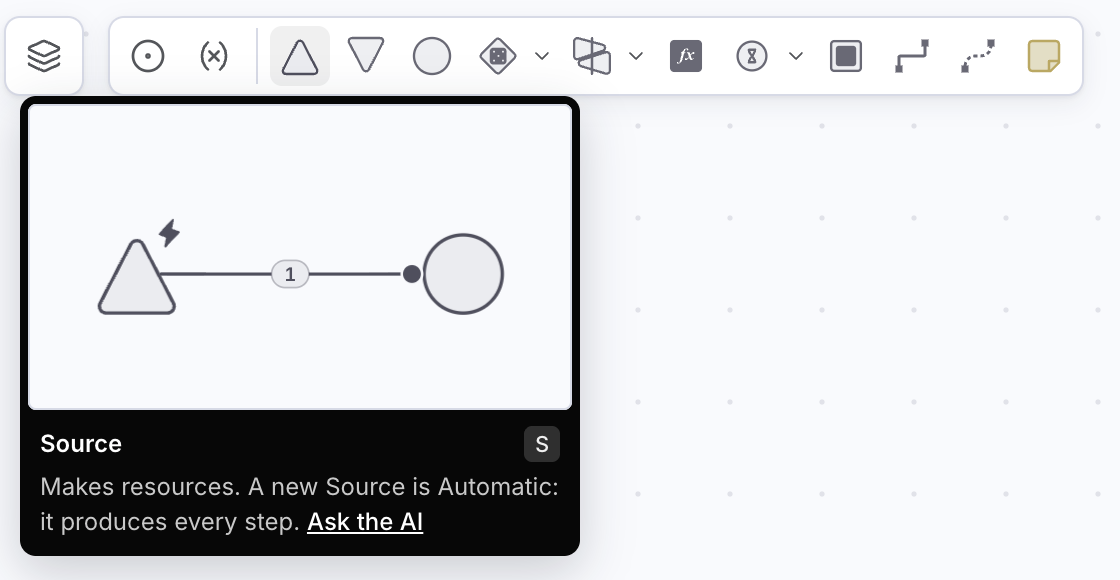
- 首先,在工具列中單擊來源圖示(向上的三角形)或使用快捷鍵「s」,將來源新增到畫布上。
- 點擊畫布以放置來源。您可以透過拖放來移動來源。
最佳實踐:您也可以使用鍵盤快捷鍵來建立元件。按下 F1,或將滑鼠懸停在工具列中的每個元件上,即可找到快捷鍵清單。
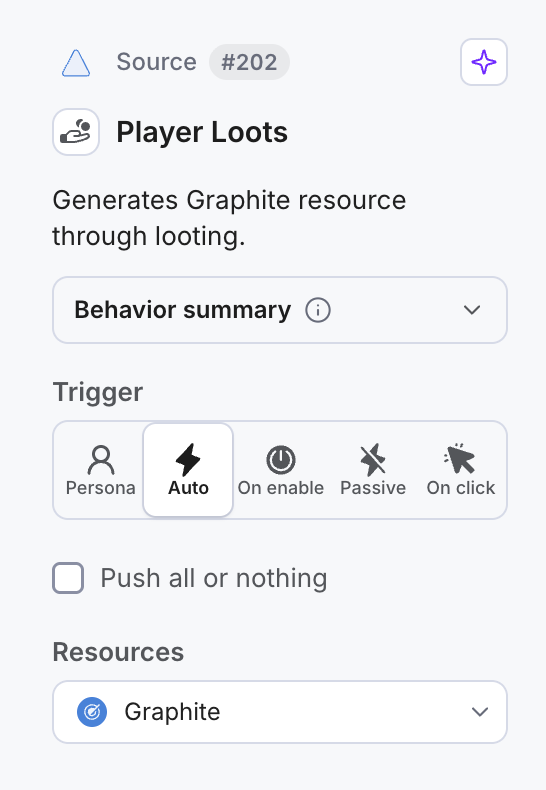
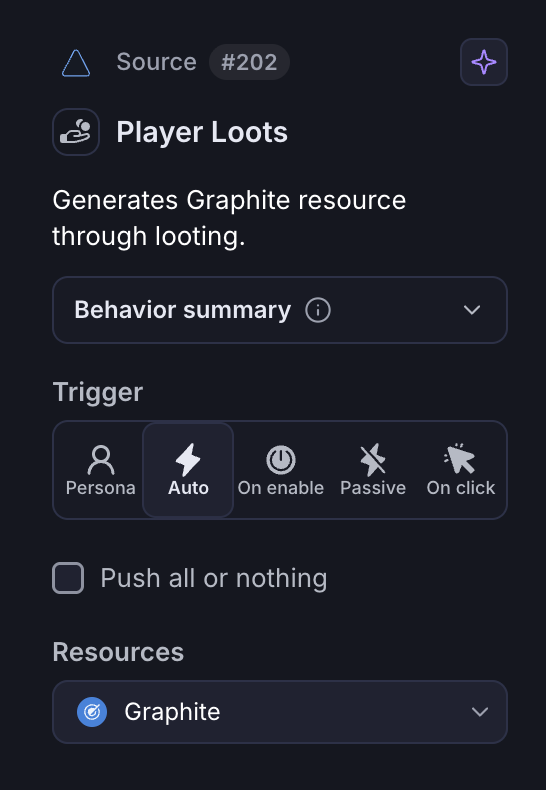
放置後,右側的 特性面板將允許您編輯來源。變更會自動套用。新的來源會設定為 自動,因此它會在每步 (Step) 生產資源。
- 在面板頂部的標籤 (Label) 中輸入「Player Loots」(在新元件上會顯示「Add a label」),為來源命名。
- 選取該元件,其上方會出現一個小型浮動工具列:使用它來格式化元件,包含其顏色、線條寬度、字體和文字大小。
最佳實踐:為元件加上標籤和顏色對於保持清晰度至關重要,尤其是在較大的圖表上。
繼續新增資源池。
- 現在從工具列新增一個資源池(圓形)到畫布上(鍵盤快捷鍵「p」)。
- 在標籤中輸入「Wood」。
最後,透過在來源和資源池之間繪製一條資源連線,將它們連接起來。
- 點擊工具列中的資源連線(彎頭箭頭)或使用快捷鍵「c」。
- 點擊來源將其定義為起點節點 (Node)。
- 點擊資源池將其定義為目標節點。
這將建立一條從來源通往資源池的連線。
連線所指向的元件稱為目標節點。位於其尾端的元件則是起點節點。
遊玩您的圖表
找到畫面底部的 Playbar 並按下遊玩 (Play)。

如果操作正確,您會看到資源(在這個例子中是木材)從來源流入資源池。
如果您看到類似下面的情況,可能是因為資源連線沒有正確連接。要重新連接,請將連線的末端拖曳到您想要連接的元件上,並在該元件反白顯示時放開。
定義步

Machinations 是一個動態流程圖,所有事情都在步中發生。在決定您要模擬的內容後,您接下來應該考慮的是在您的圖表中,一步代表什麼意思。
一步可以代表:
- 一個時間單位——例如遊玩的幾分鐘、幾小時或幾天
- 一個遊戲動作——例如開啟卡包、執行攻擊或完成任務
在我們的圖表中,一步將代表一分鐘的遊戲時間。
最佳實踐:選擇最適合您的遊戲和目的的時間。如果玩家大約每十分鐘才搜刮一次東西,那麼讓一步代表短於十分鐘的時間是沒有意義的。
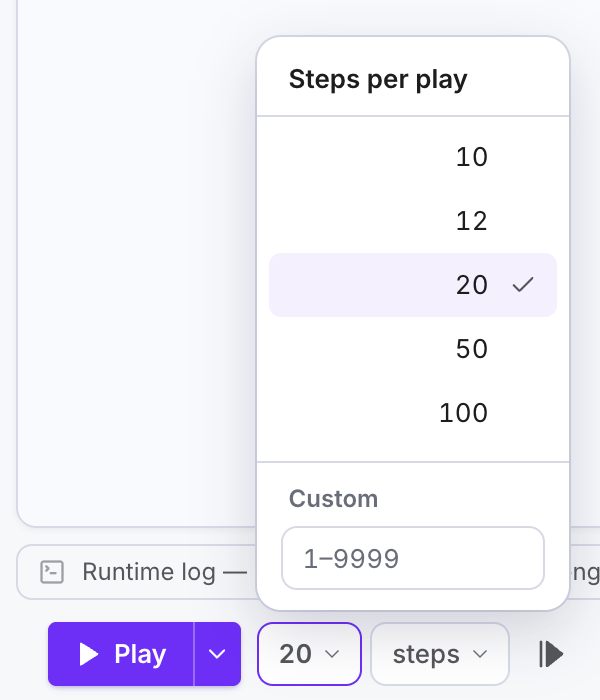
您可以更改一次遊玩持續的步數:展開 Play 旁邊的數字並選擇 10、12、20、50 或 100,或者輸入 1 到 9999 之間的自訂數字。您也可以使用 1× 選單來更改動畫的速度。