數學運算式
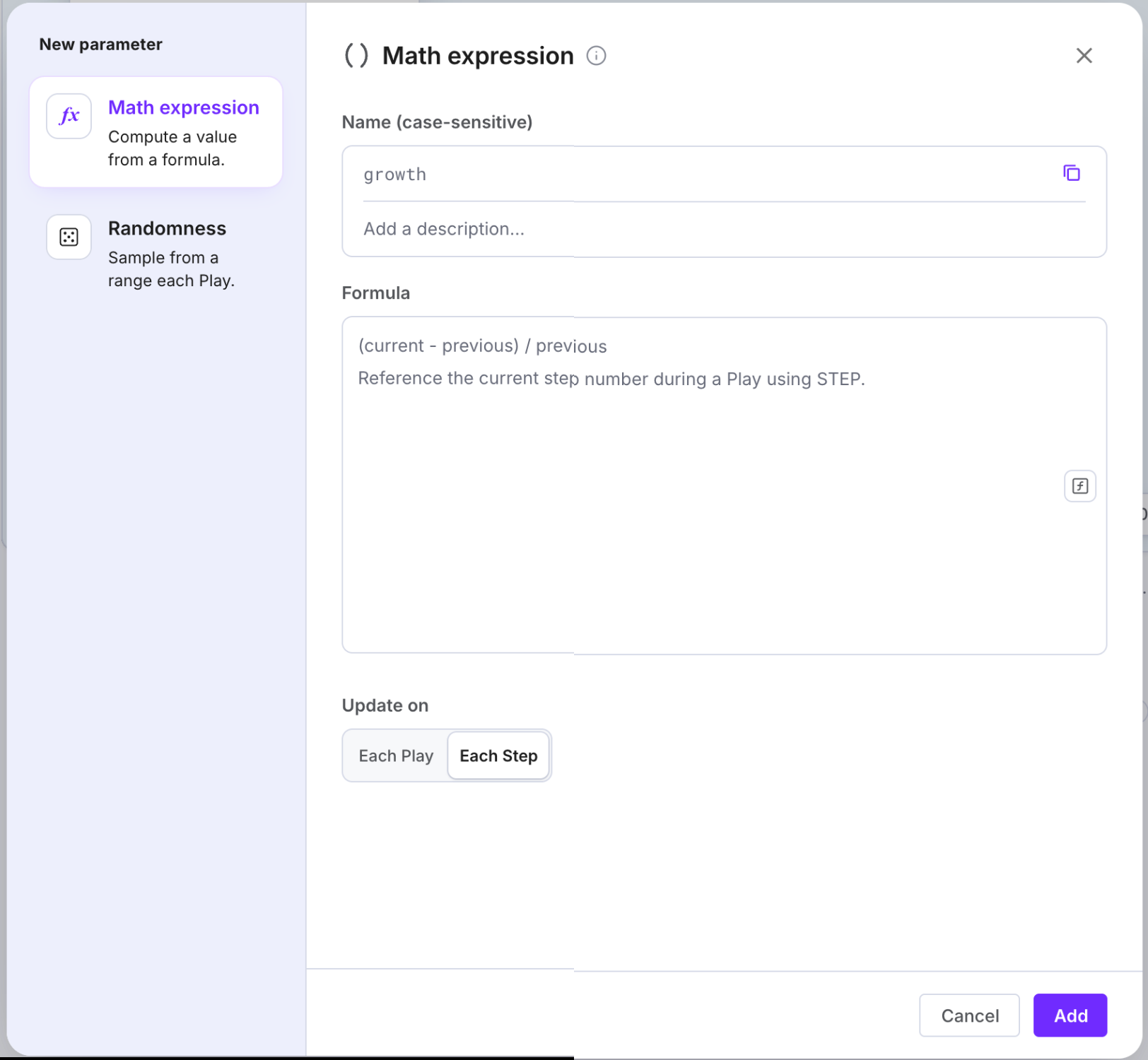
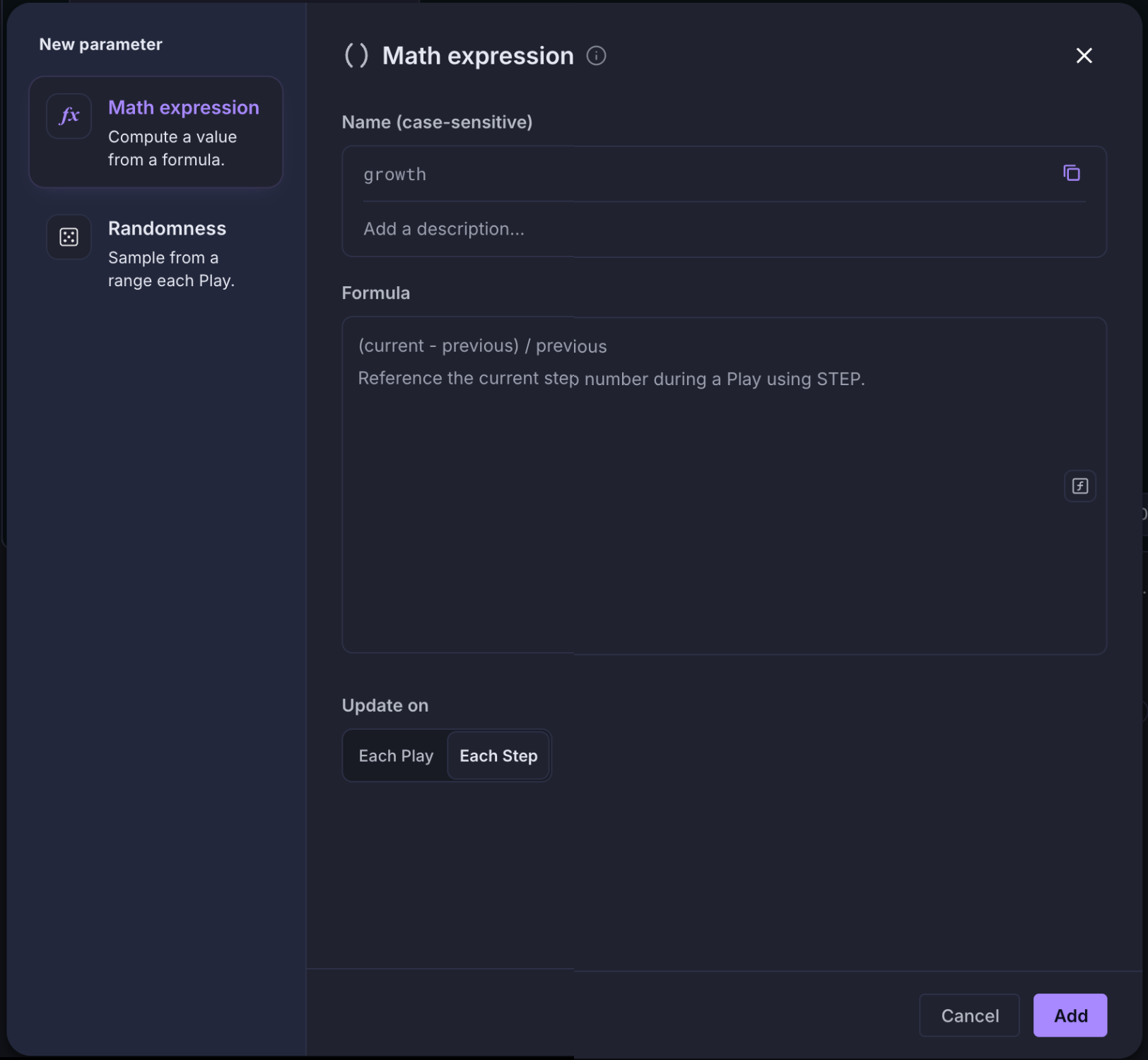
在編輯器中,按下工具列中的 (x) 按鈕以開啟圖表 (Diagram) 參數,按下新增參數並選擇數學表達式(「從公式 (Formula) 計算數值」)。使用此變數類型來定義基於 math.js 函式庫中可用函式的數值。
名稱
使用變數的名稱,以便在整個圖表的節點 (Node) 和連線的公式欄位中參照它。請參見下方範例。
公式
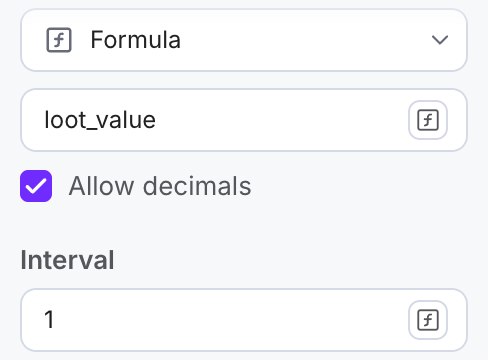
Machinations 支援來自 math.js 函式庫的函式。
每個公式方塊都有一個公式建立器按鈕(火花圖示)。使用它可以搜尋函式、插入元件的數值或參數,並要求 AI 建議公式。
您也可以在公式中參照其他參數(在舊版指南中稱為自訂變數 (Custom variable))。在下方範例中,我們的 Modifier 變數將對現有變數 RNG 加上 +1。
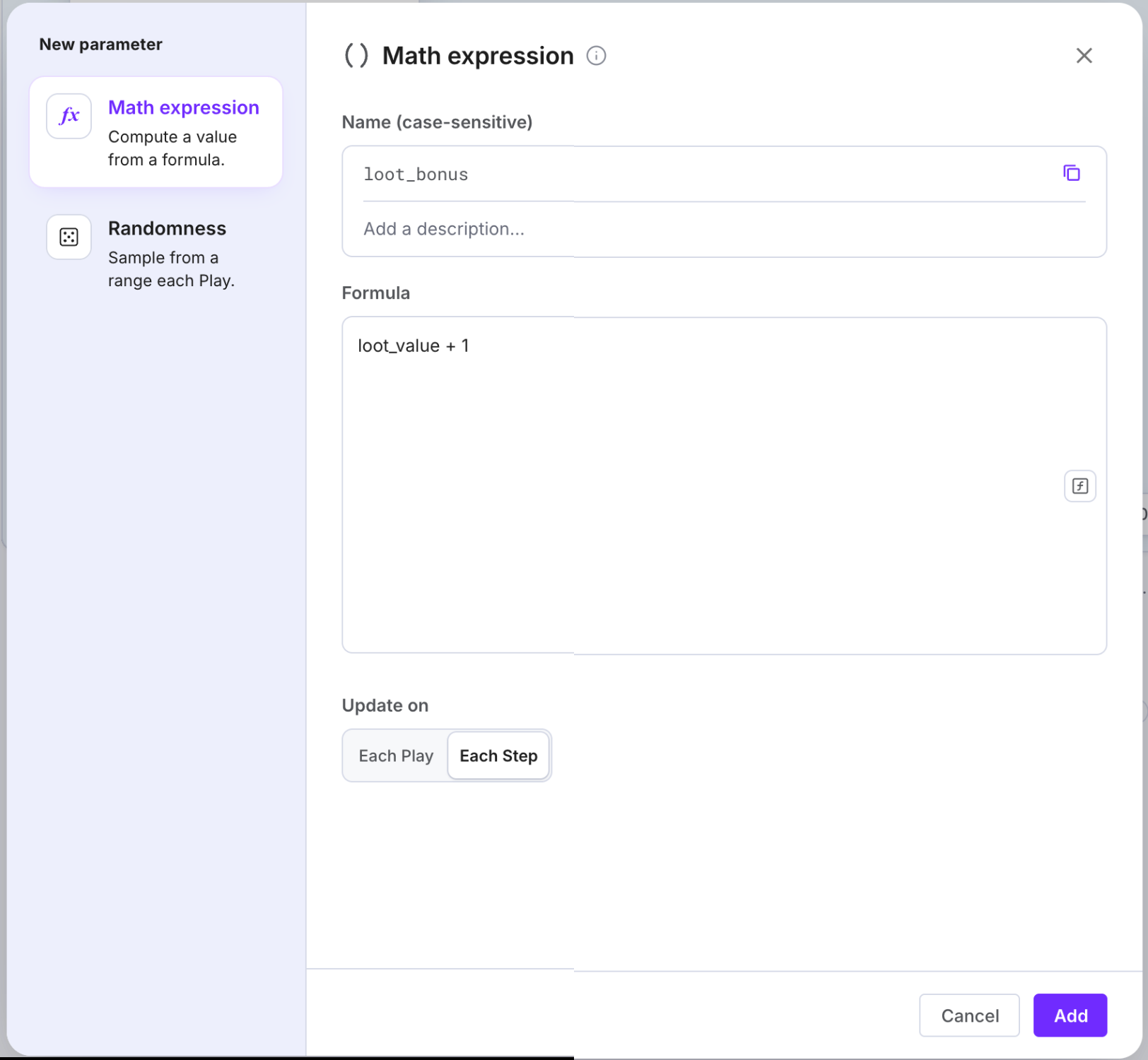
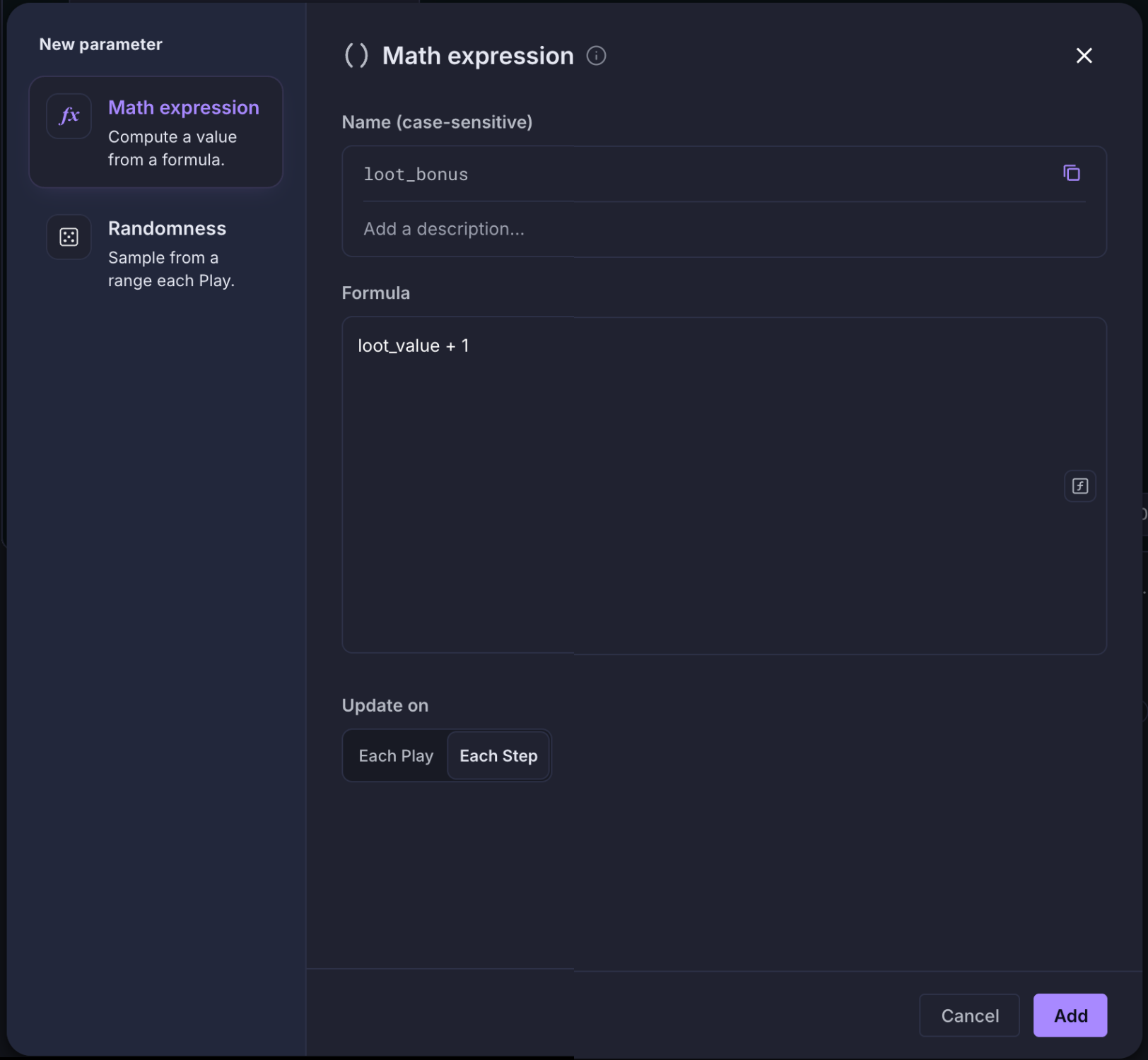
更新時機 – 產生數值的時間點。
- 每次遊玩 – 在每次遊玩 (Play)開始時。該數值在整個遊玩過程中將保持不變。
- 每步 – 該數值將在每步 (Step) 開始時隨機產生。
描述
使用此欄位來描述公式計算的內容。
使用陣列
陣列是宣告內部包含多個數值的變數的一種強大方式。Machinations 允許使用一維和二維陣列。
一維陣列
一維陣列僅包含在方括號內以逗號分隔的數字,如下所示:
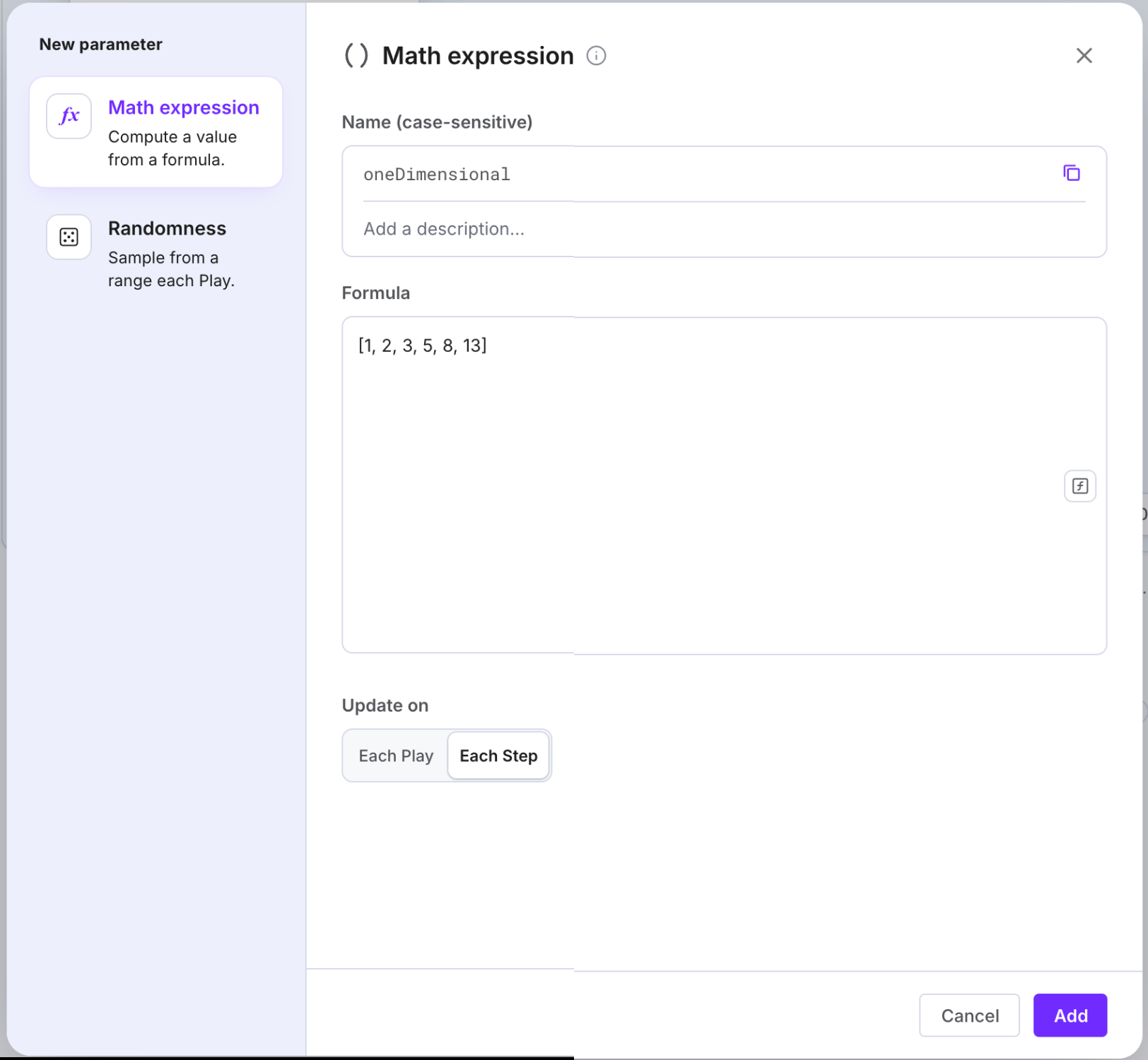
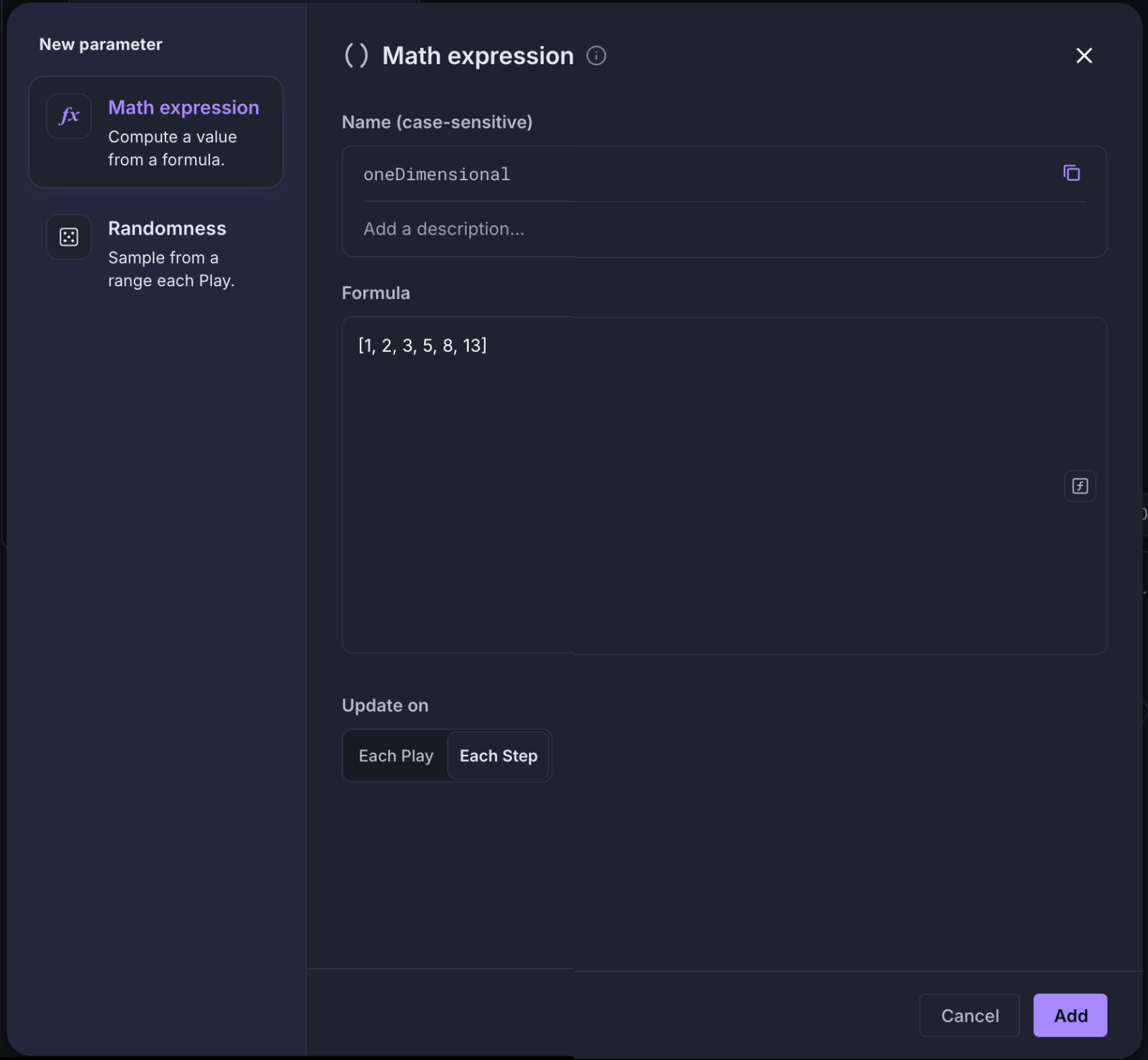
從此陣列擷取資料的語法為 ArrayName[position]
範例:
使用上述的陣列與子陣列範例,您可以像這樣存取其數值:oneDimensional[5]。結果將會是 8。
二維陣列
二維陣列包含在方括號內以逗號分隔的多個陣列:
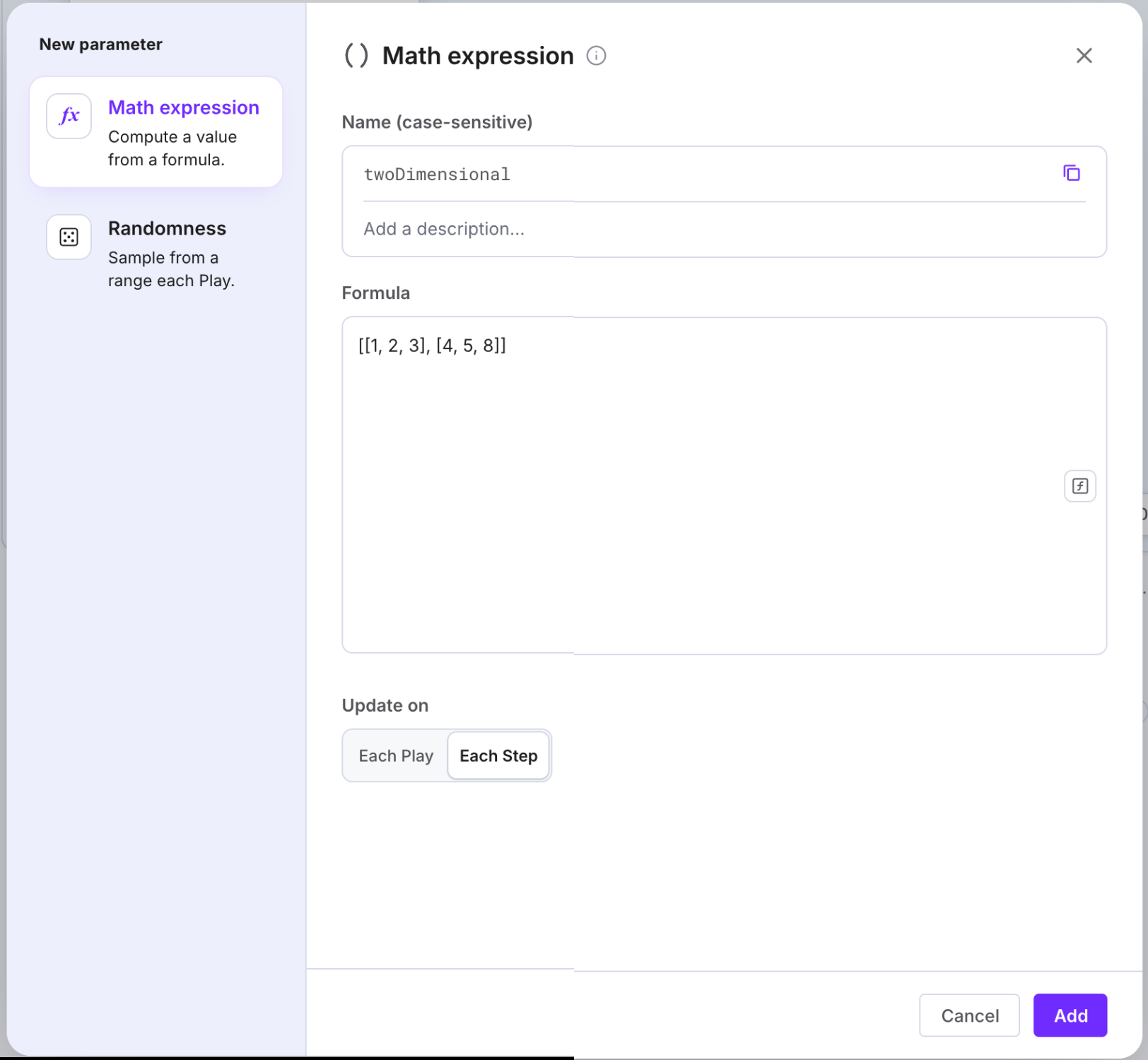
從此二維陣列擷取資料的語法為 ArrayName[sub-array,position]
範例:
使用上述的陣列與子陣列範例,您可以像這樣存取其數值:twoDimensional[2,3]。結果將會是 8。
精選模型供遊玩與改編: 精選放置和點擊遊戲模型.


