Google Sheets(公開或私人)
公開 Google Sheets
類型為公開 Google Sheets 的參數(在舊版指南中稱為自訂變數 (Custom variable))可以從公開的 Google Sheet 擷取資料 (Data)。顧名思義,該 Google Sheet 必須是公開的。若要新增,請開啟編輯器頂部的 資料 分頁,在 新增連接器 下方按下 Google Sheets,並保持選取 Public。
這是一項付費功能,您需要升級訂閱方案才能使用。
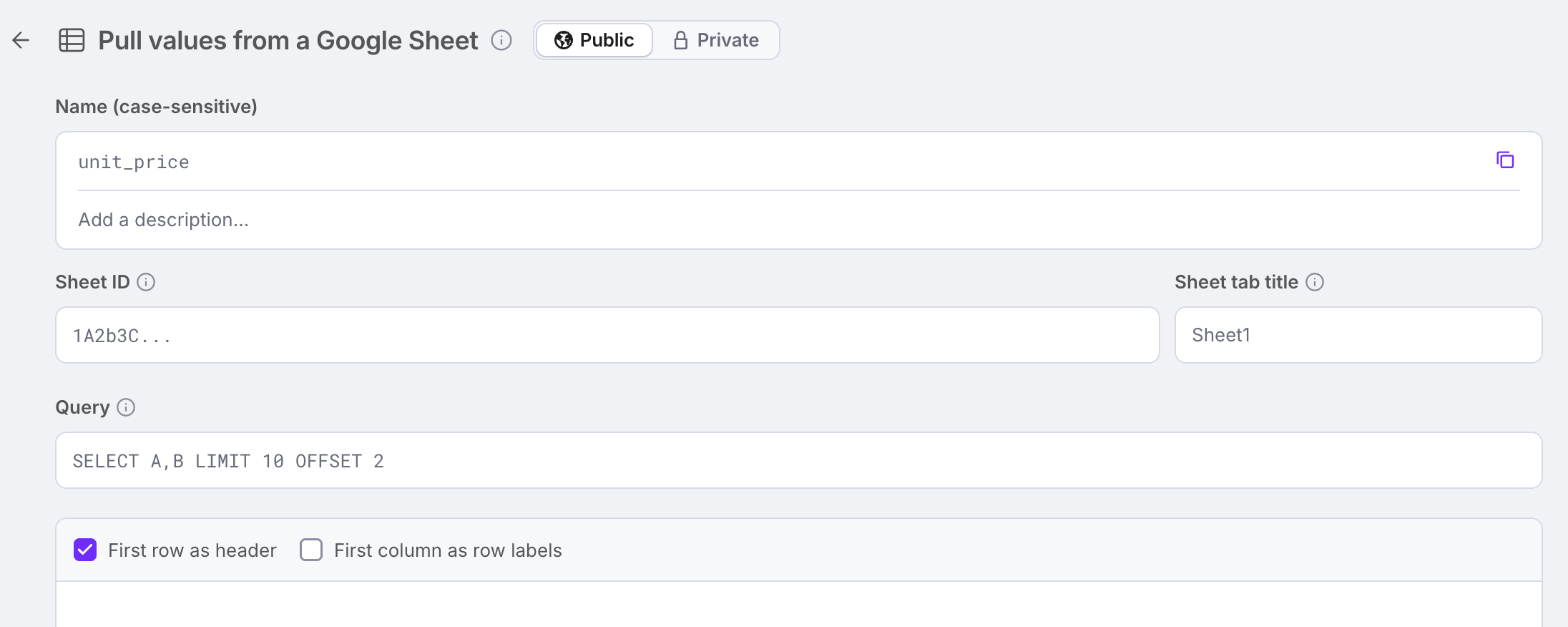
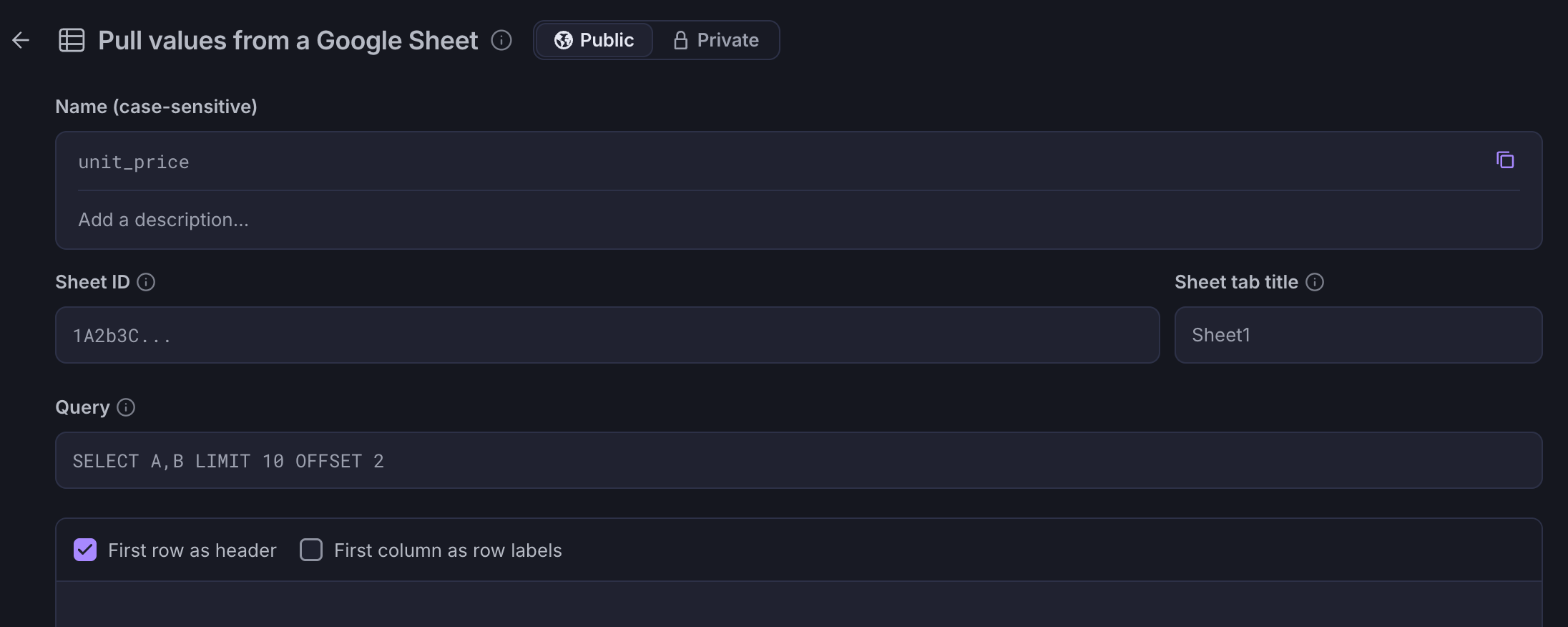
Name:
這是您新自訂變數的名稱。請記住它們區分大小寫。
Sheet ID:
您可以在 Google Sheet 的 URL 中找到 Google Sheets ID。ID 是 URL 中「/d/」和「/edit」之間的一長串隨機字元。
例如,如果您的 Google Sheet URL 是「https://docs.google.com/spreadsheets/d/1bBMm-T3DCxqSX8UzRTiYUIGjShQ9DVOV7snmVu02BLU/edit#gid=0」,那麼 ID 就是「1bBMm-T3DCxqSX8UzRTiYUIGjShQ9DVOV7snmVu02BLU」。
Sheet Tab Title:
請輸入您要匯入的 Google Sheet 分頁的確切名稱。您也可以將此欄位留空,變數將選擇預設的工作表名稱「Sheet1」。
Query:
使用 Google Sheets 查詢來為您的自訂變數選取資料。您可以在此儲存格中輸入您的查詢公式 (Formula)。如果您的查詢有效,您將看到從 Google Sheet 擷取資料的預覽。如果您的查詢無效,您也會看到錯誤訊息。
您可以在這裡找到有關查詢的更多資訊。
Preview:
在填寫 Sheet ID 和查詢或範圍後,表單會在欄位下方顯示匯入儲存格的預覽。上方的兩個核取方塊決定了讀取的內容:標題列 將您選取範圍的第一列視為欄標題而不是數字,而 標籤欄 將第一欄視為列名稱而不是數字。結果的大小和 Table / Raw 切換按鈕位於同一列的右側,當面板較窄時會移至獨立的一行。
Description:
為其他人描述您變數的用途。
存取公開工作表資料
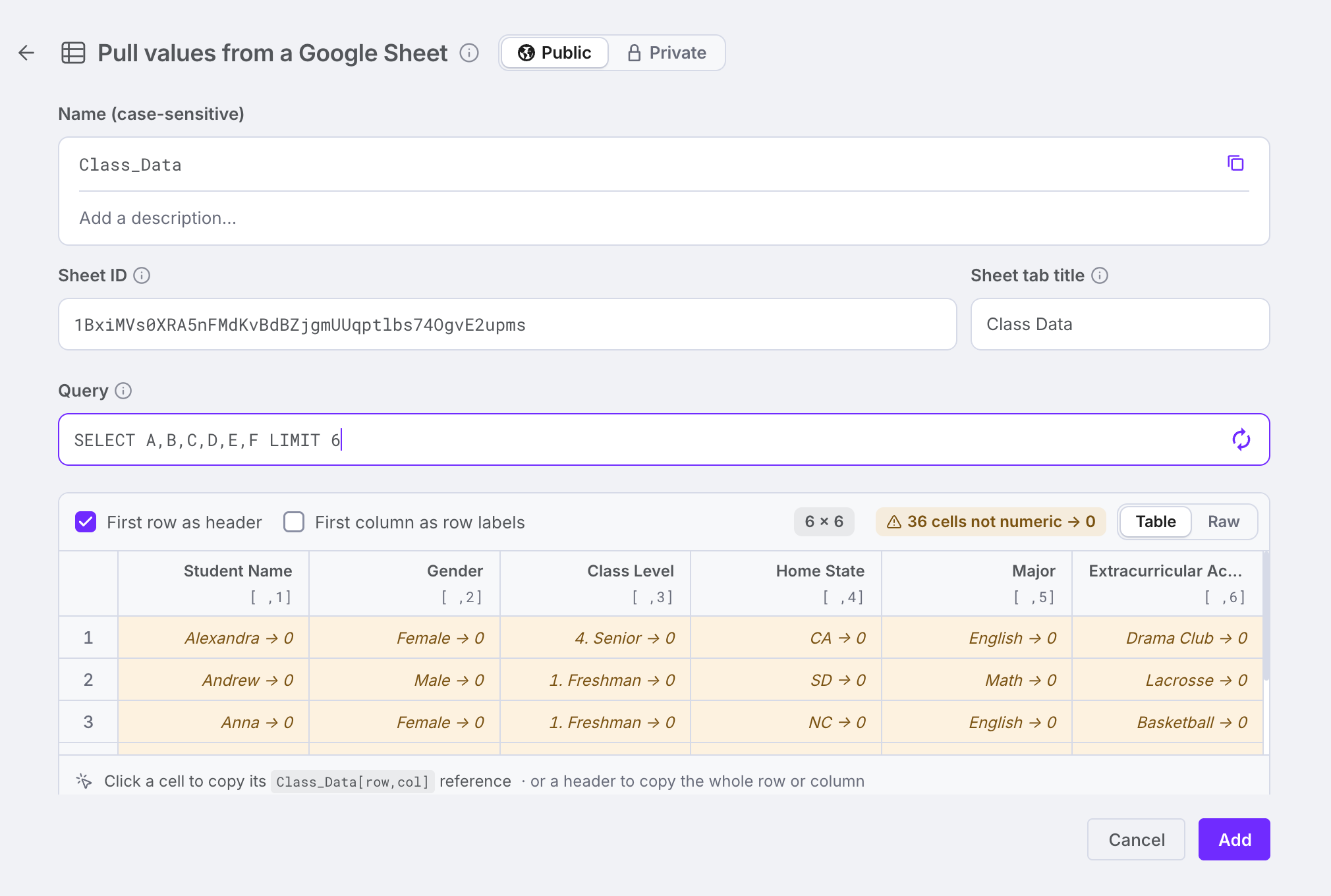
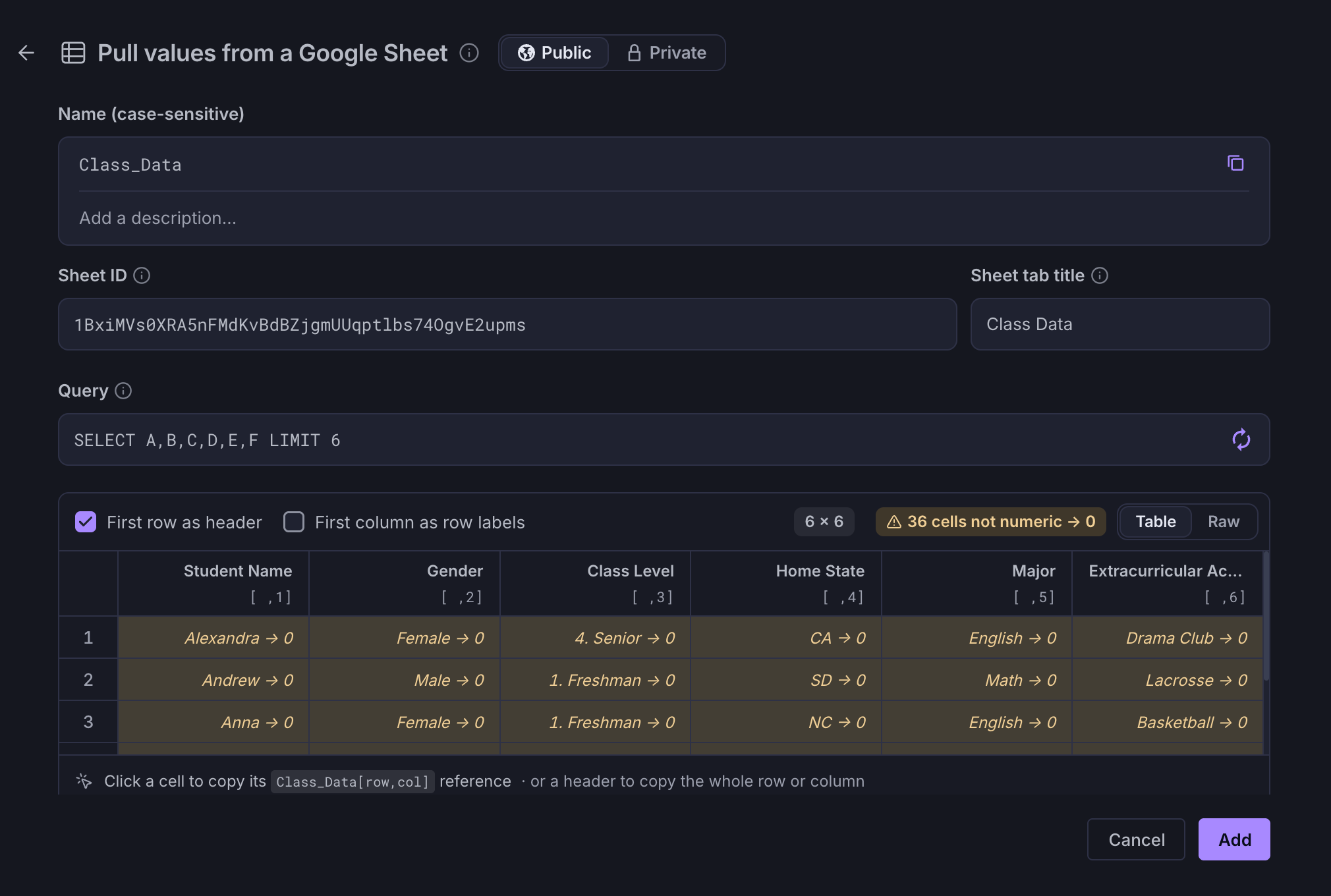
重要:
- 如果您的工作表包含只有文字的欄,它們將被解釋為 0,並且不能用作自訂變數中的值(標題儲存格除外)。
- 工作表中的儲存格必須包含數值。這包括儲存格公式的結果值。
- 從一個或多個欄擷取的所有數值將轉換為二維陣列。
設定好自訂變數後,就可以使用另一個自訂變數,或是在暫存器 (Register)、資源連線 (Resource connection) 或狀態連線 (State connection) 的公式欄位中存取其值。
您的 Google Sheet 的每一列都將被解釋為一個陣列,如果選取了多個欄,則會產生一個二維陣列。
您可以使用以下語法存取個別的值:VariableName[Row,Column]
公開 Google Sheets 範例
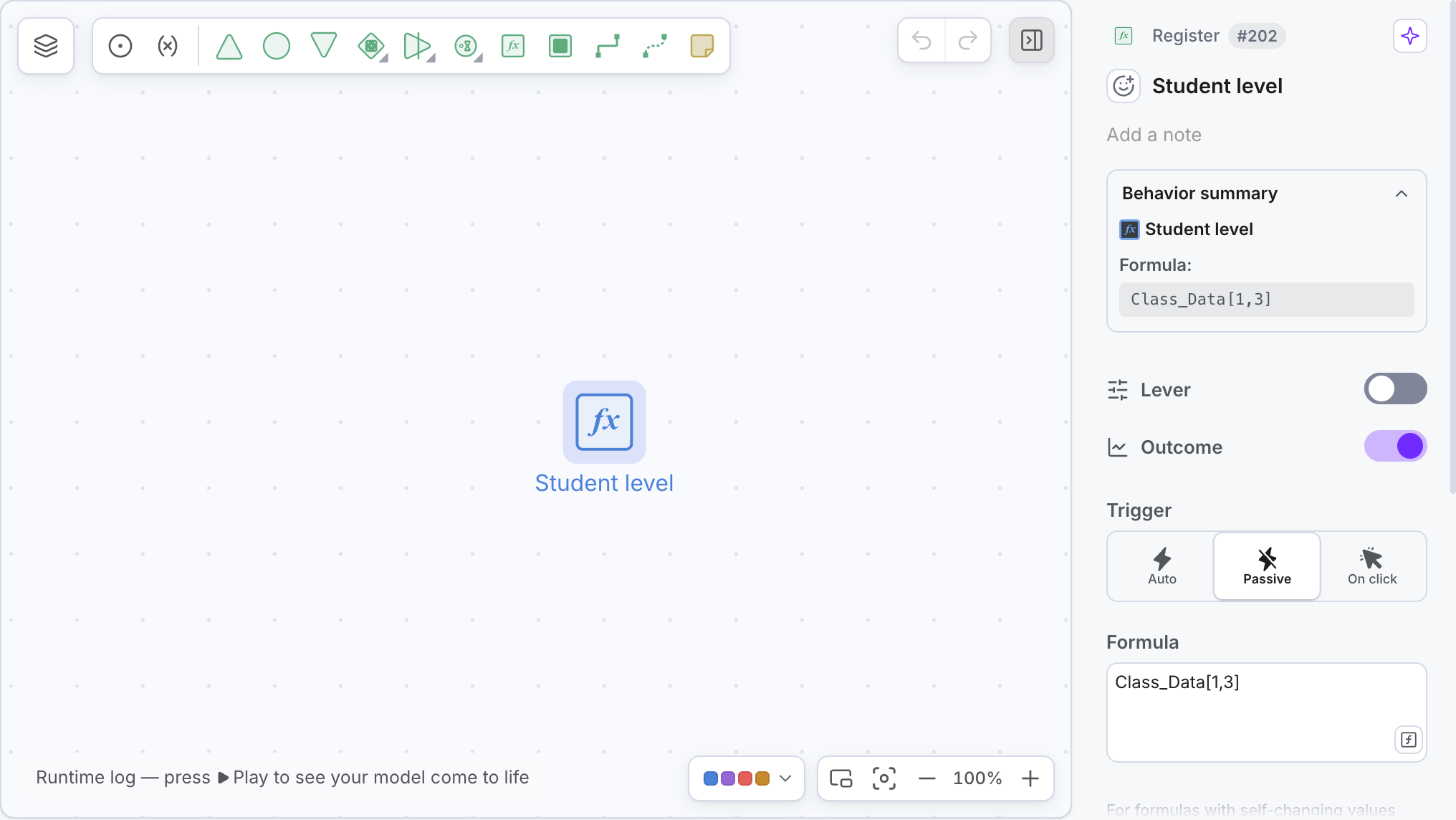
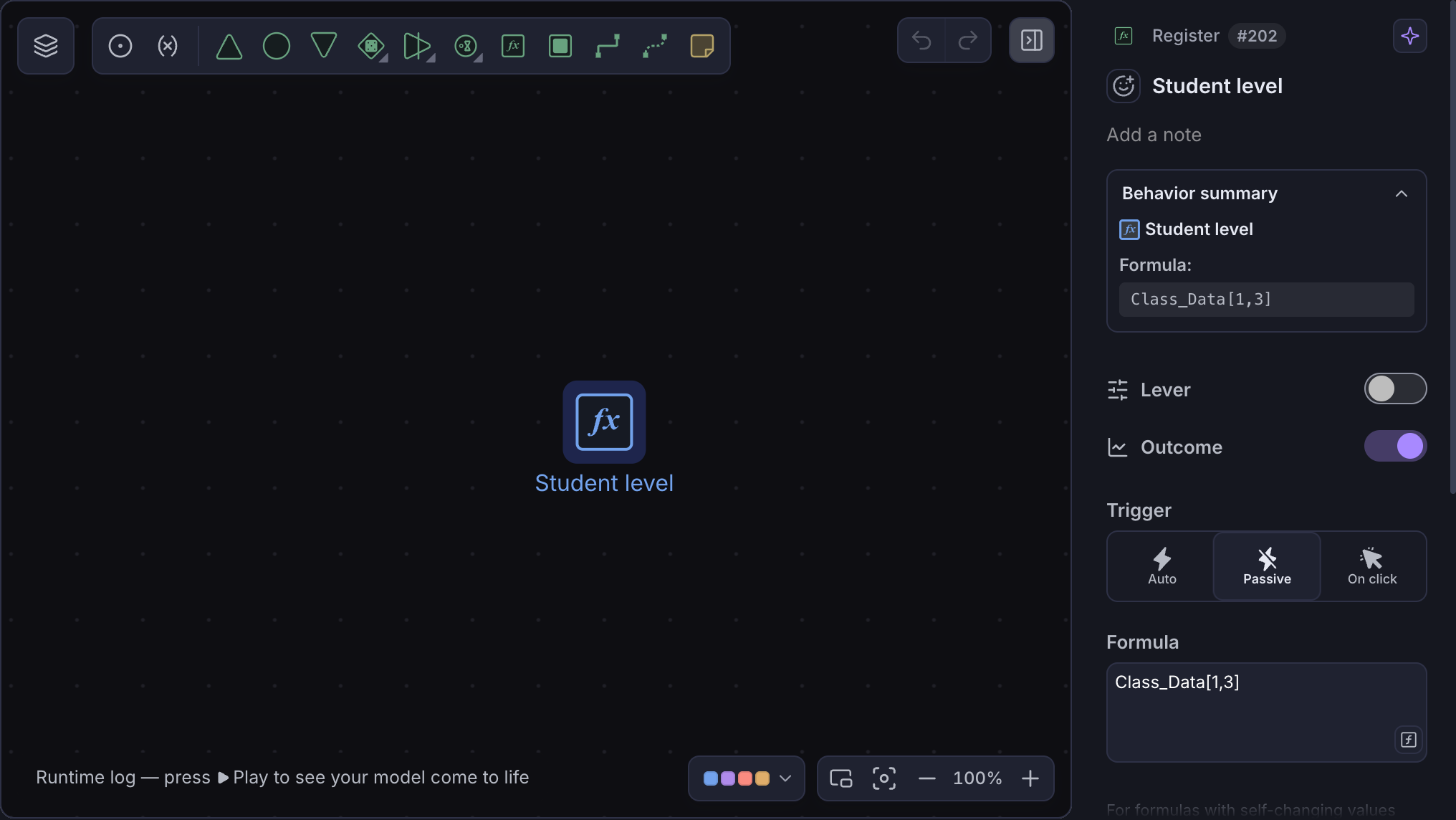
在這個範例中,我們的自訂變數名稱是 Public_Encounter_LT。
若要存取右側表格(公開 Google Sheet)中清單上第一個遭遇 (encounter_1) 的 Gold 值,您可以使用以下公式:
Public_Encounter_LT[1,3]
結果將是 10。您可以結合多個狀態連線或暫存器來存取 Public_Encounter_LT 陣列中的所有值。
有關陣列以及如何存取其值的更多資訊,請參閱我們 Math Expression 文章中的 Using Arrays 部分。
私人 Google Sheets
類型為私人 Google Sheets 的自訂變數可以從私人的 Google Sheet 擷取資料。使用此自訂變數類型將允許您使用所有私人的 Google Sheets,而沒有資料外洩給公眾的風險。若要新增,請開啟 資料 分頁,在 新增連接器 下方按下 Google Sheets 並選取 Private。
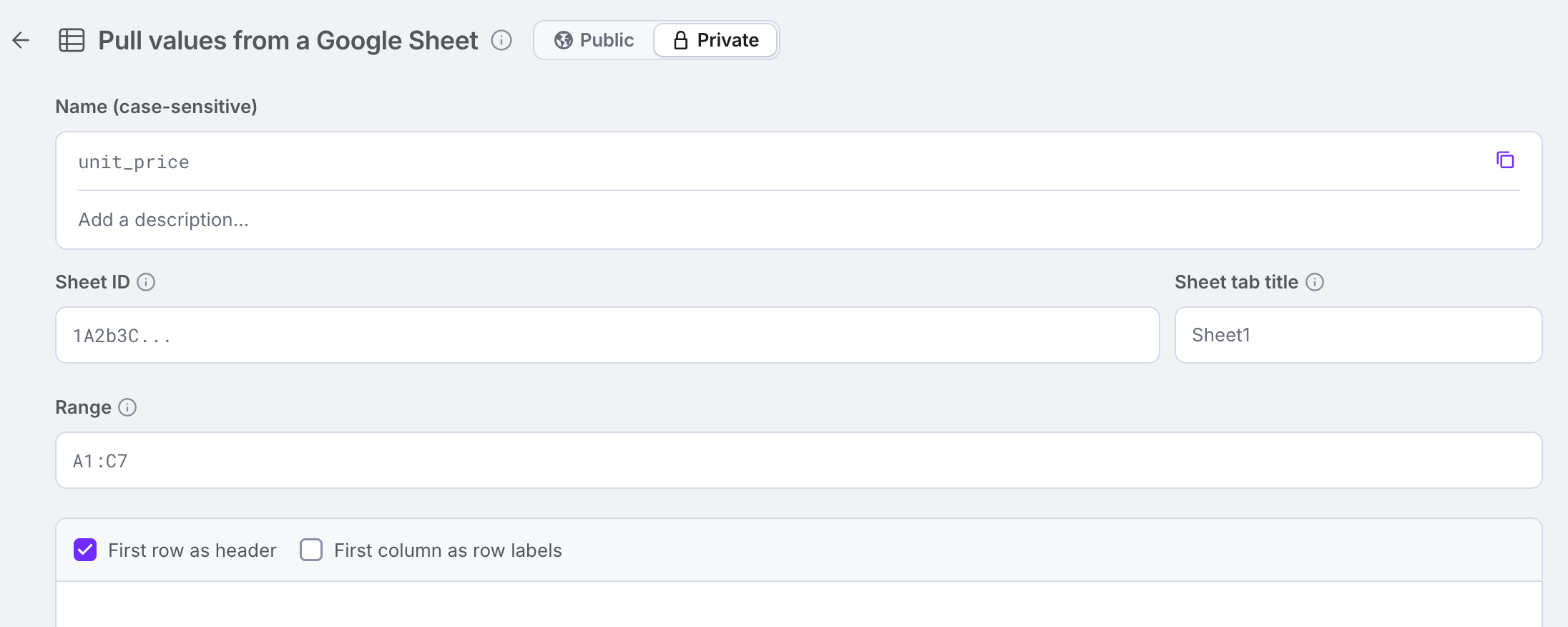
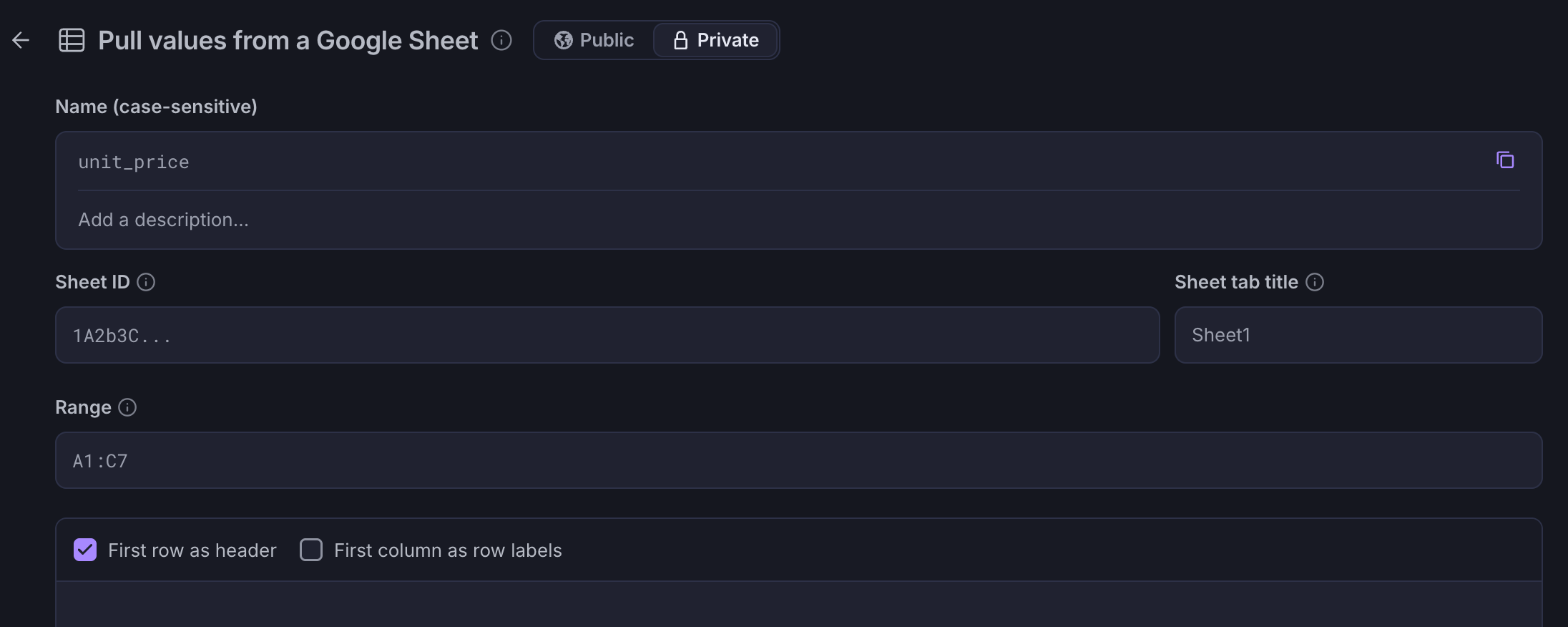
Name:
這是您新自訂變數的名稱。請記住它們區分大小寫。
Sheet ID:
您可以在 Google Sheet 的 URL 中找到 Google Sheets ID。ID 是 URL 中「/d/」和「/edit」之間的一長串隨機字元。
例如,如果 Google Sheet URL 是「https://docs.google.com/spreadsheets/d/1ge0yePyqsbGo0Pcd9QdKgYc5OfkMaP3xK48-NCJDuG0/edit#gid=0」,那麼 ID 就是「1ge0yePyqsbGo0Pcd9QdKgYc5OfkMaP3xK48-NCJDuG0」。
Sheet Tab Title:
您可以將此欄位留空,變數將選擇預設的工作表名稱「Sheet1」。如果您有多個工作表,您應該輸入您要從中匯入資料的 Google Sheet 分頁的確切名稱。
Range:
定義範圍以選取自訂變數的資料,就像您在 Google Sheets 中定義它一樣(例如:A2:E8)。如果您的範圍選取無效,您也會看到錯誤訊息。
您可以在這裡找到有關 R1C1 表示法的更多資訊。
Preview:
在填寫 Sheet ID 和查詢或範圍後,表單會在欄位下方顯示匯入儲存格的預覽。上方的兩個核取方塊決定了讀取的內容:標題列 將您選取範圍的第一列視為欄標題而不是數字,而 標籤欄 將第一欄視為列名稱而不是數字。結果的大小和 Table / Raw 切換按鈕位於同一列的右側,當面板較窄時會移至獨立的一行。
存取私人工作表資料
重要:
- 如果您的工作表包含只有文字的欄,它們將被解釋為 0,並且不能用作自訂變數中的值(標題儲存格除外)。
- 工作表中的儲存格必須包含數值。這包括儲存格公式的結果值。
- 從一個或多個欄(例如:A2:C4)擷取的所有數值將轉換為二維陣列。即使您只選取單一儲存格(例如:B2),情況也是如此!
您可以在公式欄位、暫存器、資源連線或狀態連線中,當然也可以在其他自訂變數中,使用私人 Google Sheet 變數的名稱來存取其值。
您的私人 Google Sheet 的每一列都將被解釋為一個陣列,如果選取了多個欄,則會產生一個二維陣列。
您可以使用以下語法存取個別的值:VariableName[Row,Column]
私人 Google Sheets 範例
在這個範例中,我們的自訂變數名稱是 Private_Encounter_LT。
若要存取右側表格(私人 Google Sheet)中清單上第一個遭遇(encounter_1)的 Gold 數值,您可以使用以下公式 (Formula):
Private_Encounter_LT[1,3]
結果將會是 10。您可以結合多個狀態連線 (State connection) 或暫存器 (Register) 來存取 Private_Encounter_LT 陣列中的所有數值。
如需有關陣列及其數值存取方式的更多資訊,請參閱我們的 Math Expression 文章中的「Using Arrays」小節。
用於協作編輯的私人 Google Sheets
當您將包含私人 Google Sheets 自訂變數 (Custom variable) 的圖表 (Diagram) 分享給其他 Machinations 使用者時,請留意以下功能:
- 擁有者與編輯者在遊玩 (Play) 中使用的數值,皆為擁有者最近在自訂變數面板中儲存的數值;
- 如果擁有者僅在來源 (Source)(即 Google Sheet)中更改數值,而未在應用程式中儲存自訂變數的變更,這些變更將不會反映給擁有者與編輯者。為確保變更正確套用,請使用變數查詢上的重新整理按鈕,或開始新的遊玩或預測 (Forecast);
- 協作編輯者需要擁有原始試算表的編輯權限,才能具備與試算表擁有者相同的功能。