协同编辑
一旦您与同行分享了您的图表 (Diagram),您就可以像在 Google Suite 中一样对其进行实时更改。这使得协作变得更加容易,并允许您作为一个团队在图表上工作,实时开发和分享想法。
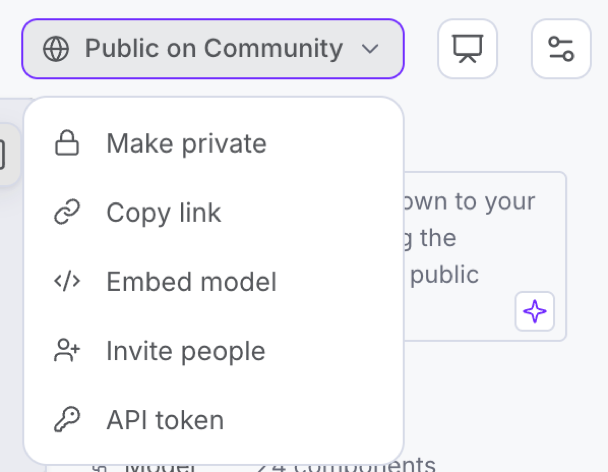
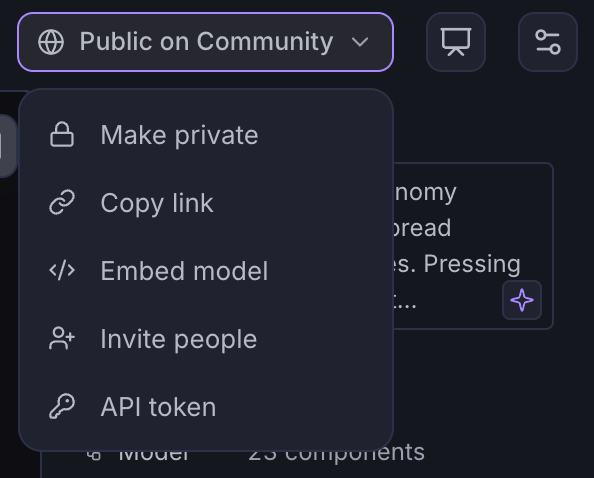
如何分享图表
编辑器右上角的分享菜单是您管理谁可以打开图表的地方。它的按钮标明了图表当前的隐私设置:仅限自己 (Only me)、与我的团队分享 (Shared with my team)、与特定人员分享 (Shared with specific people)、任何拥有链接的人 (Anyone with the link) 或在社区 (Community) 上公开 (Public on Community)。该菜单提供设为私有 (Make private)(或设为公开 (Make public))、复制链接 (Copy link)、嵌入模型 (Embed model)、邀请人员 (Invite people) 和 API 令牌 (API token)(Pro 版功能)。
您可以通过两种不同的方式与同行分享您的图表。
- 使用电子邮件地址与人员分享 (Share with people)。您可以选择两种访问权限之一(查看者或编辑者)。要与特定账号分享图表,请按照以下步骤操作:
- 打开右上角的分享菜单并选择邀请人员
- 输入同行的电子邮件地址,用逗号分隔。该字段会拒绝永远无法接收邮件的地址(例如 example.com 或其他保留用于示例的域名上的地址),并在字段下方说明原因
- 选择访问级别,查看者或编辑者
- 点击发送邀请。对话框将保持打开状态,并清空该字段,以便您可以邀请其他人;它还会列出图表的所有者以及所有已经拥有访问权限的人。
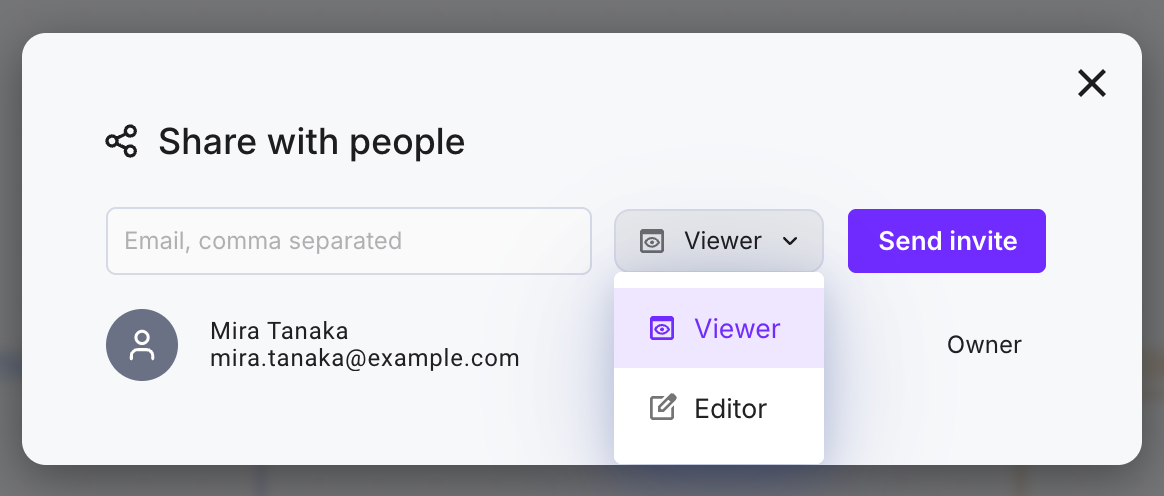
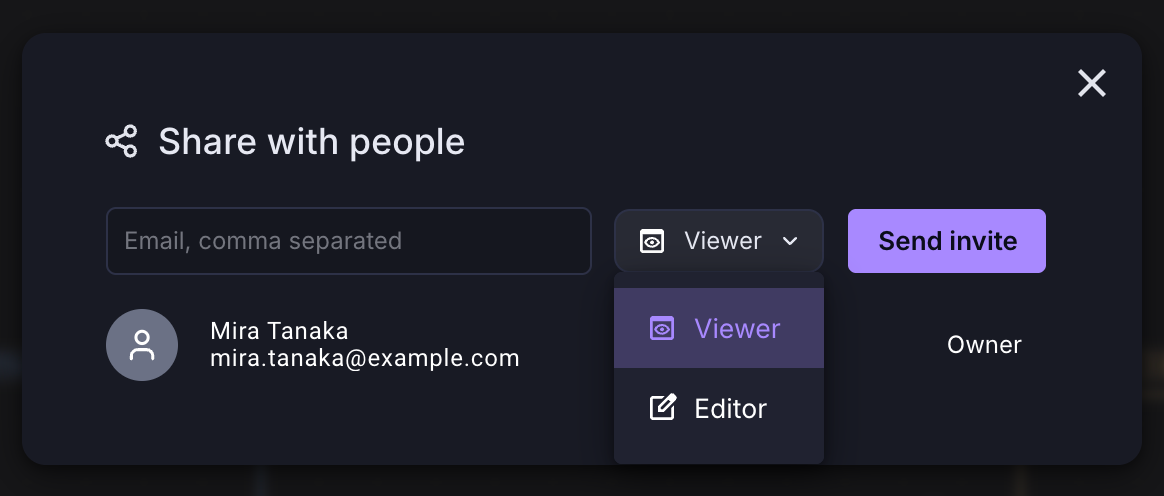
要与相同的人分享多个图表,请打开我的图表,点击多选,勾选图表并点击分享。将打开相同的对话框,显示已选择多少个图表,并且每个人都会收到一封列出所有图表的电子邮件。
- 复制链接会复制图表的地址。谁能打开它取决于图表的隐私设置,您可以在分享按钮上看到:
- 您的团队或受邀用户(与我的团队分享、与特定人员分享)
- 任何拥有链接的人,无需账号或邀请
- 或者所有人,当图表在社区上公开并列在任何人都可以找到和二次创作 (remix) 的地方时
实时编辑
在协作模式下共同工作时,在任何共享的图表上,您都可以看到其他每位编辑者的指针,并带有一个显示其名称的小标签。撤销和重做只会撤销您自己的更改,绝不会撤销队友的更改。这些功能有助于编辑者在大型图表中识别组件,改进演示和实时教程,并增强任何模型的同步构建。
当同行打开共享的图表时,分享按钮旁边会出现一个带有其个人资料图片的图标。
与您分享的图表
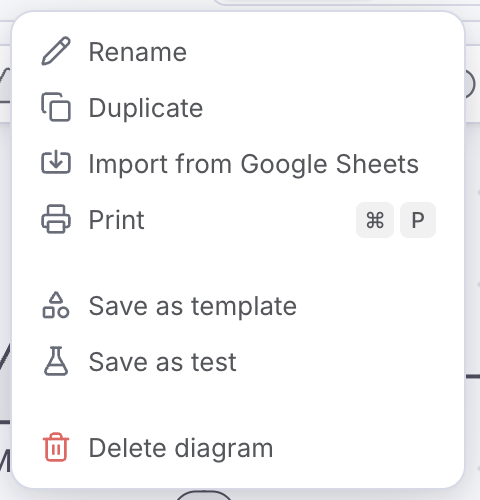
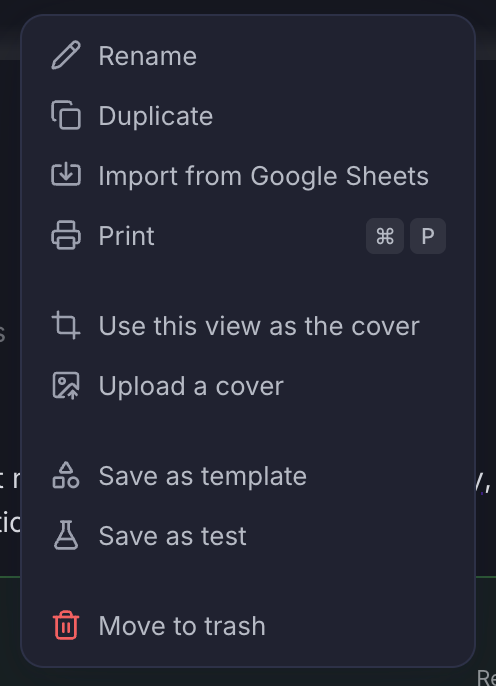
作为查看者与您分享的图表将以仅查看模式打开:标题栏会显示“仅查看:您可以四处查看,但不能更改任何内容”,并提供一个 改编 按钮,为您制作一份图表副本以供编辑。这可以防止您覆盖其他人的工作。要复制您已经可以编辑的图表,请在标题菜单(图表名称旁边的箭头)中选择复制 (Duplicate)。
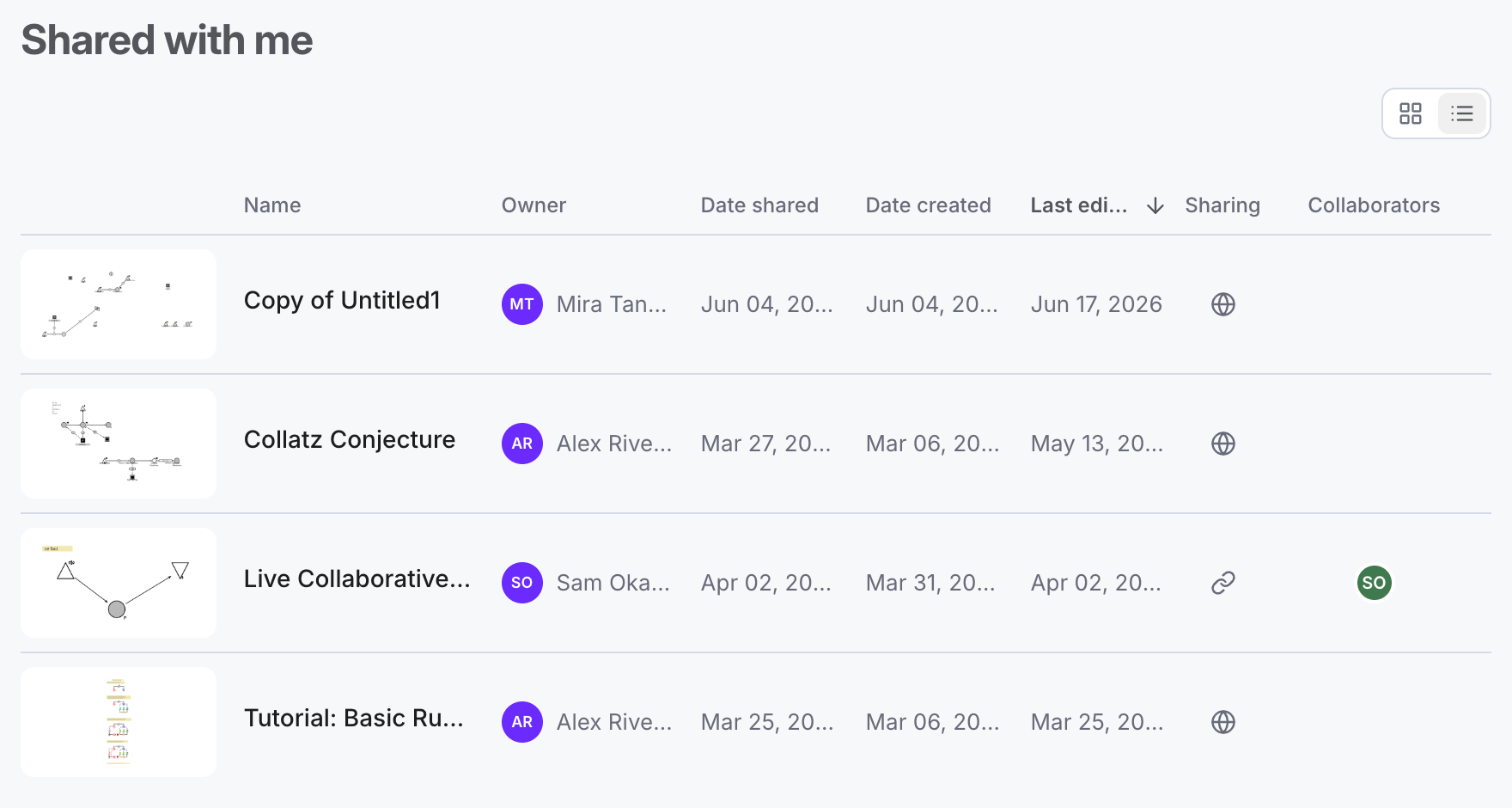
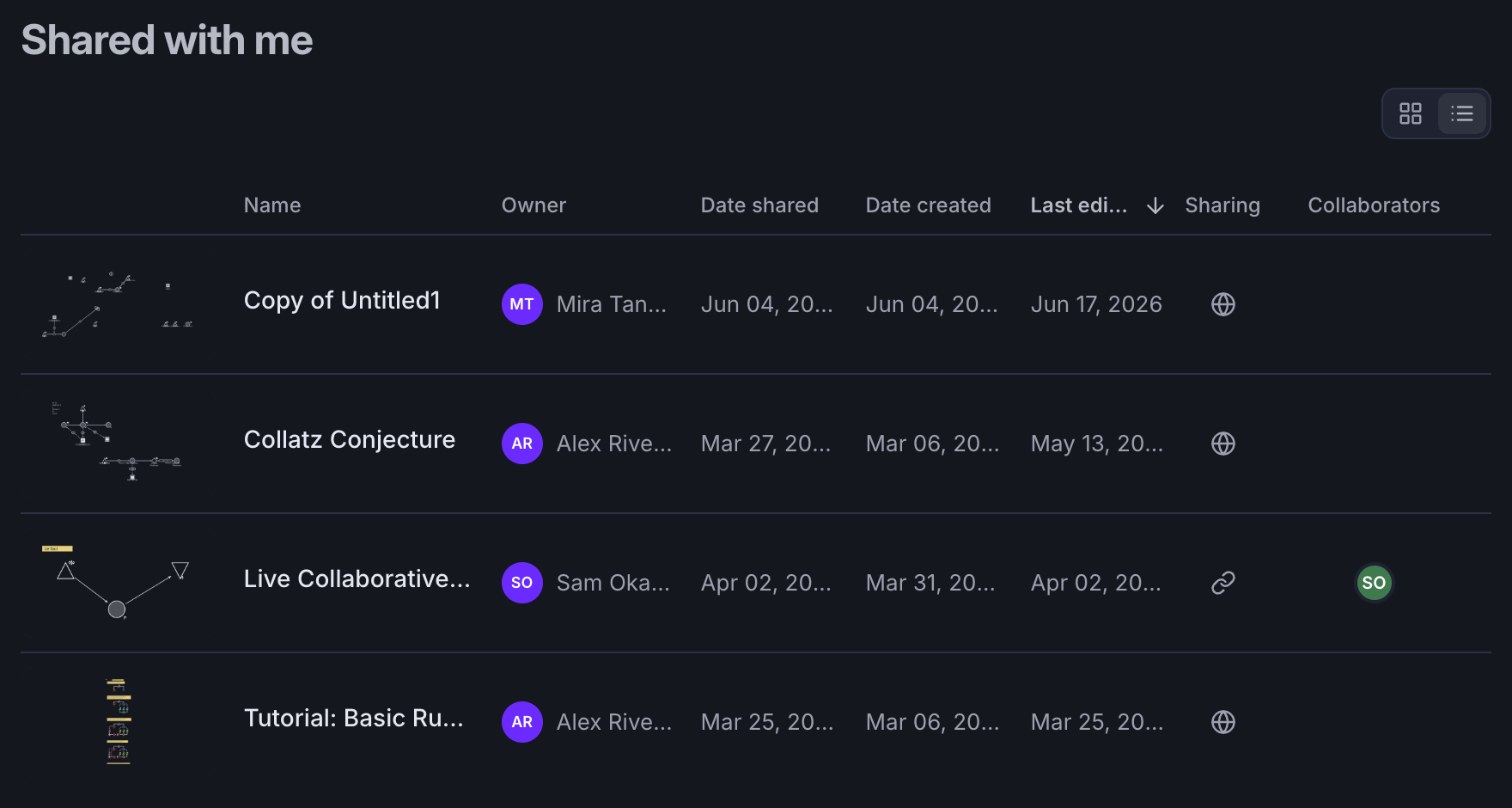
别人与您分享的所有图表都列在左侧栏我的图表下方的与我分享中。切换到列表视图,可以看到一个包含所有者、分享日期、创建日期、最后编辑时间、分享方式以及协作人员的表格。
团队外的图表分享
对于机密和私有图表(包含在 Starter 和 Pro 计划中),图表分享选项仅限于“仅查看”访问权限,以确保您的重要项目不会被误改。
因此,如果您想与其他协作设计师分享这些图表,请记住他们无法对您的画布进行更改。
在访问共享图表时,受邀设计师有两种可能的方法在您的画布上添加或修改节点 (Node):
- 将您的订阅升级为基于团队的计划 —— 这将解锁协作编辑功能, 您将能够修改图表、对其进行游玩 (Play) 和预测 (Forecast),并实时调整参数。队友开始的,或者您在另一个标签页中开始的游玩和预测,会在完成时到达您的情境 (Scenario) 列表,并且您统计图 (Chart) 上已有的情境会接收其新的游玩,因此其卡片和统计图下方的摘要始终计算相同的游玩次数。
- 制作私有图表的公开副本 —— 必须记住,与您分享作品的设计师可能会复制您的作品,并在我们的社区中公开他们的版本。因此,如果您从事机密项目,则必须仅与值得信赖的设计师或 Machinations 团队的同事分享您的图表。
公开图表分享
对于不需要保密的项目,图表分享选项也包含编辑权限。无论您订阅的是 Community、Starter 还是 Pro 定价计划,任何用户都可以与任何编辑者分享他们的公开图表。
必须记住,一旦您将图表的隐私设置为在社区上公开,您的作品将在我们的社区中可见(但不可编辑)。仅当您未处理机密数据 (Data) 时,才设置此分享选项。
版本历史
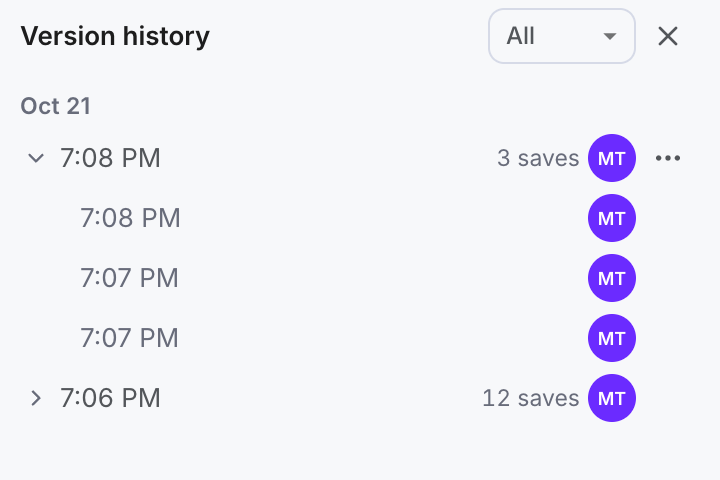
图表的版本历史可以从标题栏中图表名称旁边的历史记录按钮打开。左侧面板列出了已保存的版本,您可以从中查看、恢复、重命名、复制或删除版本。您可以在我们的历史记录文章中找到更多详细信息。
标题栏仅在出现问题时显示保存指示器:未保存表示您最近的更改尚未到达服务器,点击它会重试。当所有内容都已保存时,不会显示任何内容。
团队变量
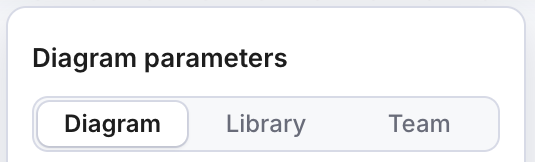
与整个团队共享的参数是确保不同设计师使用相同值的绝佳方式。从游戏设计文档数据和进度公式 (Formula) 到随机性类型,团队参数使所有团队图表保持在相同的标准值上。打开图表参数面板,并使用图表和库旁边的团队选项卡。要分享您已有的参数,请打开其菜单并选择复制到团队。
编辑团队参数的任何字段(例如其名称或公式 (Formula)),都会更改使用该参数的每个图表 (Diagram)。在更改团队参数之前,请通知您的团队。
如果您不小心删除了团队参数,请不要担心。删除团队参数时,其副本将添加到使用它的任何图表中。