图层
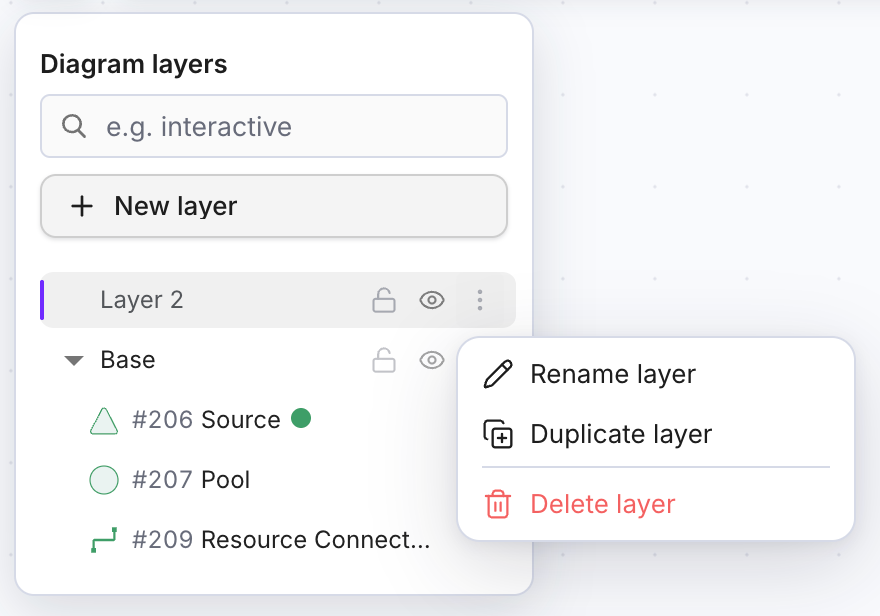
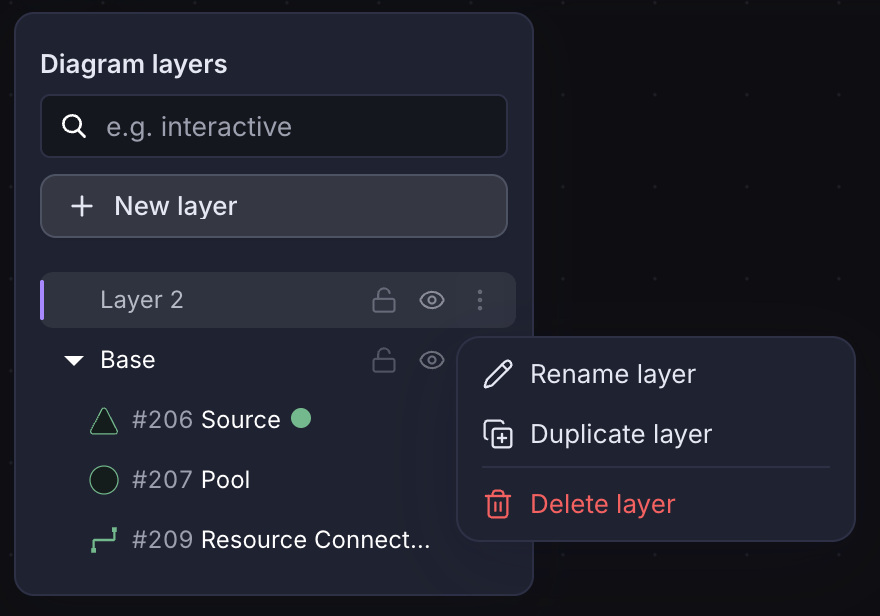
使用图层将您的图表 (Diagram) 组织成不同的部分,如果您需要在微观或宏观层面上获得更好的可视化效果,可以将其锁定或隐藏。画布左上角的图层按钮可打开左侧的图表图层面板。
要添加新图层,请点击搜索框下方的 新建图层(新建图层)。默认情况下,画布上的所有元素都位于名为 Base 的图层中,每个图层按编号和名称列出其组件。
图层选项
使用图层行上的眼睛按钮可以在画布上隐藏该图层或再次显示它。
使用图层行上的锁定按钮可以防止对该图层进行更改,再次点击即可解锁,以便您可以编辑其元素。
打开图层行右端的 ⋮ 菜单,可以重命名图层、复制图层或删除图层。
将节点和连接移动到图层
要将现有的节点 (Node)/连接添加到图层:
- 选择图层
- 在画布上右键点击节点/连接,然后点击“Move to selected layer”(移动到所选图层)
搜索图层
在搜索图层框中输入内容,以查找整个图层或画布上的节点和连接。
当使用以下节点属性之一作为搜索关键字时,可以在图层搜索中过滤节点和连接:
- 节点与连接类型(例如资源池 (Pool)、资源连接 (Resource connection)、消耗点 (Drain));
- 节点与连接标签 (Label);
- 节点与连接描述;
- 节点与连接公式 (Formula)(例如 d100、randomInt、all);
- 节点与连接属性(例如 On click、被动、Auto)