界面基础
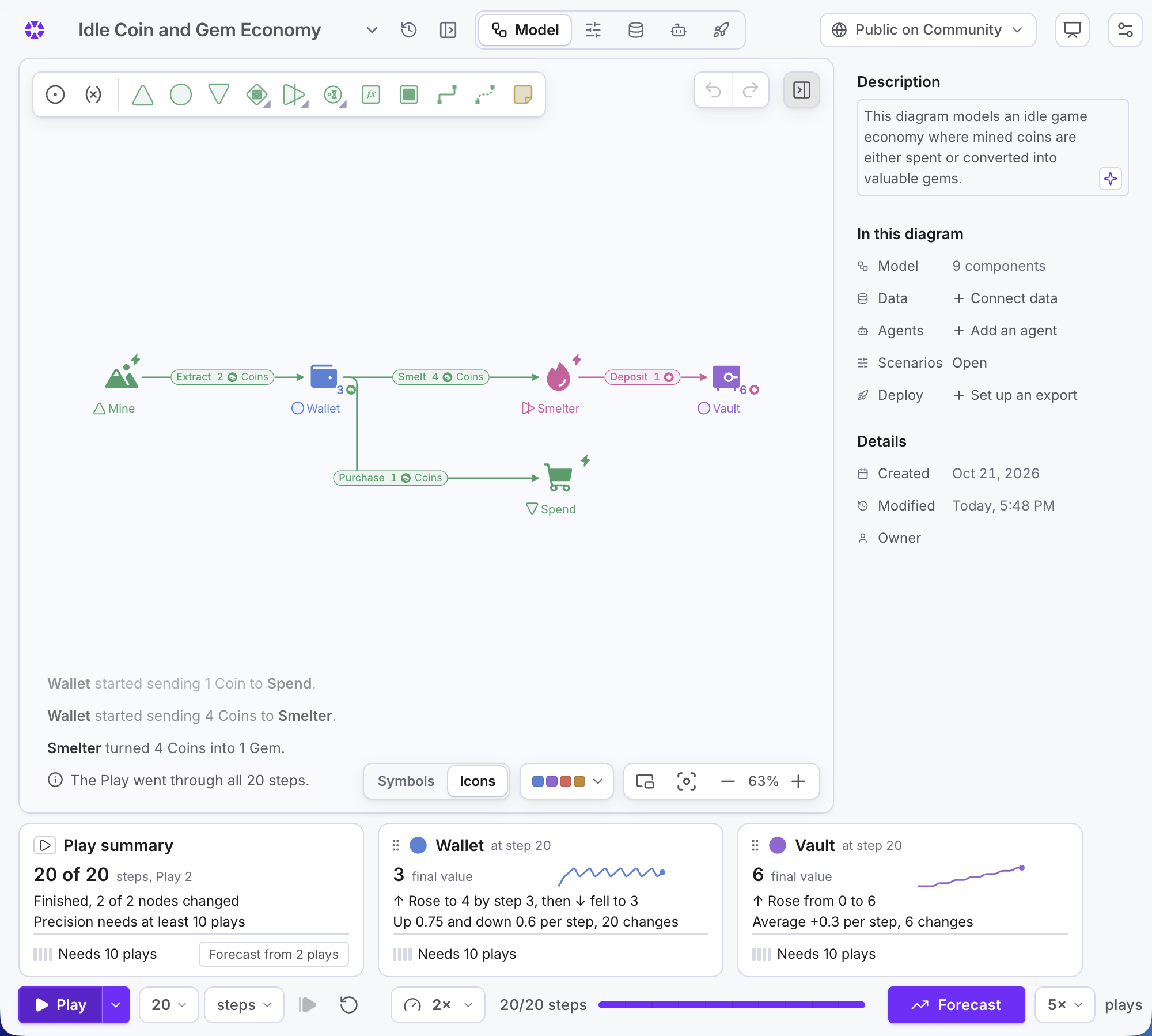
您的 Machinations 工作区是您构建游戏系统、设置参数、游玩和预测 (Forecast) 模型以及绘制结果的地方。编辑器中间是画布,带有一个 View | Edit 开关和用于添加节点的浮动工具栏,右侧是选中节点的属性面板,画布下方是统计图卡片,底部是游玩栏。左侧栏可在主页、您的图表 (Diagram) 及更多内容之间切换;Model、情境 (Scenario)、Personas、数据 (Data) 和 部署选项卡位于顶部标题栏中。
View 和 Edit
画布有两种模式,可通过工具栏开头的 View | Edit 进行切换:
- View 用于浏览。您可以平移、缩放、选择、游玩以及向 AI 智能体 (AI Agent) 提问,图表中的任何内容都不会改变。组件工具栏、撤销、网格、格式栏和属性面板会被收起,为图表腾出空间。
- 编辑 用于手动更改图表。工具和属性面板会恢复到您离开时的状态。
按 Cmd+E (Mac) 或 Ctrl+E (Windows) 进行切换。在您自己的图表上,您也可以直接开始编辑:拖动组件、按 Delete 键、粘贴或输入组件的字母,都会切换到 编辑模式并执行您的操作。Machinations 会记住您上次使用的模式。
有些画布仅限 查看模式,并会说明原因:您可以查看但不能编辑的图表、History 中的早期版本(恢复后即可编辑),以及在平板电脑上打开的图表。当 AI 智能体正在更改图表,或正在运行游玩时,画布会保持在 查看模式;在游玩期间选择编辑 会重置该次游玩。当画布太窄无法编辑时,它会提示您关闭哪些内容以腾出空间,例如属性面板或 AI 聊天。
顶部标题栏


在顶部标题栏中,您可以查看和使用:
- 图表标题,旁边有一个箭头;
- 历史按钮和 智能体按钮(智能体按钮仅在 Agent 可用时显示);
- 模型、情境、人物、数据和 部署 选项卡;
- 共享和可见性标签(此处为在社区 (Community) 公开);
- 演示文稿按钮,其菜单包含 开始演示文稿、隐藏所有面板、全屏 以及 Model | 情境 开关,还有 查看选项 按钮,用于打开下方 查看选项 中描述的设置。
文件管理
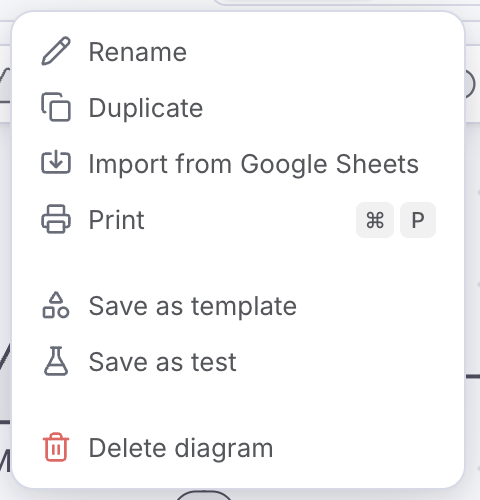
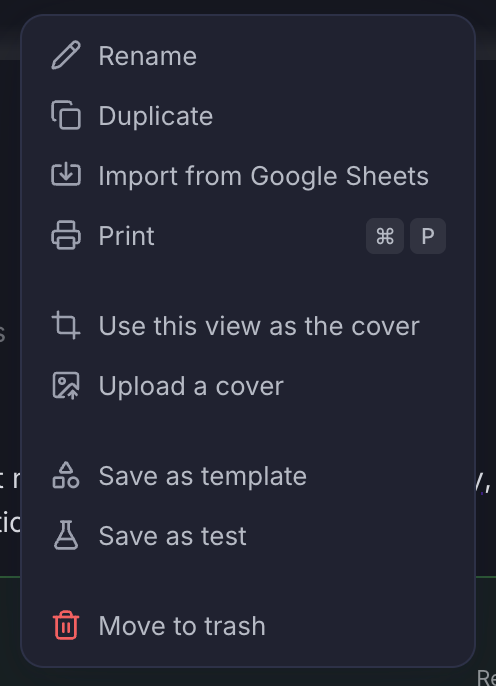
点击图表名称旁边的箭头会打开文件菜单:重命名、复制、Import from Google Sheets、打印、另存为模板、Save as test 和 移至回收站,以及封面选项:将此视图设为封面、上传封面,设置封面后还会出现 将封面重设为自动。只有图表的所有者才能删除它;删除的图表会在 Trash 中保留 30 天,确认移动的通知中有一个 Undo 按钮。在未选中任何内容时,您的图表描述会写在属性面板中。添加详细的描述有助于访问用户从一开始就了解您模型的核心功能。
View options
查看选项 面板(也称为画布设置)可通过顶部标题栏最右侧的按钮打开,适用于您在此浏览器中打开的每个图表。它包含四组:画布、组件工具栏、数字 和 Help。
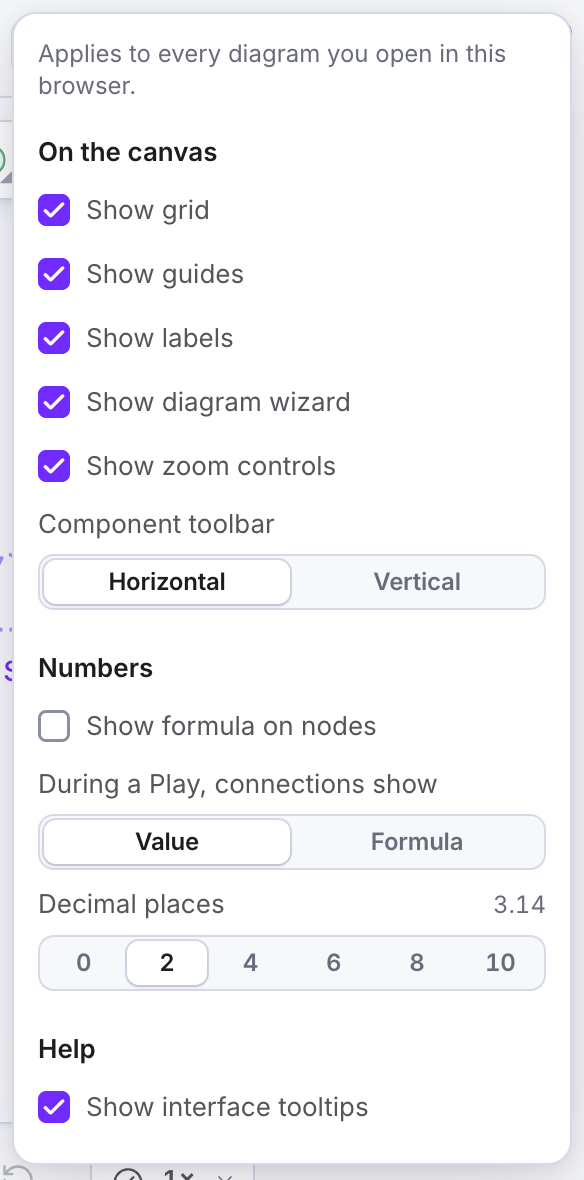
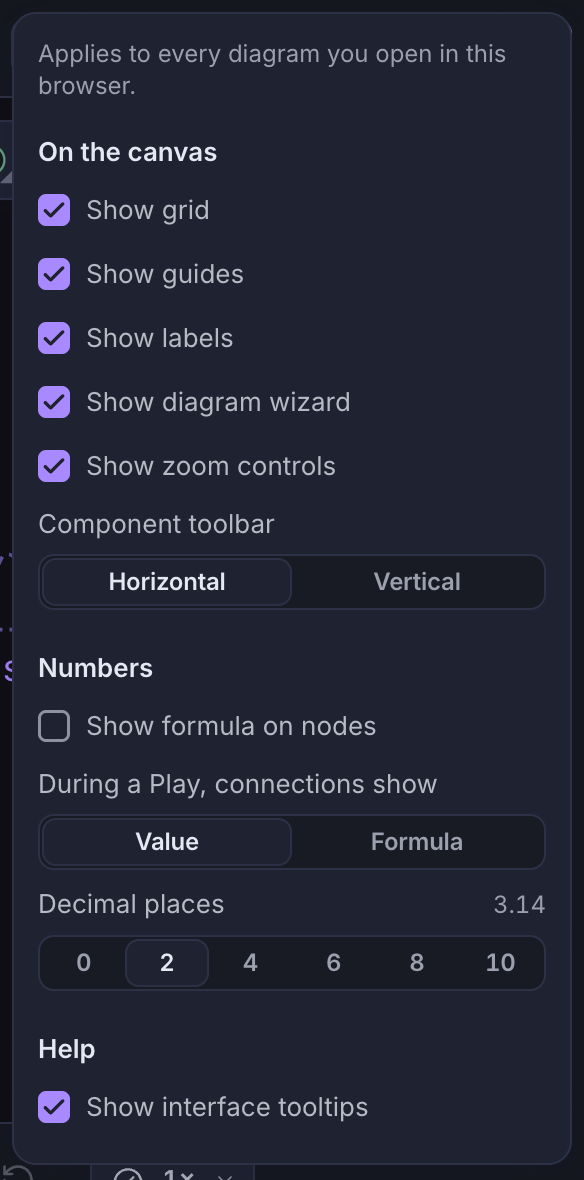
在此面板中,您可以:
- 显示或隐藏网格、参考线、标签、图表向导和缩放控制;
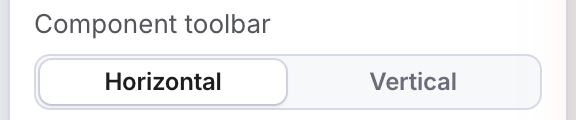
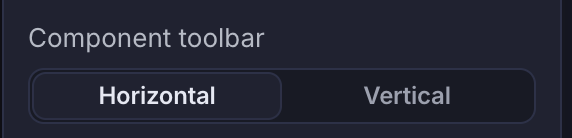
- 在 Horizontal 和 Vertical 之间切换组件工具栏;
- 在节点上显示公式,并选择在游玩期间连接是显示其 Value 还是 Formula;
- 选择显示多少位小数:0、2、4、6、8 或 10;
- 开启或关闭界面工具提示 (Show interface tooltips)。
通知
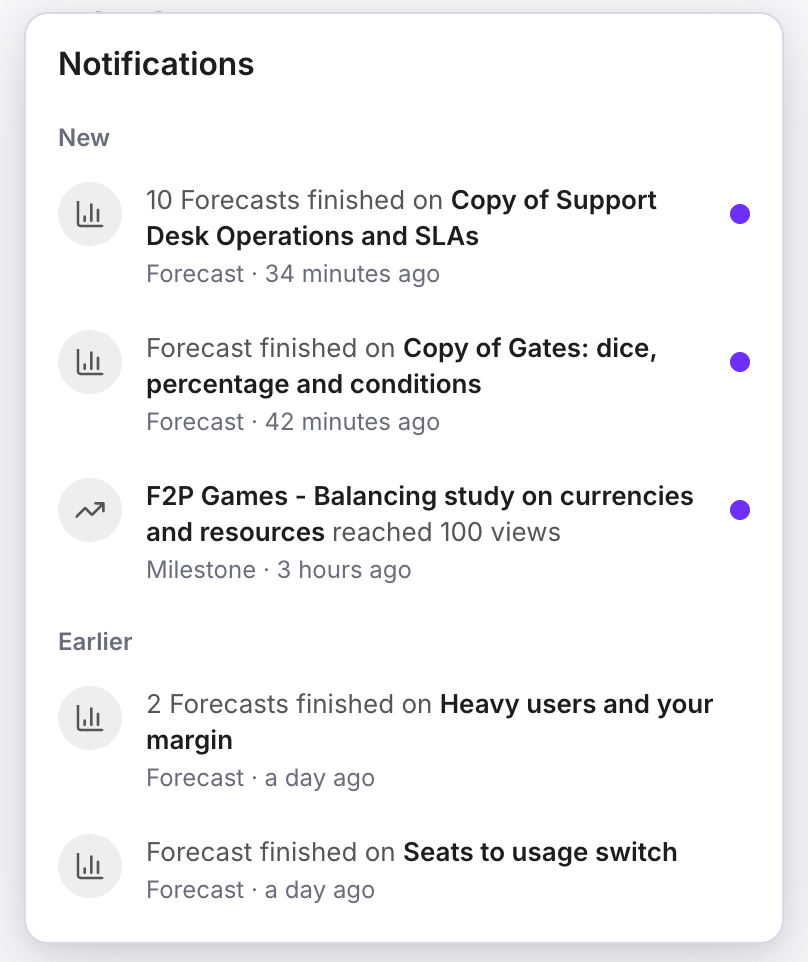
左侧栏底部的铃铛图标可打开通知面板。它是一个列表,最新的排在前面,分为两部分:New(自您上次打开铃铛以来收到的)和 较早。打开面板会将所有内容标记为已读,因此没有 全部标记为已读按钮。同一天对同一个图表的点赞、混音和关注会分组到同一行;其他行会告诉您已完成的预测、账单和邀请。点击一行即可打开相关内容。
主菜单
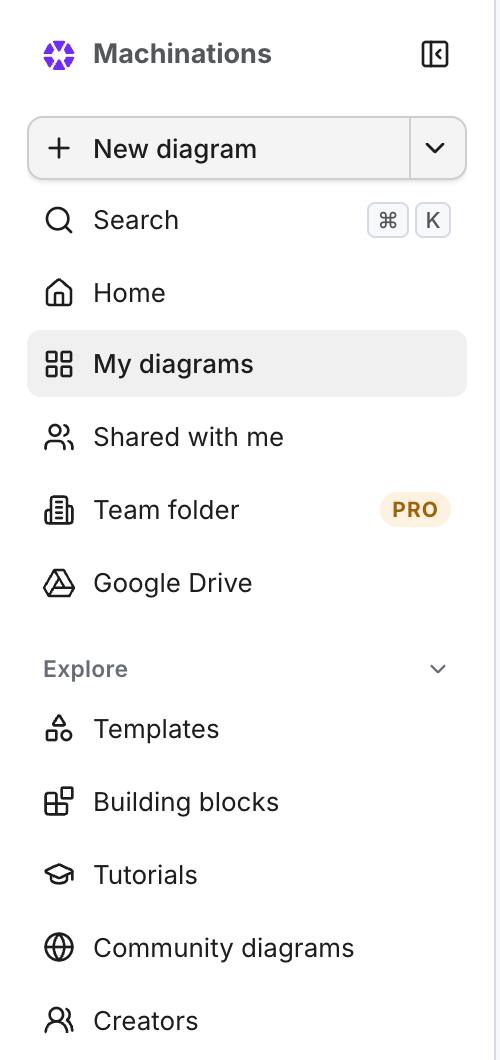
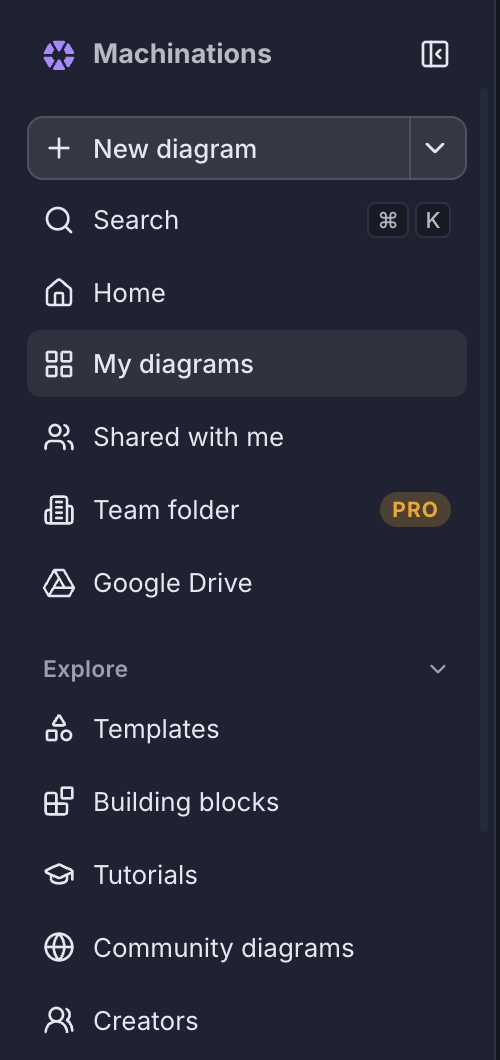
左侧栏是主菜单。它最初折叠为图标;左上角的按钮可将其展开以显示名称。它包含 New diagram、Search (⌘K)、Home、最近打开 列表,在它们下方是您的图表所在的位置以及可探索的位置。在您的账户行上方有一个 开始使用 检查清单,直到您将其隐藏;您也可以从账户菜单的 Help 行打开它。
Menu > Open
- 我的图表 – 由您创建的所有图表
- 与我分享 – 与您共享的所有图表
- 团队文件夹 – 您团队的图表(PRO 功能)
- Google Drive – 之前导出的图表
- 模板 – 现成的游戏和游戏机制解构库
- 构建模块 – 供学习的现成系统片段
- 社区图表 – 在社区中公开分享的图表
- 创作者 – 设计师的公开个人资料
模板对初学者和高级用户都应该很有趣。快速访问现成的图表并研究其工作原理。
这是克服我们每个人都可能经历的面对空白画布时大脑一片空白的好方法。
模板位于左侧栏的 探索 下。
组件面板


每个图表 (Diagram) 都由多个节点 (Node) 和连接组成。您可以在组件面板中找到它们。
在编辑模式下,工具栏悬浮在画布顶部;在查看模式下,它会被收起(参见查看与编辑)。选择一种节点类型,然后在画布上移动并点击以放置它;闸门 (Gate)、转换器 (Converter) 和延迟 (Delay) 旁边的箭头可打开其他变体(随机或确定性闸门、转换器或交易者 (Trader)、延迟或队列 (Queue))。不用担心,添加节点后您随时可以移动它们。
您可以在视图选项中将工具栏在水平和垂直之间切换。
参数、图层和历史记录
编辑器没有侧边栏。资源 (Resource) 和参数(即参数(在旧版指南中称为自定义变量 (Custom variable)))是组件工具栏的前两个按钮。图层在画布的一个角落有自己的手柄,而历史记录是标题栏中的一个按钮。要添加图片,请将文件拖到画布上。
属性面板
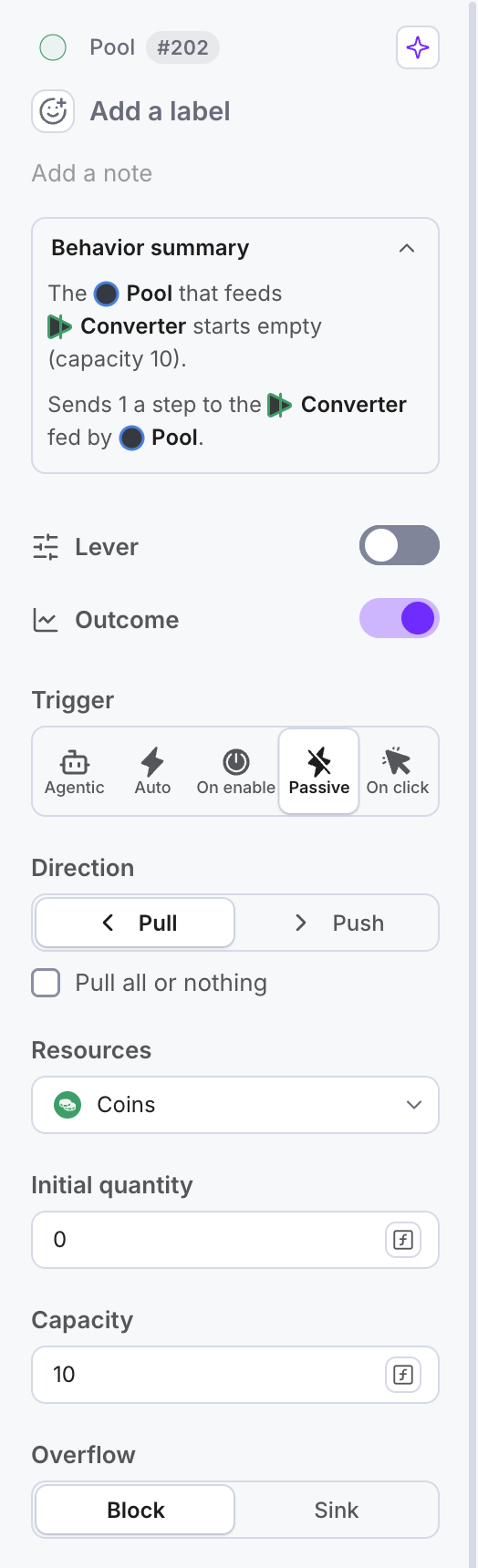
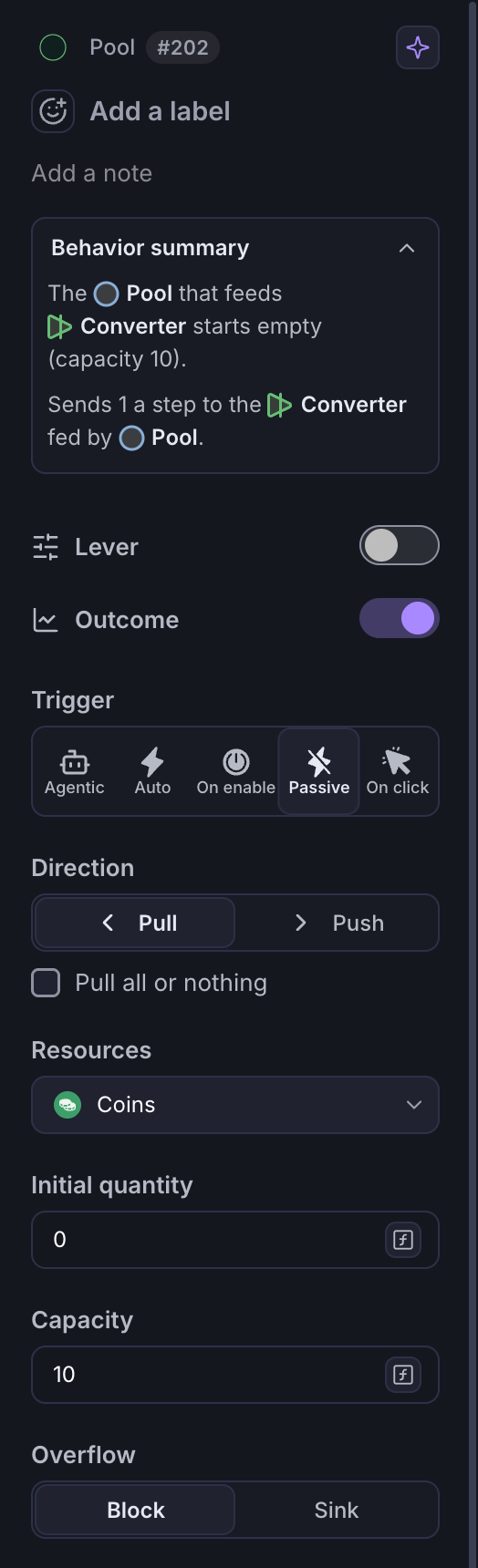
选中图表组件时,此面板会显示所选组件的属性。颜色、线宽、字体和文本样式位于所选节点上方出现的悬浮工具栏上,而不是在面板中。
属性面板也可以使用面板左上角的箭头折叠。在查看模式下它会被收起,当您切换到编辑模式时,它会恢复为您离开时的状态。
每个节点面板打开时都会有一个行为摘要,用通俗的语言描述节点在当前设置下的作用。延迟、队列、转换器、交易者和结束条件 (End condition) 还有一个可折叠的工作原理卡片,当您悬停在上面时会播放动画。
查看每个节点/连接的文档以了解每个可用设置。
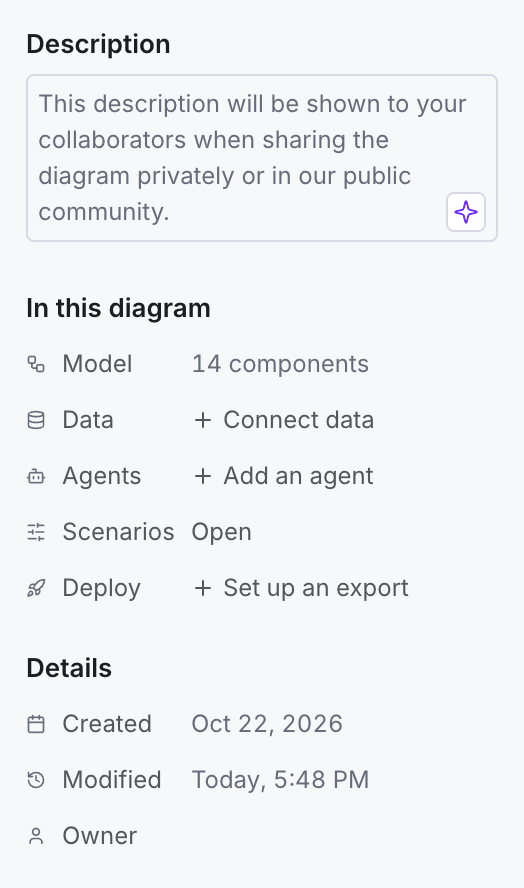
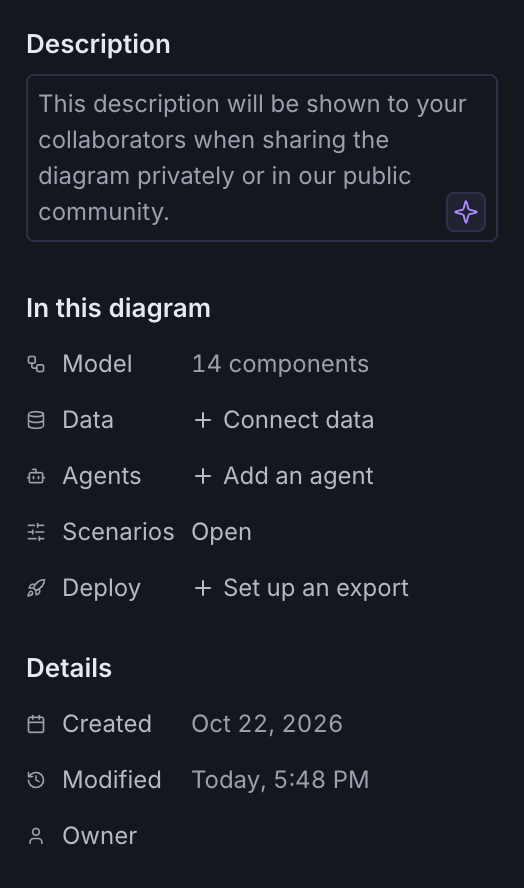
如果图表中没有选中任何组件,属性面板会显示图表的常规详细信息:一个描述框,一个在此图表中列表(模型、情境 (Scenario)、Persona、数据 (Data) 和部署各占一行,例如组件数量),以及包含创建和修改日期以及所有者的详细信息。
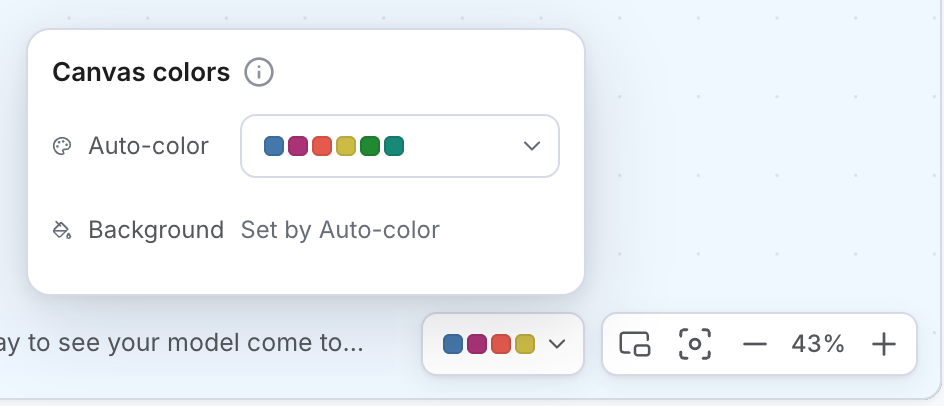
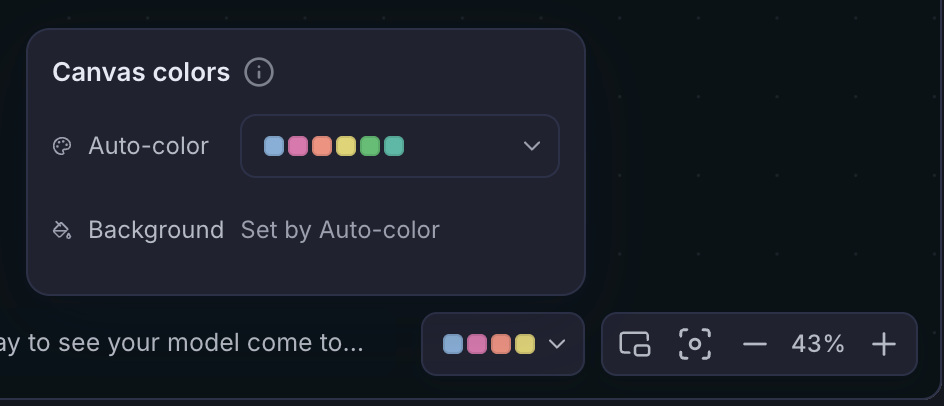
图表的颜色不在此面板中。画布右下角、Symbols | Icons 旁边的画布颜色卡片包含自动颜色和背景。只有编辑者才能看到它。
您可以随时通过按下视图控件旁边的箭头开关来最小化属性面板。
游玩栏和统计图


游玩模式
对系统进行建模后,在画布底部,您可以找到图表的游玩模式。在此处阅读所有相关内容:
统计图
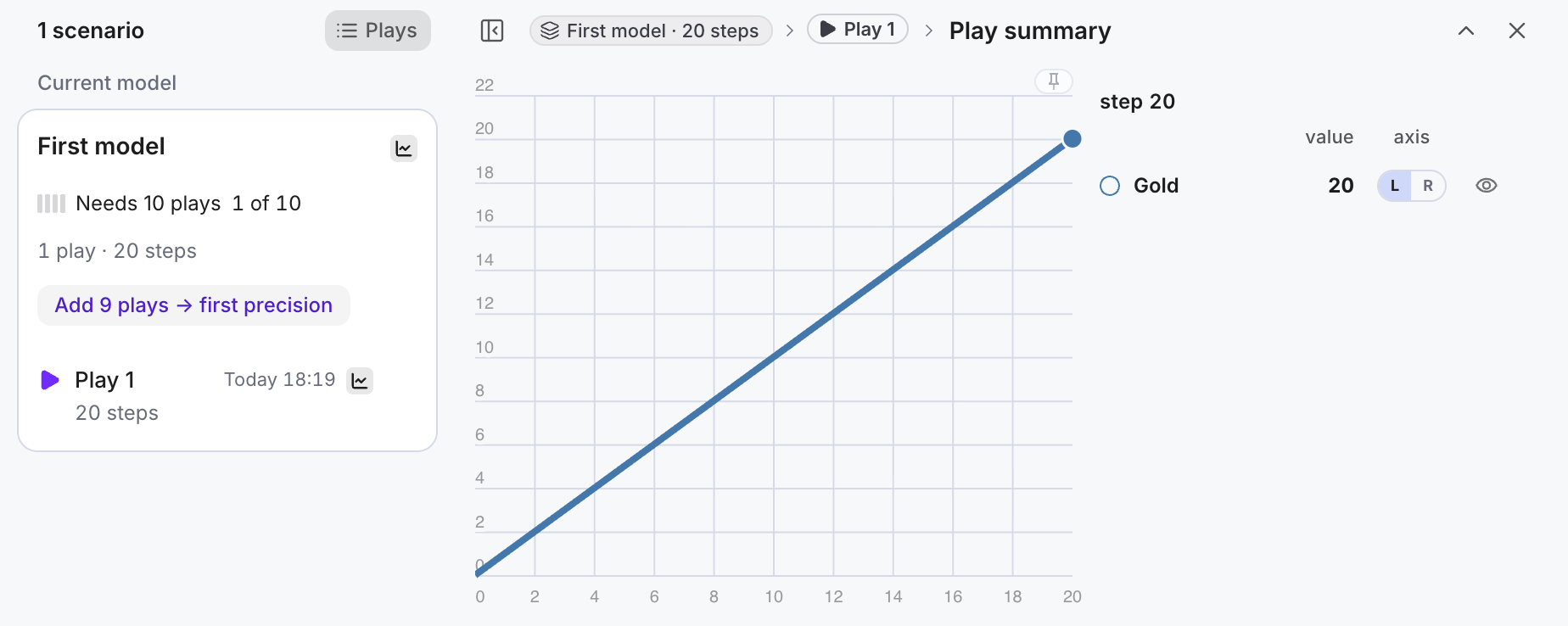
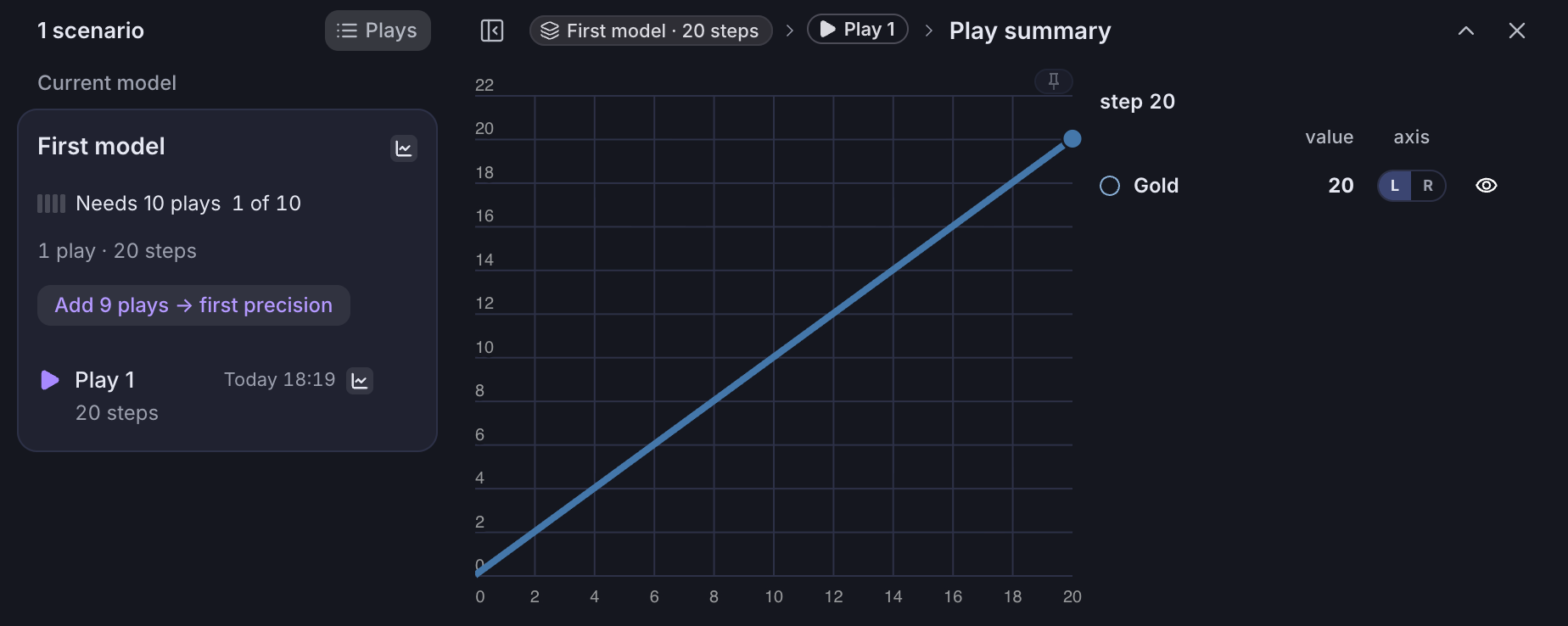
统计图 (Chart) 可以在图表游玩 (Play) 时绘制多个变量,可视化可能的结果 (Outcome),并帮助您单独或与其他参数关联地监控某些参数。
要打开统计图,请点击画布下方的统计图卡片。在下面的链接中了解关于统计图的所有信息。
视图控制器
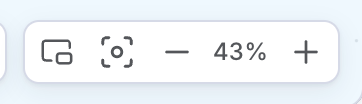
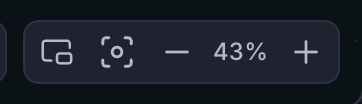
视图控制器位于画布的右下角。从左到右依次为显示大纲(小地图)、适应屏幕、缩小、缩放百分比和放大。
将鼠标悬停在按钮上可查看其名称:
大纲
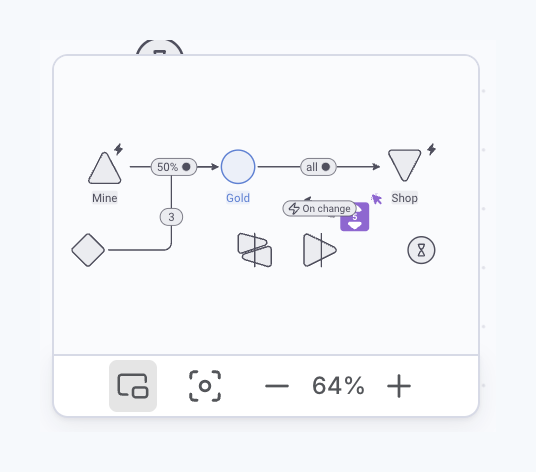
“显示大纲视图”会在视图控制器上方打开整个图表 (Diagram) 的小地图,再次点击该按钮即可将其隐藏。
适应…
适应屏幕 (⌘1) 将整个图表放入画布中。
缩放
使用 - 或 + 按钮缩小或放大,或者点击百分比并输入缩放级别。