進行預測
在本節中,您將使用您建立的模型來繪製統計圖 (Chart)、預測 (Forecast) 數值並取得相關指標。例如。
Machinations 最重要的功能之一,就是能夠透過蒙地卡羅預測 (Monte Carlo Forecasts) 來估算特定變數的值,讓使用者可以微調遊戲系統中的任何元素,以找到完美的經濟平衡。例如,我們想知道在特定時間後的平均 XP 或最高等級。在本節中,您將使用您建立的模型來繪製統計圖 (Chart)、預測值並取得相關指標。
開始之前
我們需要對案例中的圖表 (Diagram) 進行一些修改,以便進行適當的預測。在第 1 階段,當達到最高等級(我們定義為 6)時,我們結束了遊玩 (Play)。然而,我們需要知道,例如,玩家在特定時間後會擁有多少 XP,而且我們不希望遊玩在等級 6 時停止,因為玩家可能會在一段時間後達到更高的等級。因此,我們需要停用結束條件 (End condition)。
- 點擊「Level」資源池 (Pool) 和「Max Level Reached」結束條件之間的狀態連線 (State connection)。
- 按下 刪除(或右鍵點擊連線並選擇 Delete),這樣結束條件就不會啟動。您可以復原刪除,或稍後在需要時重新繪製連線。
在第 1 階段,我們也發現玩家相當快就達到了等級 6,大約在 10 到 20 分鐘之間。所以我們打算減少他們每擊殺一個敵人所獲得的 XP 獎勵。
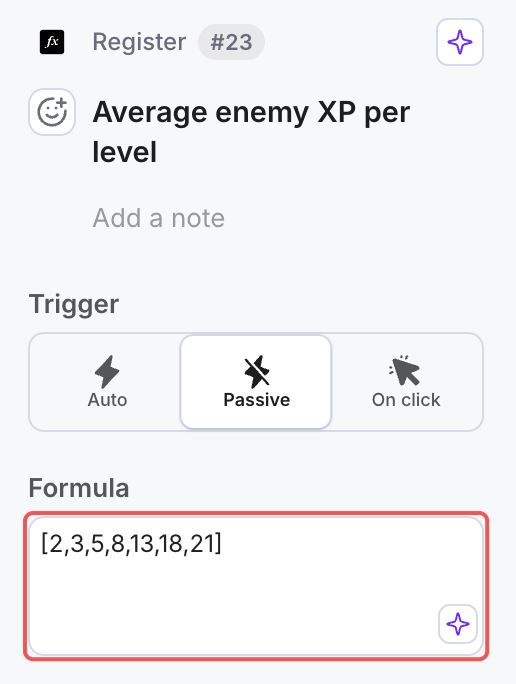
- 選取「Average enemy XP per level」暫存器 (Register)
- 在「Formula」欄位中輸入陣列 [2,3,5,8,13,18,21]。
讀取單一玩家的 XP
假設我們想知道一位玩家在 200 分鐘後會擁有多少 XP。首先,我們需要偵測我們想要追蹤的值以及它的計算位置。在我們的範例中,我們需要評估「XP」資源池,並且我們將繪製統計圖來顯示單一玩家的 XP。
- 要將「XP」值加入統計圖中,您可以選擇以下選項之一:
- 選取「XP」資源池,並確保 特性面板中的 結果 開關已開啟。
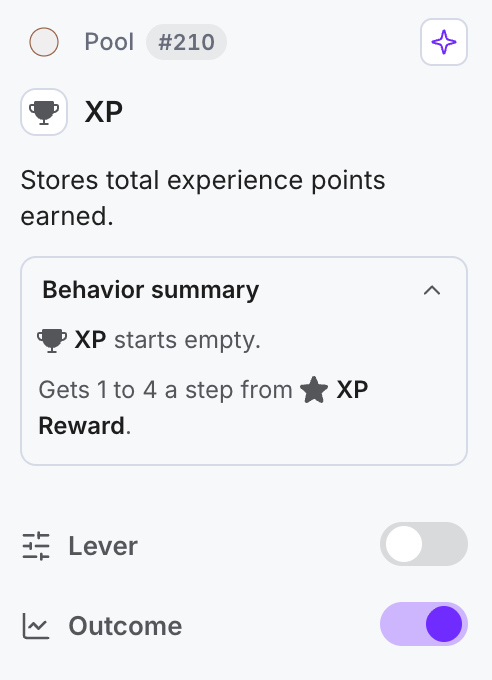
- 右鍵點擊「XP」資源池,並選擇「Track in charts」選項。

- 要查看統計圖,請點擊畫布下方的統計圖卡片,例如 Play summary 卡片。
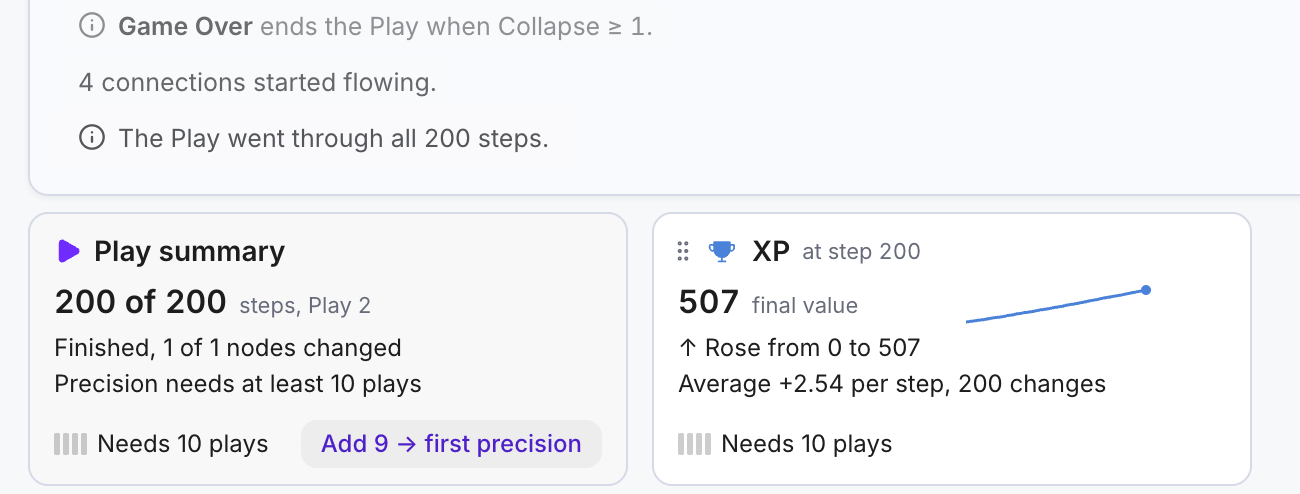
- 您將看到統計圖面板開啟,「XP」資源池作為統計圖旁表格中的一列。面板右上角的箭頭可將其展開覆蓋畫布,同一個箭頭可將其縮回。
- 我們也說過我們想知道玩家在 200 分鐘(或步 (Step))後將擁有的 XP。開啟遊玩按鈕旁邊的數字,並在其 Custom 框中輸入「200」(1 到 9999 之間的任何數字都可以)。
- 按下 Play,您將看到 XP 如何在統計圖中繪製。每次您按下 Play,這被稱為互動式遊玩,因為您也可以在遊玩進行時在圖表中進行更改。
關於統計圖的一些注意事項
- 統計圖旁邊的表格為您繪製的每個元件提供一列。您只能繪製資源池和暫存器。
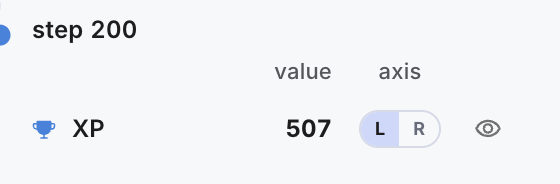
- 「x」軸始終是步數(或在此情況下為分鐘數)。「y」軸將顯示所有選定節點 (Node) 的值。在這裡,左側的「y」軸顯示玩家在每一步的 XP

- 您可以透過在畫布上選取節點並在其上方的浮動工具列上選擇顏色來更改繪製線條的顏色。在這種情況下,我們將 XP 線的顏色設定為藍色。
預測多位使用者的平均 XP
您已經能夠讀取單一使用者在 200 分鐘後將擁有的 XP。前一位玩家有 507 XP,但也許另一位會有 250,或者另一位有 400。如果我們想預測 (Forecast) 多位使用者的平均 XP 呢?使用蒙地卡羅,您可以確保進行的遊玩次數越多,您就越接近真實值,因此我們將對 10 位使用者進行預測並計算他們的平均 XP。
- 由於我們想計算 10 位不同使用者的 XP,開啟 預測按鈕旁邊的選單(在您第一次遊玩前顯示為 10×)並選擇「10」(或 首次精確度,這也會增加 10 次遊玩)。
- 單次遊玩顯示一位使用者的「XP」。十位使用者的預測會將他們 XP 的中位數繪製為一條帶有區間的線,統計圖旁邊的表格會列出在所選步數的平均值、中位數、最小值、最大值和百分位數。我們想要所有使用者之間的平均 XP,所以不需要新增任何東西:平均值已經在該表格中了。
- 按下「Forecast」按鈕以在背景開始預測。它會被加入到統計圖面板左側的預測清單中(最新的在最前面),您將看到統計圖自動繪製。當預測開始時,Machinations 會開啟 情境 標籤頁,其結果會顯示在那裡。
- 如果您想查看所有使用者在第 49 步的平均 XP,請將游標移到統計圖上「x」軸的第 49 步,並在表格中讀取 XP 的「mean」值。在這個範例中,平均 XP 是 284。
閱讀我們的統計圖文章以了解更多關於評估您的遊玩或預測的所有可用選項。