Google Sheets(公开或私有)
公开 Google Sheets
公开 Google Sheets 类型的参数(在旧版指南中称为自定义变量 (Custom variable))可以从公开的 Google Sheet 中提取数据 (Data)。顾名思义,该 Google Sheet 必须是公开的。要添加一个,请打开编辑器顶部的**数据**选项卡,点击**添加连接器**下的 **Google Sheets**,并保持选中**公开**。
这是一项付费功能,您需要升级订阅计划才能使用。
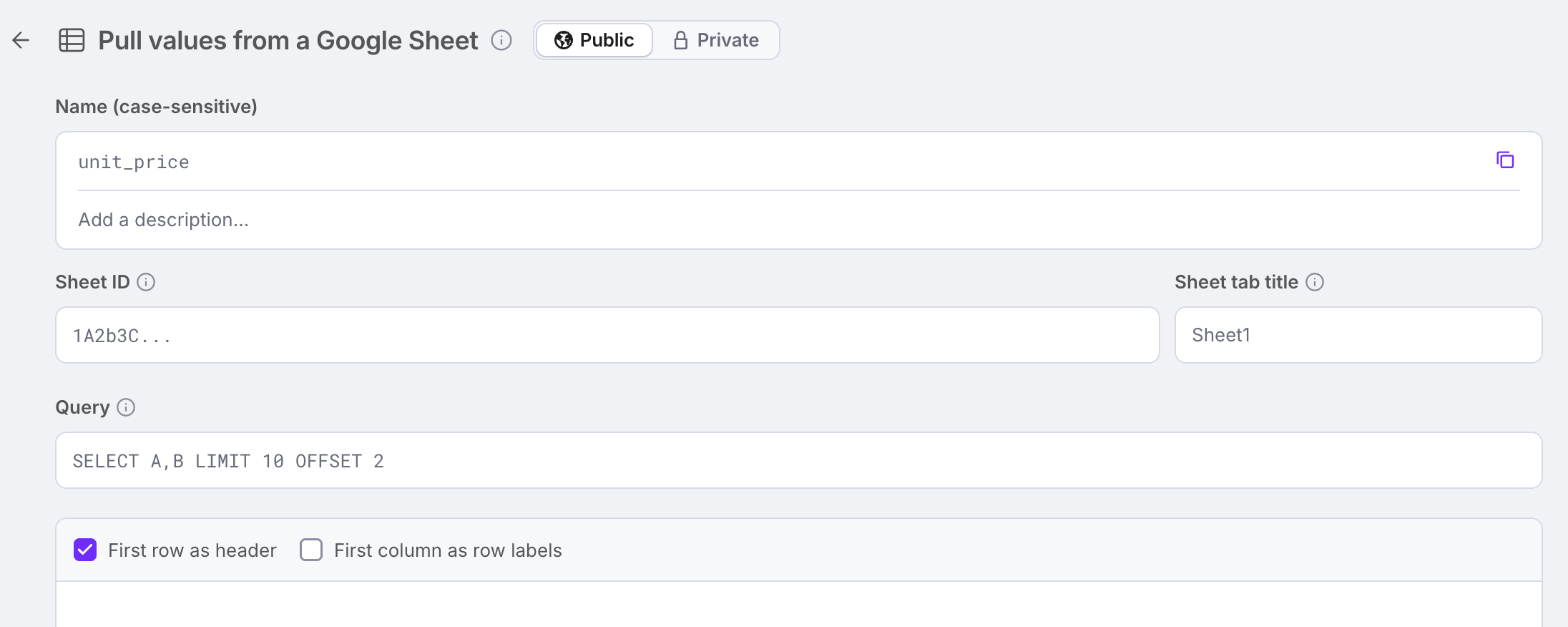
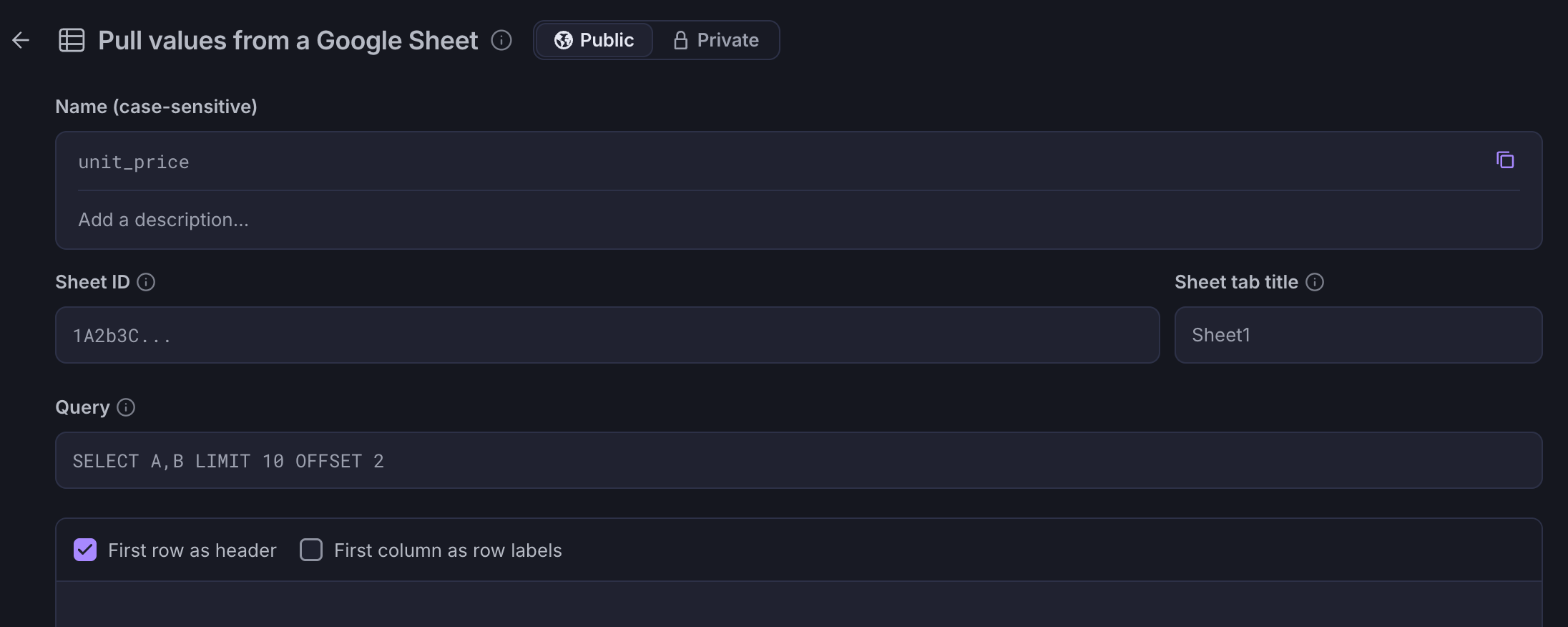
名称:
这是您的新自定义变量的名称。请记住它们区分大小写。
Sheet ID:
您可以在 Google Sheet 的 URL 中找到 Google Sheets ID。该 ID 是 URL 中“/d/”和“/edit”之间的一长串随机字符。
例如,如果您的 Google Sheet URL 是“https://docs.google.com/spreadsheets/d/1bBMm-T3DCxqSX8UzRTiYUIGjShQ9DVOV7snmVu02BLU/edit#gid=0”,那么 ID 就是“1bBMm-T3DCxqSX8UzRTiYUIGjShQ9DVOV7snmVu02BLU”。
Sheet 选项卡标题:
请输入您要导入的 Google Sheet 选项卡的确切名称。您也可以将此字段留空,变量将选择默认的表名单“Sheet1”。
查询:
使用 Google Sheets 查询来为您的自定义变量选择数据。您可以在此单元格中输入查询公式 (Formula)。如果查询有效,您将看到从 Google Sheet 获取的数据预览。如果查询无效,您也会看到一条错误消息。
您可以在此处找到有关查询的更多信息。
预览:
在填写 Sheet ID 和查询或范围后,表单会在字段下方显示导入单元格的预览。其上方的两个复选框决定了读取的内容:**标题行**将您选择的第一行视为列标题而不是数字,**标签列**将第一列视为行名而不是数字。结果的大小和 Table / Raw 切换按钮位于同一栏的右侧,当面板变窄时会移到单独的一行。
描述:
为其他人描述您的变量的用途。
访问公开表单数据
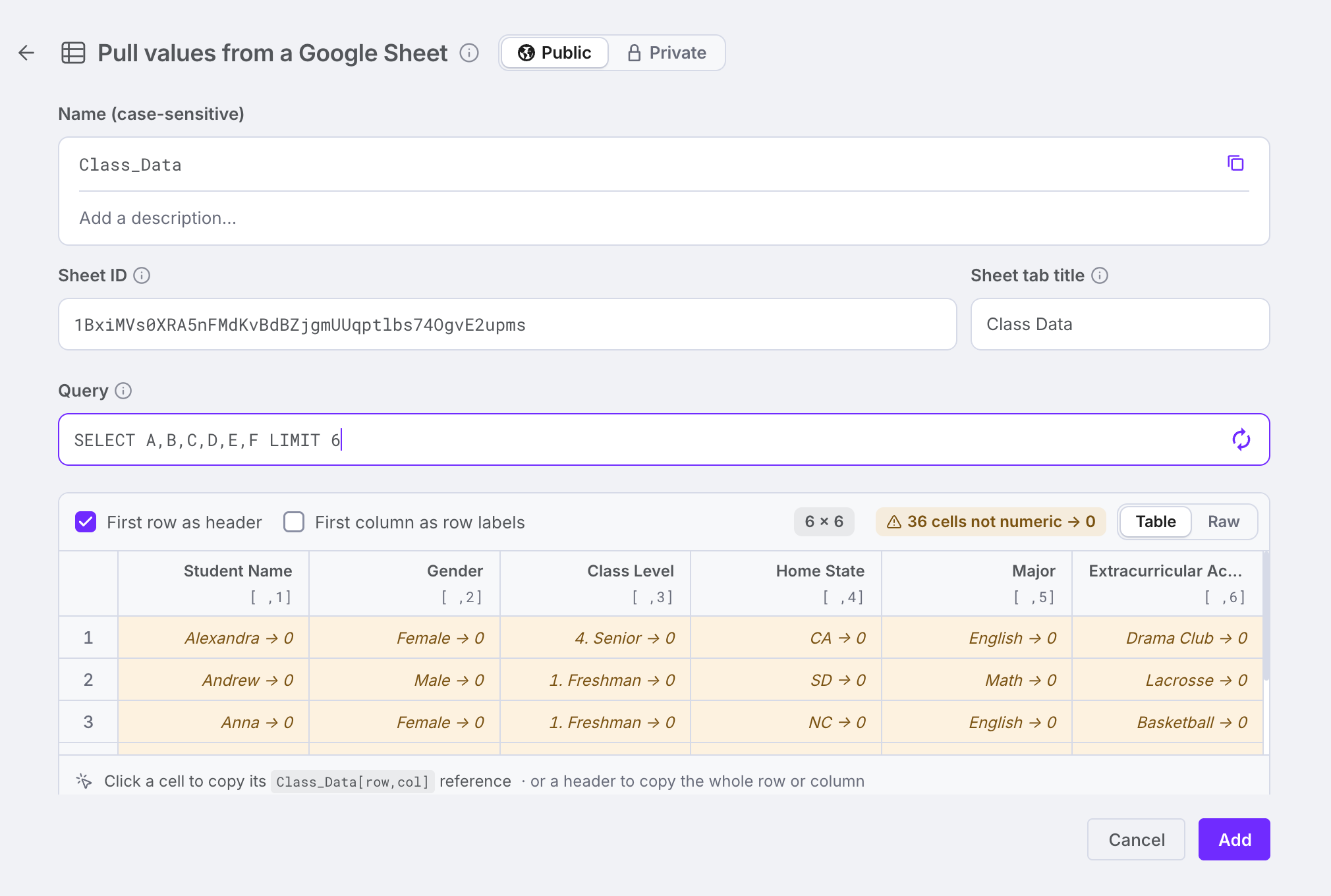
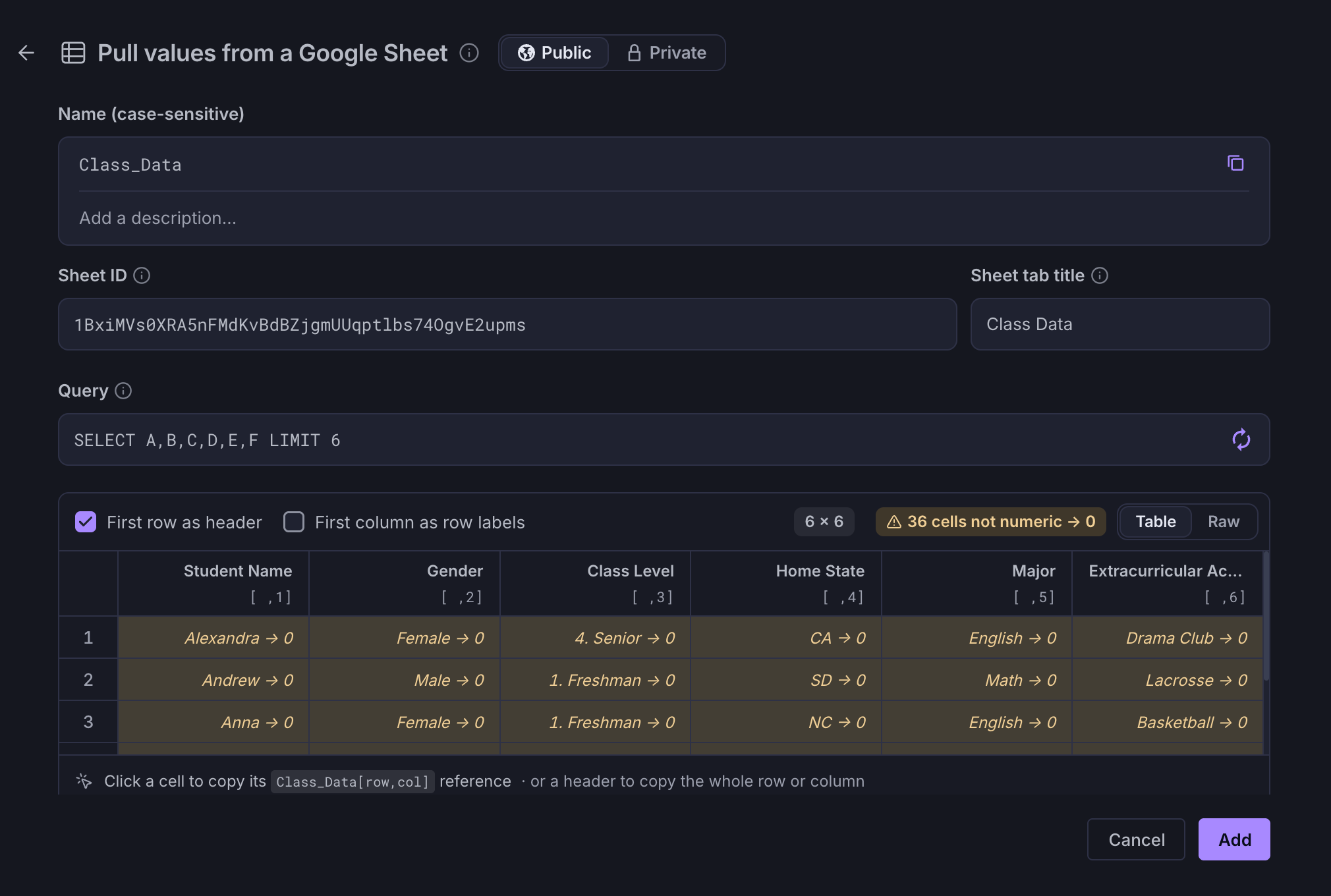
重要提示:
- 如果您的表单包含仅有文本的列,它们将被解释为 0,并且不能用作自定义变量中的值(标题单元格除外)。
- 表单中的单元格必须包含数值。这包括单元格公式的计算结果。
- 从一列或多列获取的所有数值都将转换为二维数组。
设置好自定义变量后,就可以使用另一个自定义变量或寄存器 (Register)、资源连接 (Resource connection) 或状态连接 (State connection) 中的公式字段来访问其值了。
您的 Google Sheet 的每一行都将被解释为一个数组,如果选择了多列,则会生成一个二维数组。
您可以使用以下语法访问各个值:VariableName[Row,Column]
公开 Google Sheets 示例
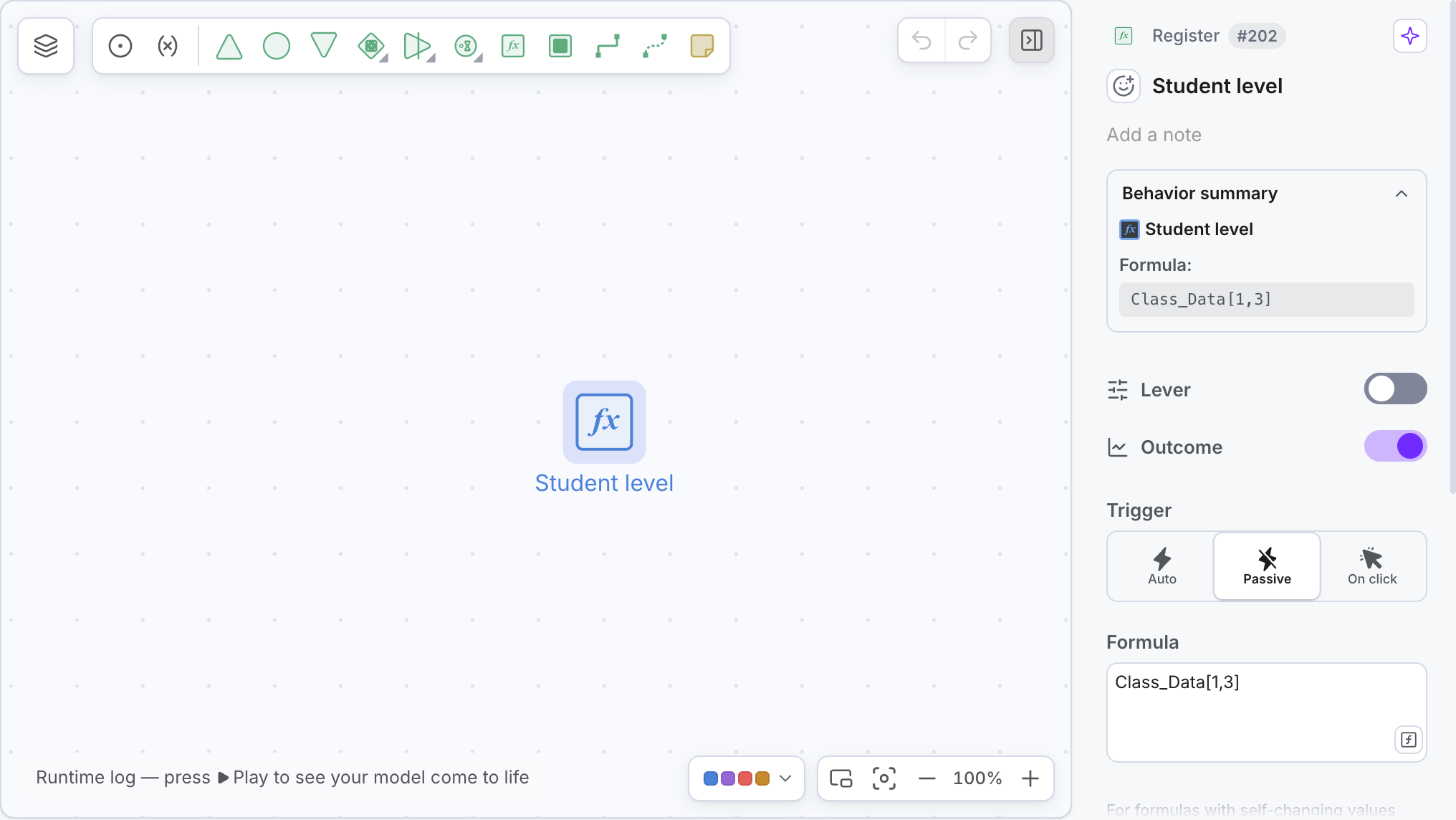
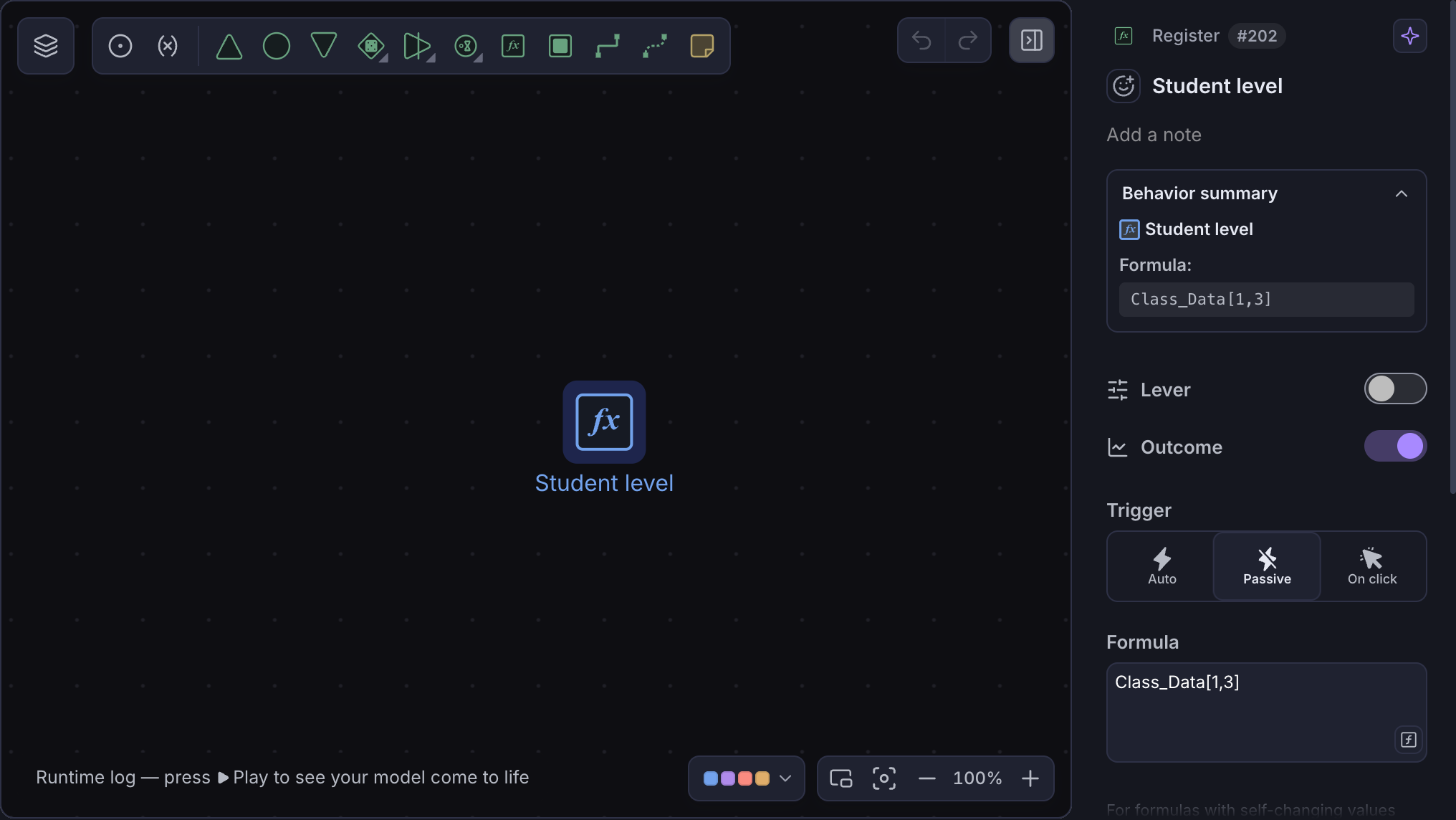
在此示例中,我们的自定义变量的名称是 Public_Encounter_LT。
要访问右侧表格(公开 Google Sheet)中列表中第一次遭遇 (encounter_1) 的 Gold 值,您可以使用以下公式:
Public_Encounter_LT[1,3]
结果将是 10。您可以组合多个状态连接或寄存器来访问 Public_Encounter_LT 数组中的所有值。
有关数组及其值访问方法的更多信息,请参阅我们的数学表达式文章中的“使用数组”部分。
私有 Google Sheets
私有 Google Sheets 类型的自定义变量可以从私有 Google Sheet 中提取数据。使用此自定义变量类型将允许您使用所有私有 Google Sheets,而没有数据泄露给公众的风险。要添加一个,请打开**数据**选项卡,点击**添加连接器**下的 **Google Sheets**,然后选择**私有**。
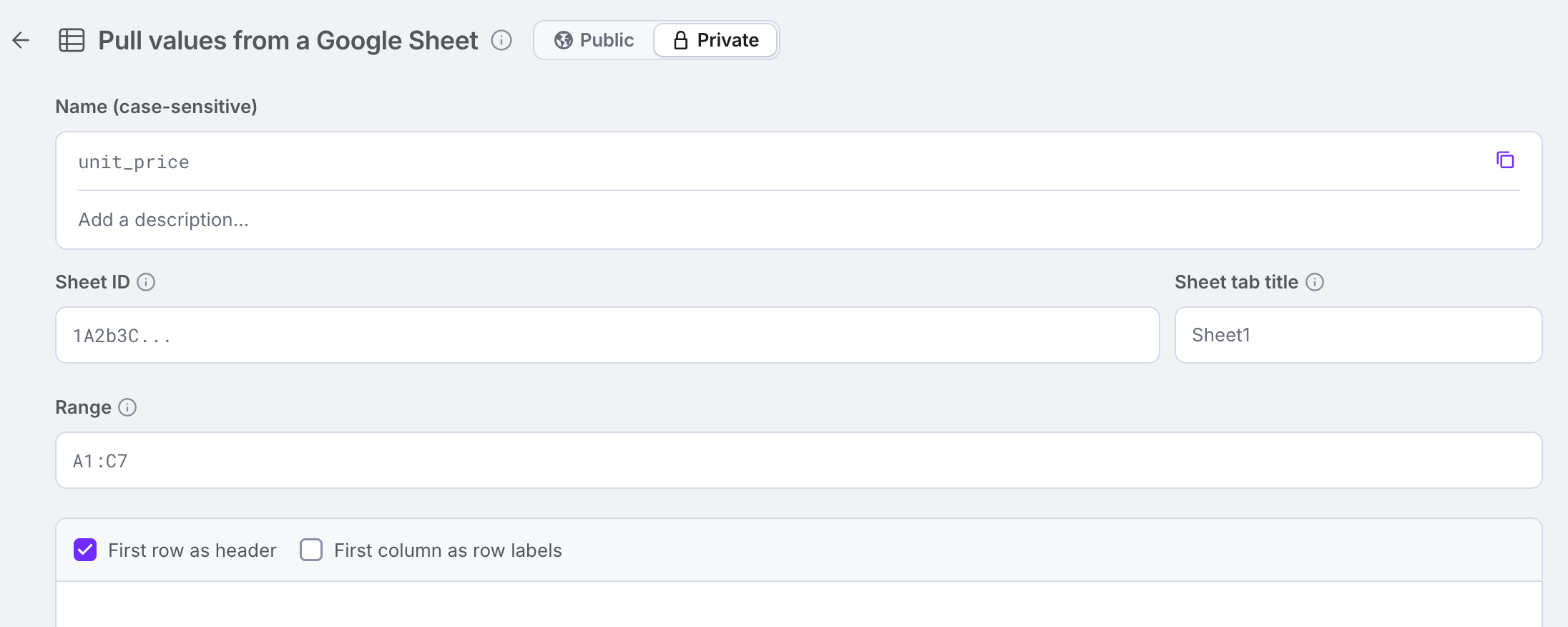
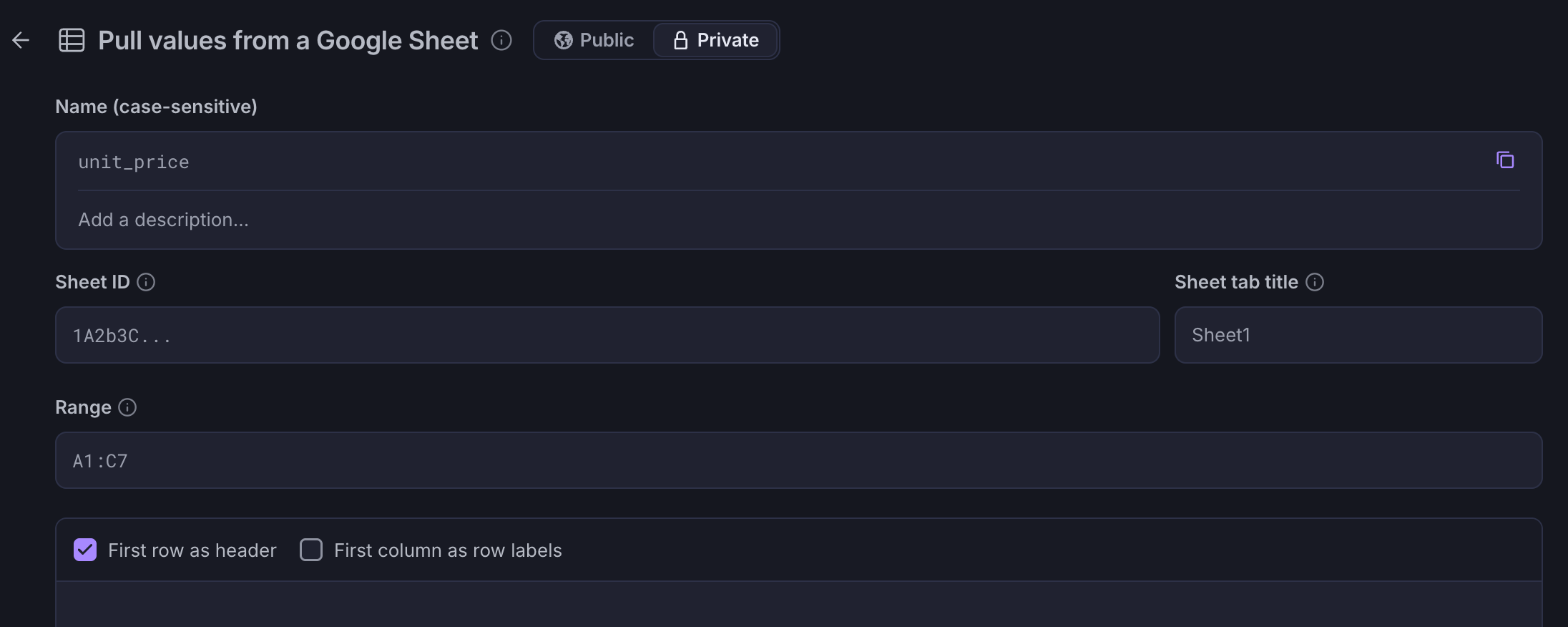
名称:
这是您的新自定义变量的名称。请记住它们区分大小写。
Sheet ID:
您可以在 Google Sheet 的 URL 中找到 Google Sheets ID。该 ID 是 URL 中“/d/”和“/edit”之间的一长串随机字符。
例如,如果 Google Sheet URL 是“https://docs.google.com/spreadsheets/d/1ge0yePyqsbGo0Pcd9QdKgYc5OfkMaP3xK48-NCJDuG0/edit#gid=0”,那么 ID 就是“1ge0yePyqsbGo0Pcd9QdKgYc5OfkMaP3xK48-NCJDuG0”。
Sheet 选项卡标题:
您可以将此字段留空,变量将选择默认的表名单“Sheet1”。如果您有多个表单,则应输入要从中导入数据的 Google Sheet 选项卡的确切名称。
范围:
像在 Google Sheets 中一样定义范围,为您的自定义变量选择数据(例如:A2:E8)。如果您的范围选择无效,您也会看到一条错误消息。
您可以在此处找到有关 R1C1 表示法的更多信息。
预览:
在填写 Sheet ID 和查询或范围后,表单会在字段下方显示导入单元格的预览。其上方的两个复选框决定了读取的内容:**标题行**将您选择的第一行视为列标题而不是数字,**标签列**将第一列视为行名而不是数字。结果的大小和 Table / Raw 切换按钮位于同一栏的右侧,当面板变窄时会移到单独的一行。
访问私有表单数据
重要提示:
- 如果您的表单包含仅有文本的列,它们将被解释为 0,并且不能用作自定义变量中的值(标题单元格除外)。
- 表单中的单元格必须包含数值。这包括单元格公式的计算结果。
- 从一列或多列(例如:A2:C4)获取的所有数值都将转换为二维数组。即使您只选择了一个单元格(例如:B2),也是如此!
您可以通过在公式字段、寄存器、资源连接或状态连接中(当然也可以在其他自定义变量中)使用其名称来访问私有 Google Sheet 变量的值。
您的私有 Google Sheet 的每一行都将被解释为一个数组,如果选择了多列,则会生成一个二维数组。
您可以使用以下语法访问各个值:VariableName[Row,Column]
私有 Google Sheets 示例
在此示例中,我们的自定义变量的名称是 Private_Encounter_LT。
要访问右侧表格(私有 Google Sheet)中列表中第一个遭遇(encounter_1)的 Gold 值,您可以使用以下公式 (Formula):
Private_Encounter_LT[1,3]
结果将是 10。您可以组合多个状态连接 (State connection) 或寄存器 (Register) 来访问 Private_Encounter_LT 数组中的所有值。
有关数组及其值访问方法的更多信息,请参阅我们的 Math Expression 文章中的“使用数组”部分。
用于协作编辑的私有 Google Sheets
当与其他 Machinations 用户共享包含私有 Google Sheets 自定义变量 (Custom variable) 的图表 (Diagram) 时,请记住以下功能:
- 所有者和编辑者在游玩 (Play) 中使用的值是所有者最近在自定义变量面板中保存的值;
- 如果所有者仅在来源 (Source) 即 Google Sheet 中更改了值,而自定义变量中的更改未在应用程序中保存,则这些更改将不会反映给所有者和编辑者。为确保更改正确生效,请使用变量查询上的刷新按钮,或开始新的游玩或预测 (Forecast);
- 协作编辑者需要原始表格的编辑权限,才能拥有与表格所有者相同的功能。