Google Sheets
您可以将您的 Machinations 图表 (Diagram) 导出到 Google Drive 中的 Google Sheets,然后再将它们导入回来。
导出到 Google Sheets
要将您的图表导出到 Google Sheets,Machinations 需要访问您的 Google 账号。这允许您浏览并将您的 Machinations 图表保存到您想要的任何 Google Drive 文件夹中。
打开顶部标题栏中的 部署 选项卡,并使用 Export to Google Sheets。选择表格要保存到的 Google Drive 文件夹。
导出图表后,您可以从您的 Google Drive 账号访问该电子表格并对其进行更改。
请仅在您清楚自己在做什么的情况下,才对导出的文件进行更改!
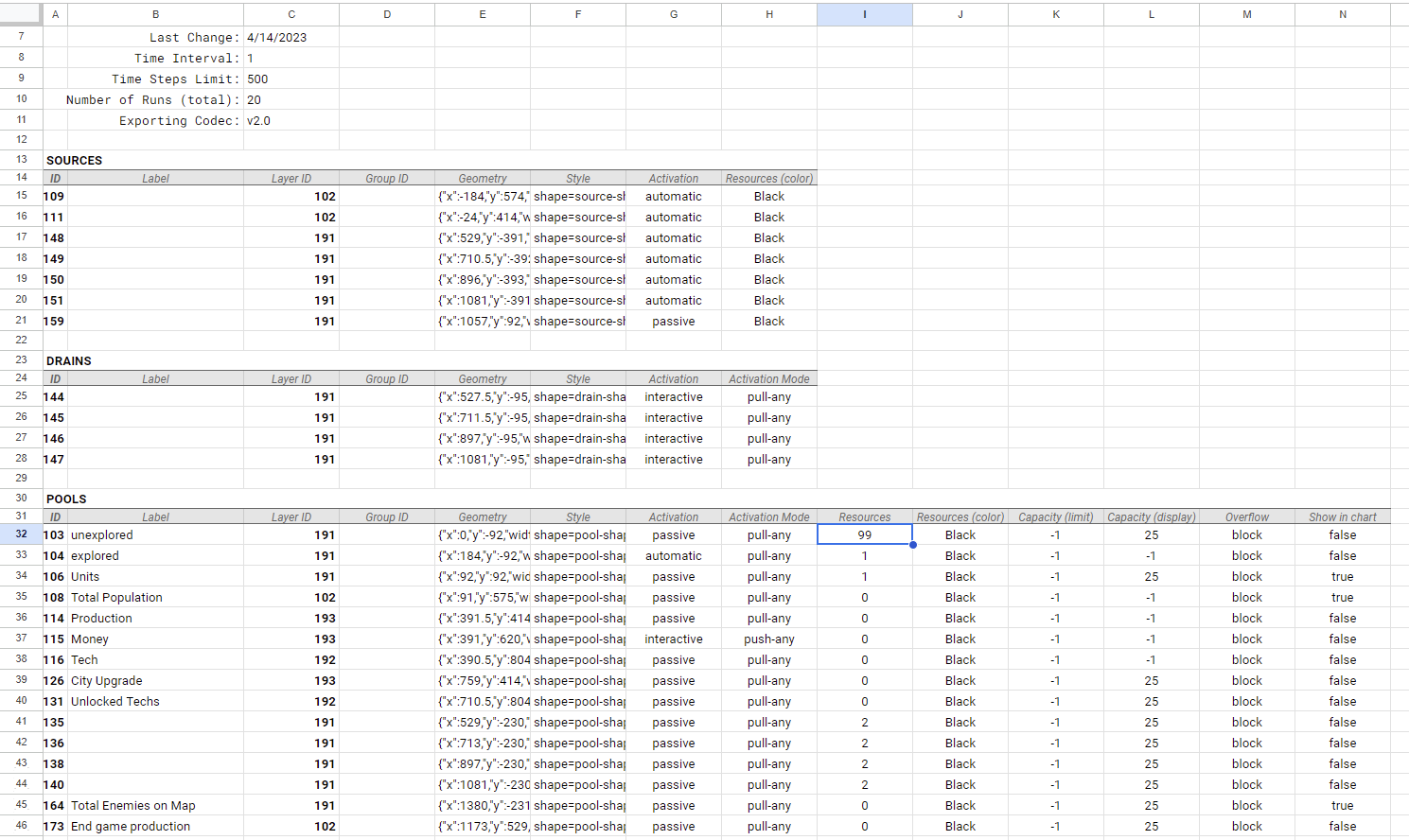
导出的电子表格
导出的图表电子表格是图表中使用的组件的组织良好的列表,例如图表属性、来源 (Source)、消耗点、资源池 (Pool)、闸门 (Gate)、转换器 (Converter)、寄存器 (Register)、结束条件 (End condition)、资源连接 (Resource connection)、状态连接 (State connection) 和图层。
这些组件中的每一个都列出了它们的标签 (Label)、值和其他参数。这使您能够修改单个组件的值。
例如,将 Unexplored 的数量从 99 更改为 100。
从 Google Sheets 导入
使用 Google Sheets 导出和导入是独立的步骤。要查看您对电子表格所做更改的效果,您必须将图表导回 Machinations。
要将您的图表导回 Machinations,请点击图表名称旁边的箭头打开标题菜单,然后选择 Import from Google Sheets。然后找到并选择您希望导入的图表电子表格,点击确定。
导入电子表格时,您可以在 导入新图表 或 覆盖图表 选项之间进行选择。
导入 Google Sheet 后,您必须保存新创建的文件。如果您在未保存的情况下关闭选项卡,导入后所做的任何更改都不会被保存。
长物品列表和战利品箱
包含许多掉落物品的战利品箱在电子表格中比在画布上更容易维护。将掉落表保存在 Google Sheet 中,并将其作为参数(在旧指南中称为自定义变量 (Custom variable))读取到图表中;有关设置,请参见 公共和私有 Google Sheets。