最佳实践
以下是我们的一些最佳实践,可帮助您在构建图表 (Diagram) 时保持井然有序和高效:
1. 使用标签、描述、颜色、图像和文本框
Machinations 最强大的特性之一是图表的视觉表现。为了充分利用图表的可视化效果,强烈建议使用以下功能:
- 标签 ——每个节点 (Node) 和连接都可以有一个简短的标题,以表示每个组件模拟的操作(例如生成物品、掉落几率、库存、玩家选择)。可以在每个节点的属性面板顶部 添加标签 行中创建和修改标签。
- 描述 ——用于画布上不可见的更复杂的解释,类似于 PowerPoint 中的演讲者备注。您可以在属性面板的 Add a note 行中编写每个节点的备注。
- 颜色——节点上的颜色编码可用于跟踪相关节点,而无需对子系统进行分组或分层。颜色也可以作为表示图表操作的视觉提示:绿色 = 成功和增加,红色 = 失败和减少。此外,用于资源池 (Pool) 和寄存器 (Register) 的描边颜色将用于游玩 (Play) 结果,以绘制彩色的统计图 (Chart) 线条
- 图像 ——它们是将游戏内机制与图表内操作联系起来的最佳方法。与其将几个节点分组并全部命名为“XP 机制”,不如直接在相关子系统旁边使用游戏内的 XP 图标。了解更多关于图像的信息。
- 文本框——此节点主要用作在画布上可见的描述。此外,文本框可以作为通用解释,展示图表的输入或规则。了解更多关于文本框的信息。
利用上面列出的功能,可以使平淡、乏味、难以理解的图表与引人入胜、清晰、美观的模型之间产生巨大的差异。
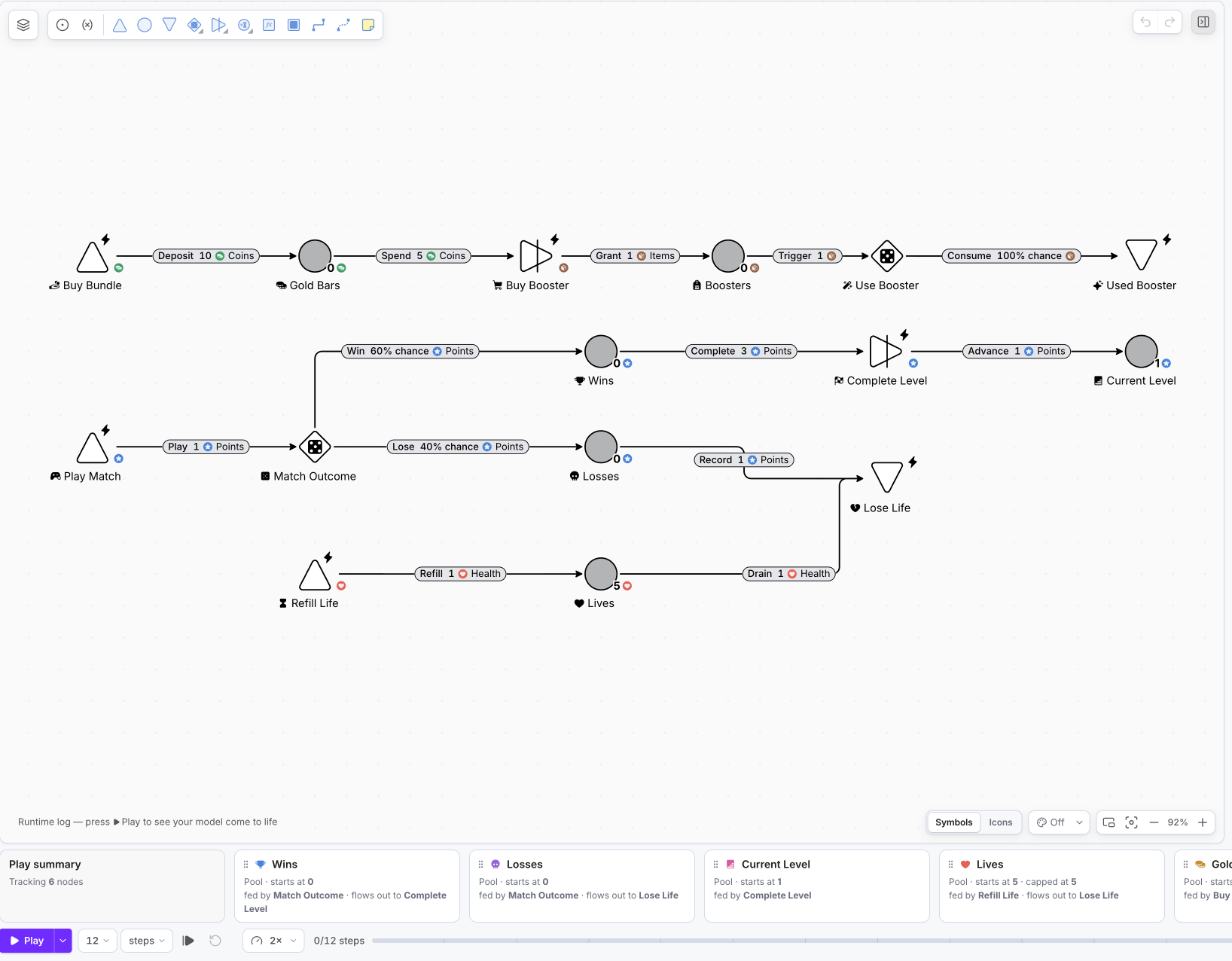
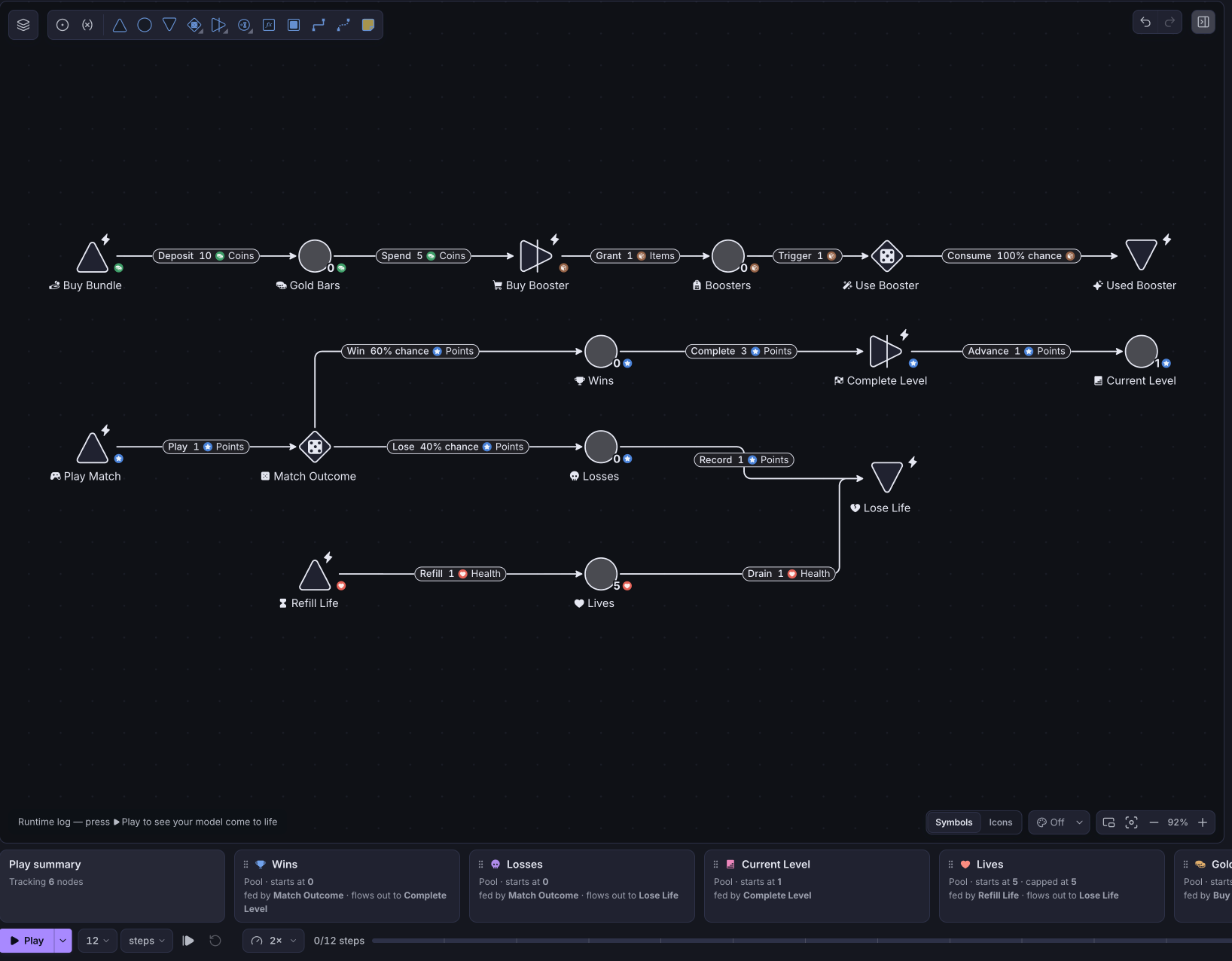
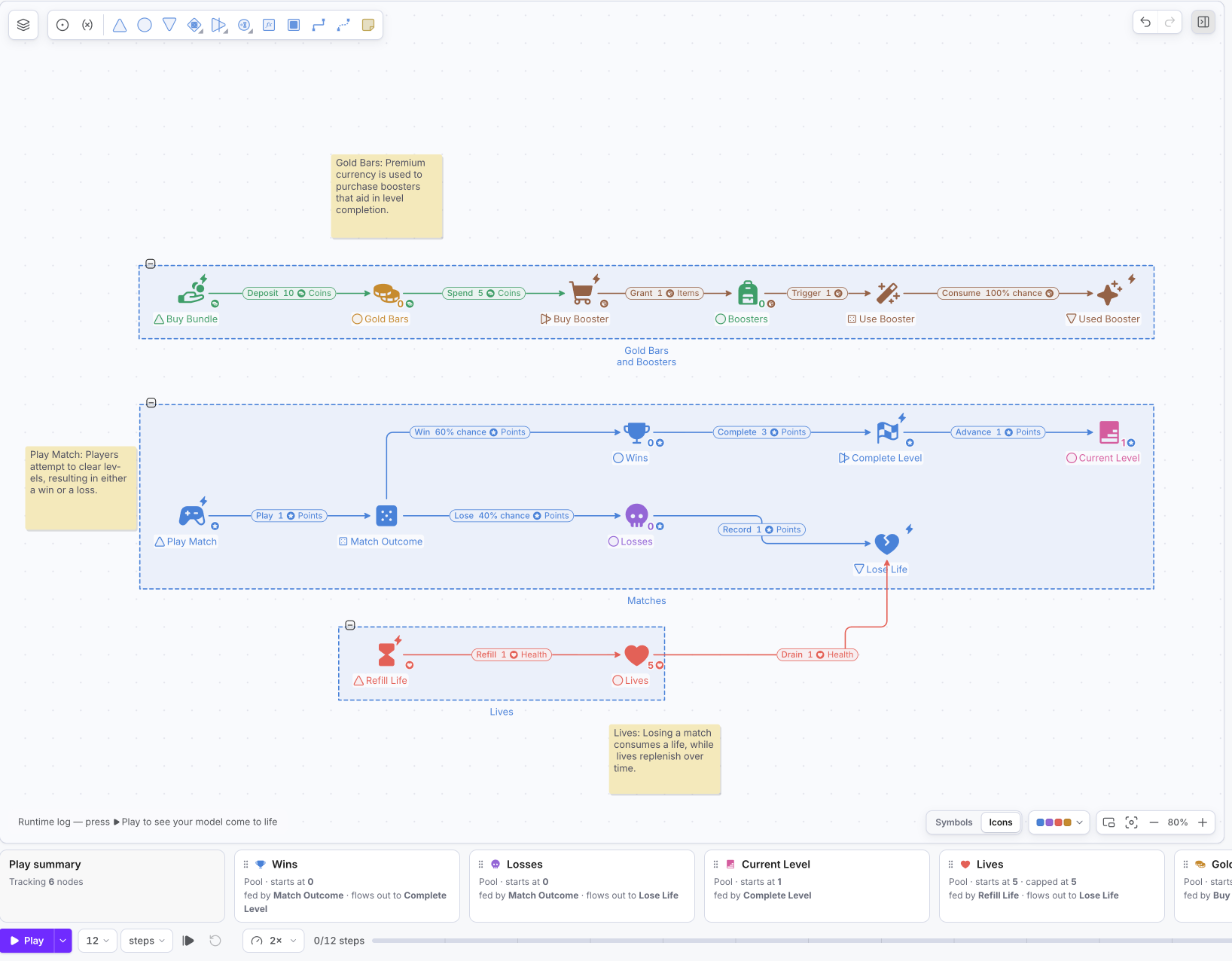
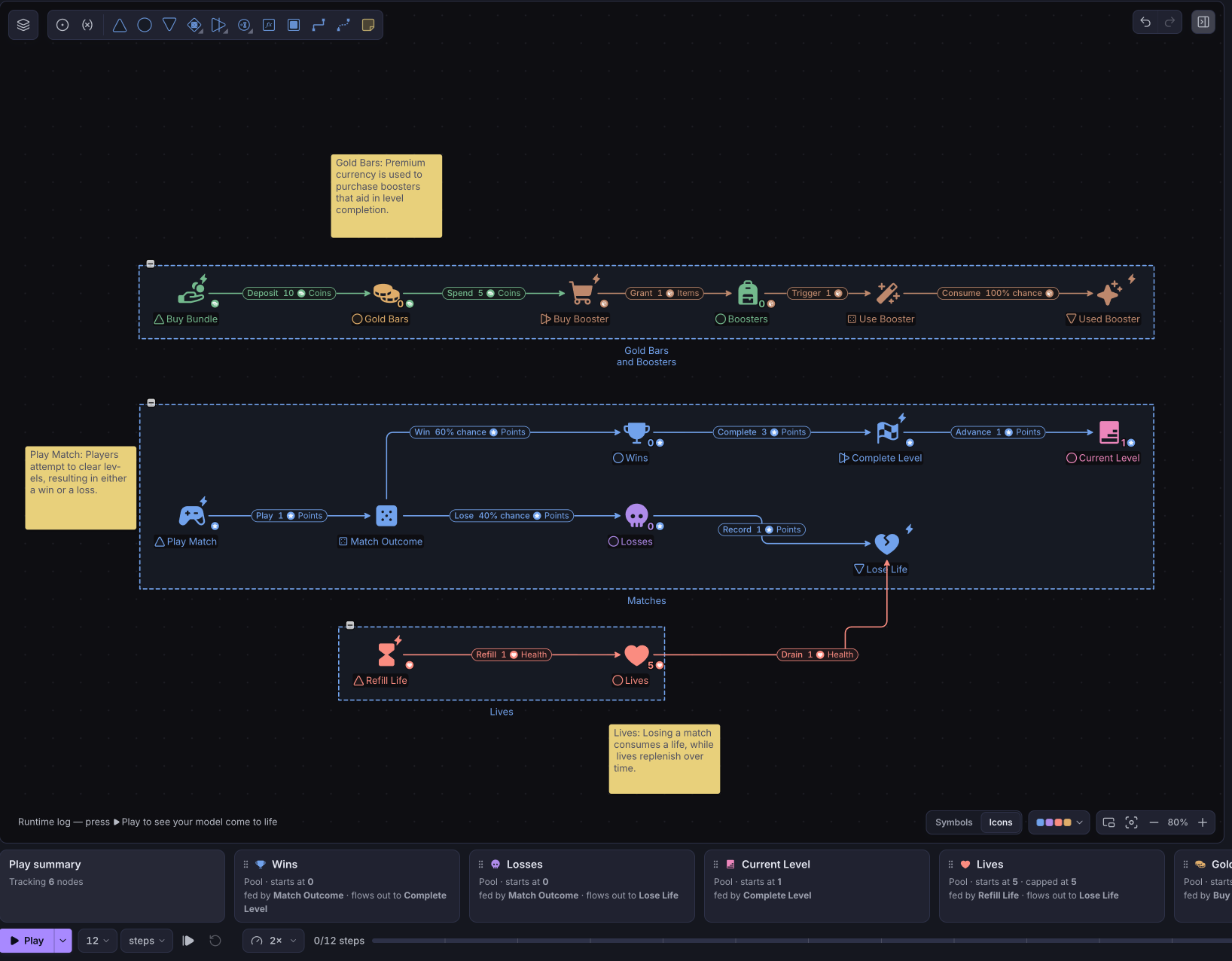
由于文本框和图像是图表中的非功能性节点,因此它们不计入组件限制。请随意在画布上使用任意数量的图像和文本框。
2. 双击自动连接新节点
如果您想在向图表添加新组件时速度更快,可以利用自动连接功能将它们直接放置在预期位置。您可以在我们的框架基础页面上阅读更多内容。
要自动创建新节点和相邻连接,您必须:
a. 选择源节点(已存在于画布上);
b. 双击工具栏中兼容的节点;
c. (可选)使用键盘快捷键修改新节点的位置;
d. 注意,工具栏中的节点会自动与源节点链接并添加到画布上;
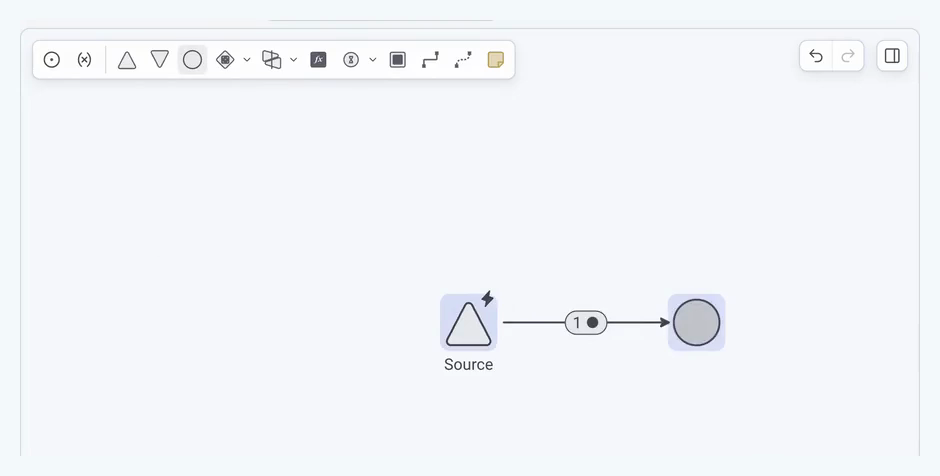
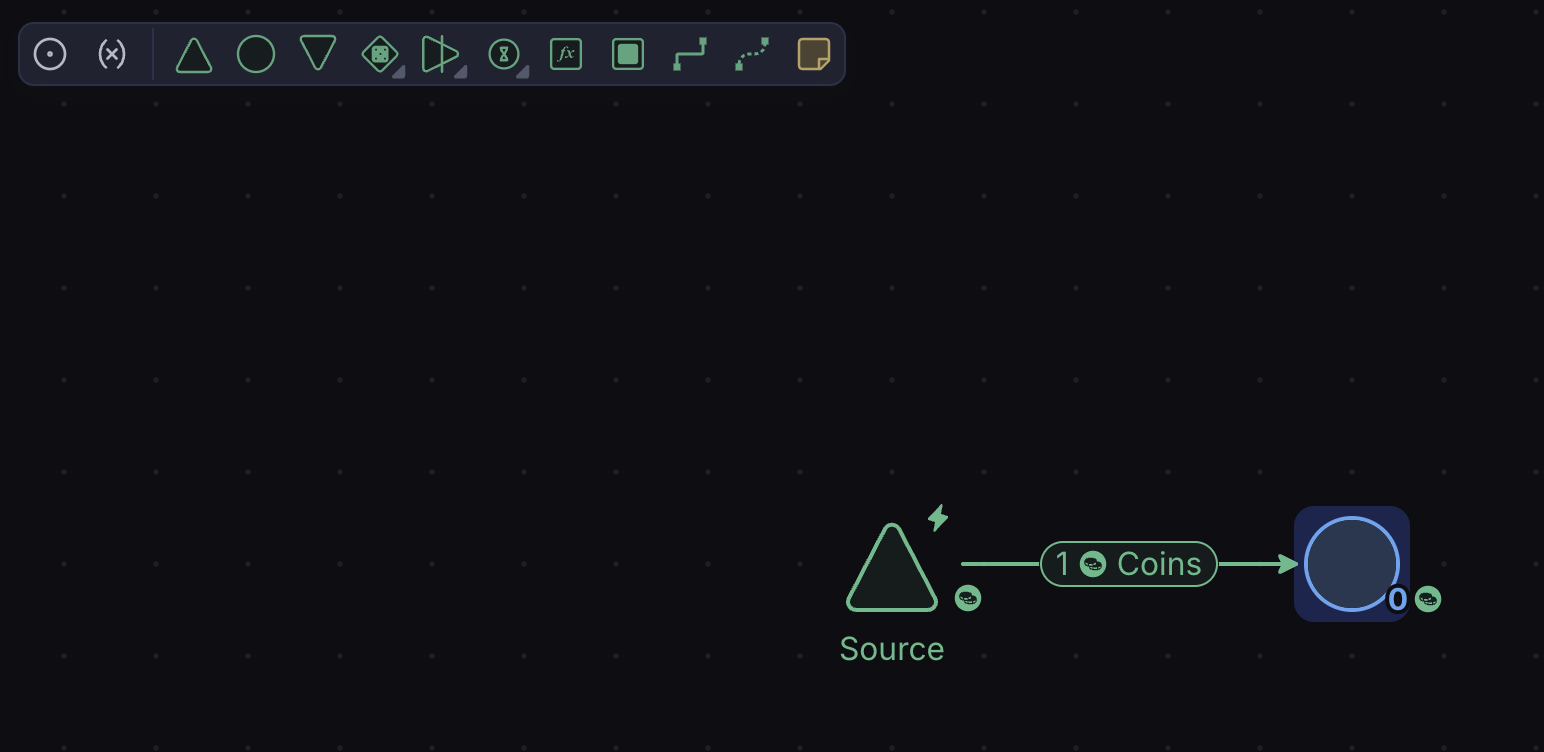
如果您想自动创建状态连接 (State connection) 而不是资源连接 (Resource connection),可以在按住键盘上的 ALT 键的同时双击以创建节点
您可以使用以下键盘快捷键调整自动连接的方向:
- SHIFT + 双击 ——创建向上连接;
- CTRL + 双击——创建向下连接
- SHIFT + CTRL + 双击——创建向左连接
3. 对松散连接使用自动链接
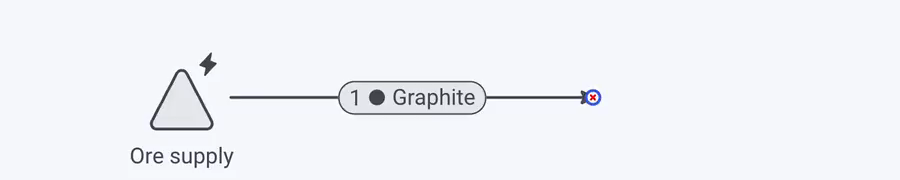
在刚创建连接或连接的端点被删除时,您可以通过将新节点拖到松散的连接点上来轻松连接它。松散的末端标有一个小圆环;将工具栏中的节点拖放到其上,节点就会自动连接。
4. 保持连接的可读性
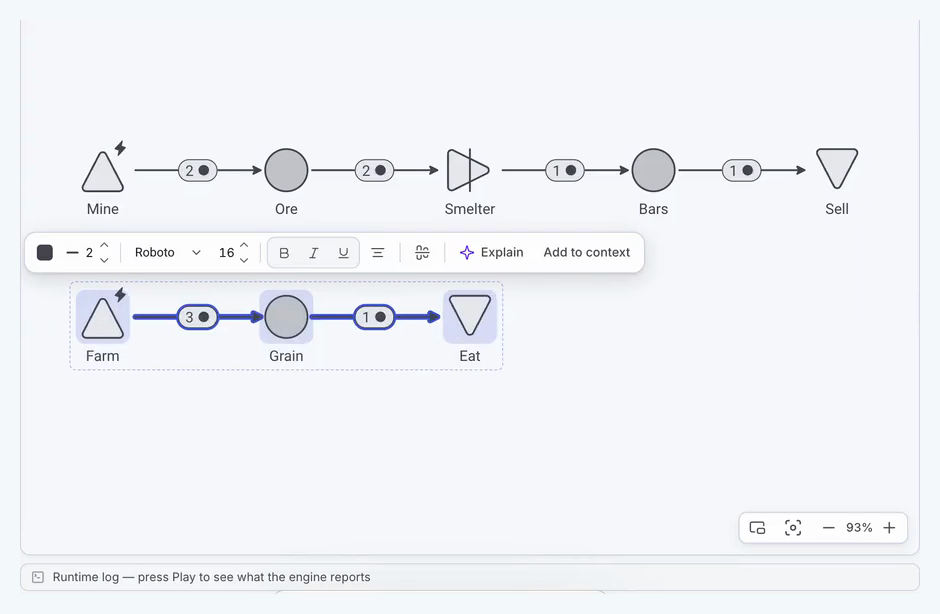
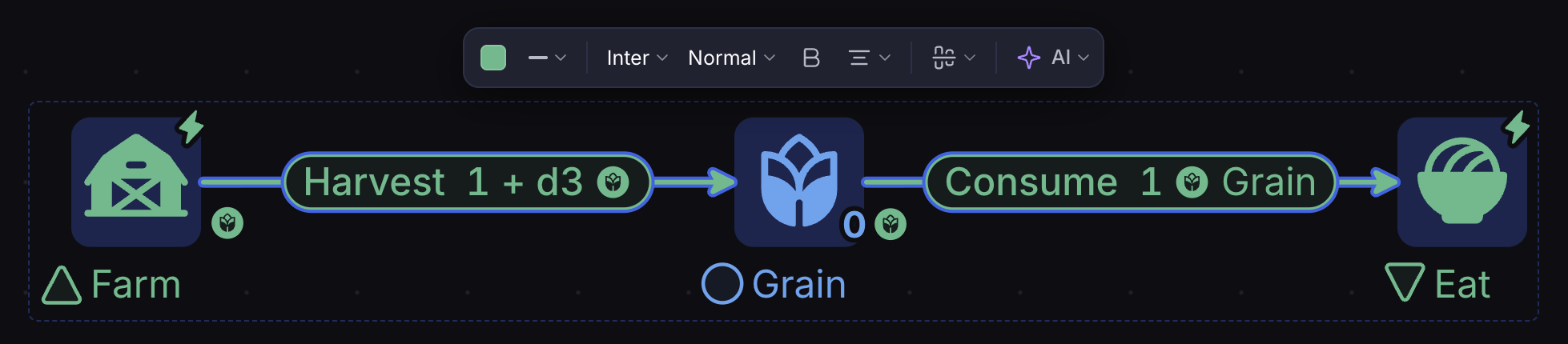
连接被绘制为正交线,在节点周围以直角弯曲,这可以防止它们穿过其他节点。选择一条连接以显示其手柄和上方的工具栏,您可以在其中更改其颜色和粗细。早期编辑器中的直线、曲线和实体样式在当前编辑器中已不存在。设置连接样式只是视觉上的改变,不会影响图表的功能。同时选择多个连接、资源连接和状态连接,可以一次性为它们设置样式。
5. 在图表之间重用系统
要在其他图表中重用子系统,请选择其组件,复制它们(右键菜单中的 Copy,或 CTRL/CMD + C),打开另一个图表并粘贴它们(右键单击画布并选择 Paste here 或 Paste with connections)。
6. 使用分组
Machinations 中的分组是将图表结构化为链接节点子部分的绝佳方法,类似于图层。此外,分组可以最小化以提高图表的可读性。
在选择多个组件时,也可以通过按键盘快捷键 CTRL/CMD + G 来创建分组。
7. 导出多次游玩
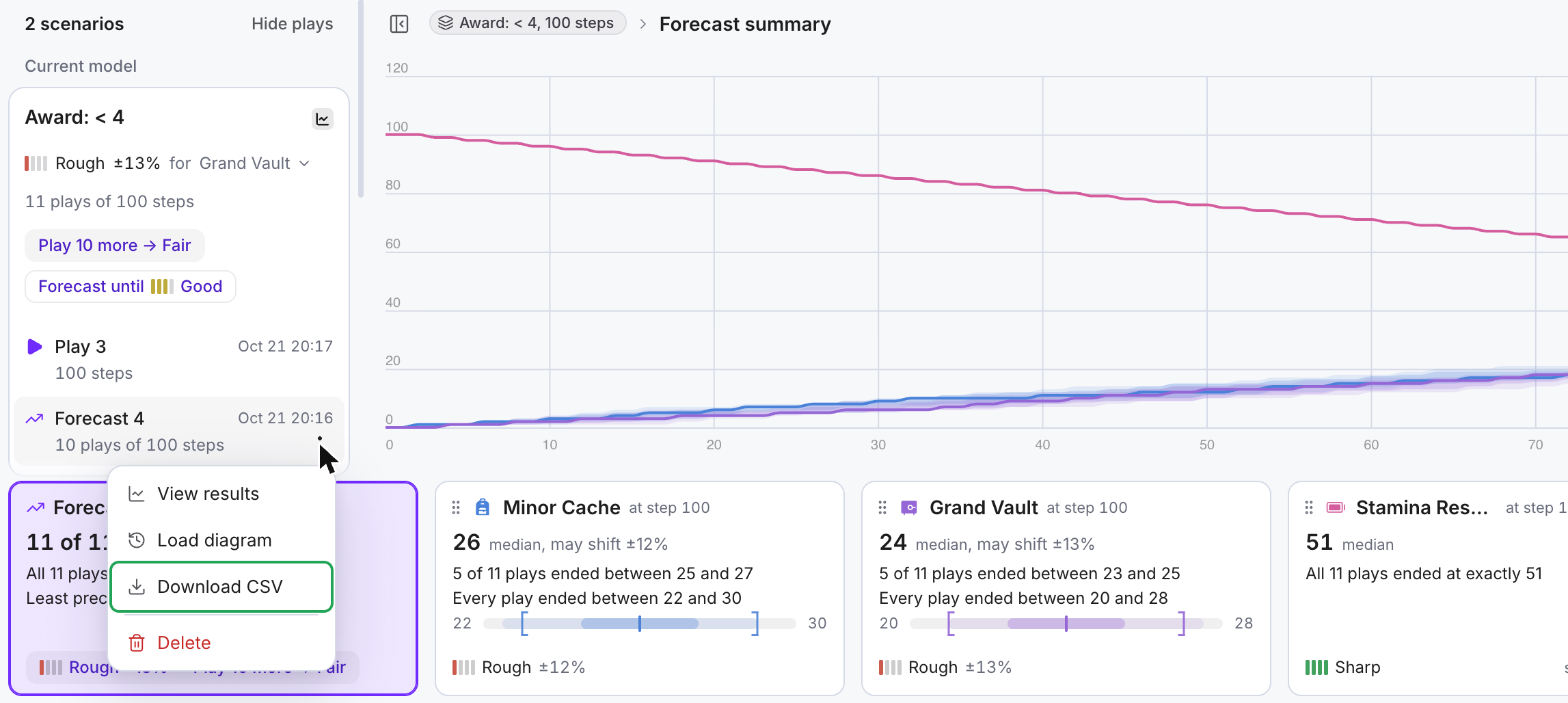
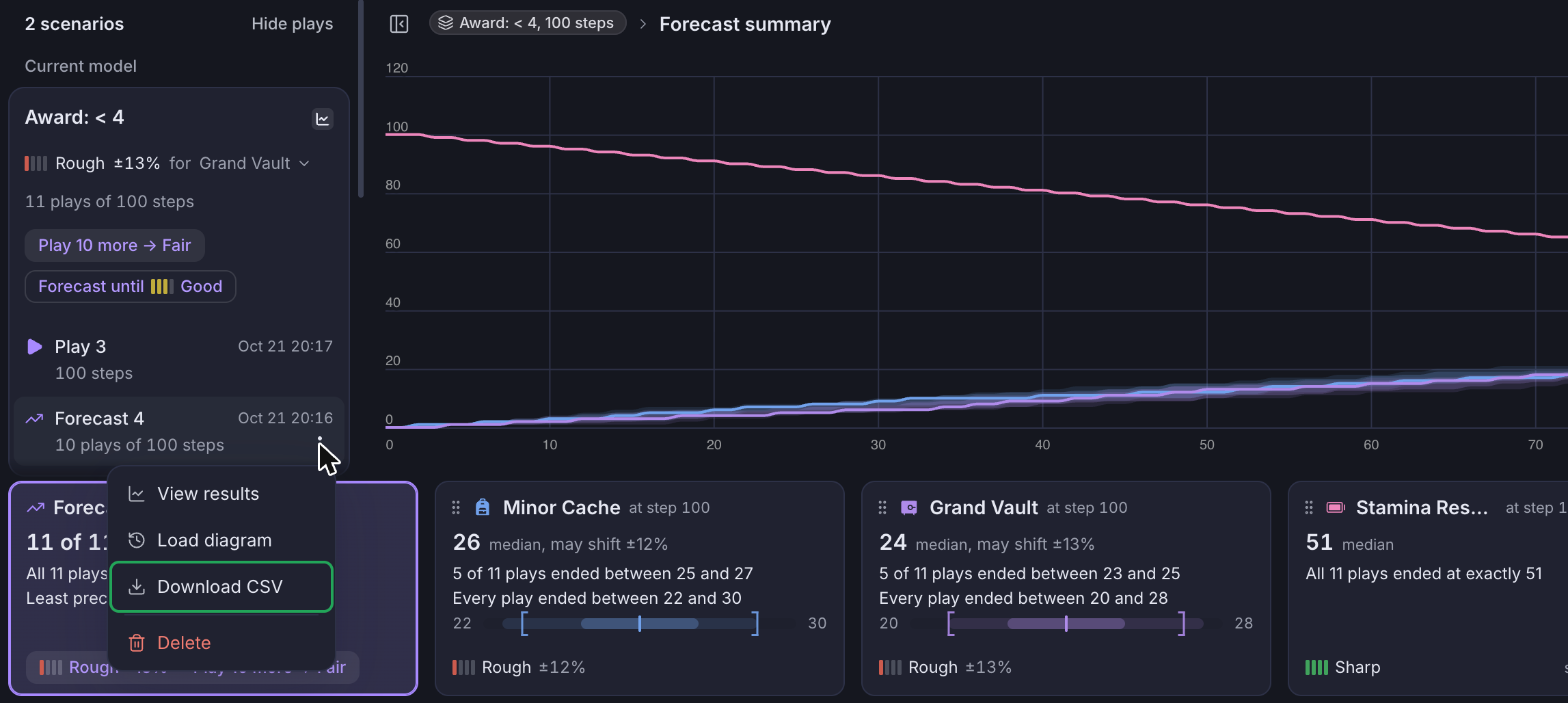
在复杂的预测 (Forecast) 之后,无数的数据 (Data) 点可能很难在可视化统计图中跟踪。如果需要,您可以将预测结果导出为 .CSV 文件:打开统计图左侧列表中预测的选项菜单(三个点),然后选择 Download CSV。使用完整的数据点,您可以应用统计公式、输入脚本,甚至使用 AI 发现趋势。
8. 使用图层
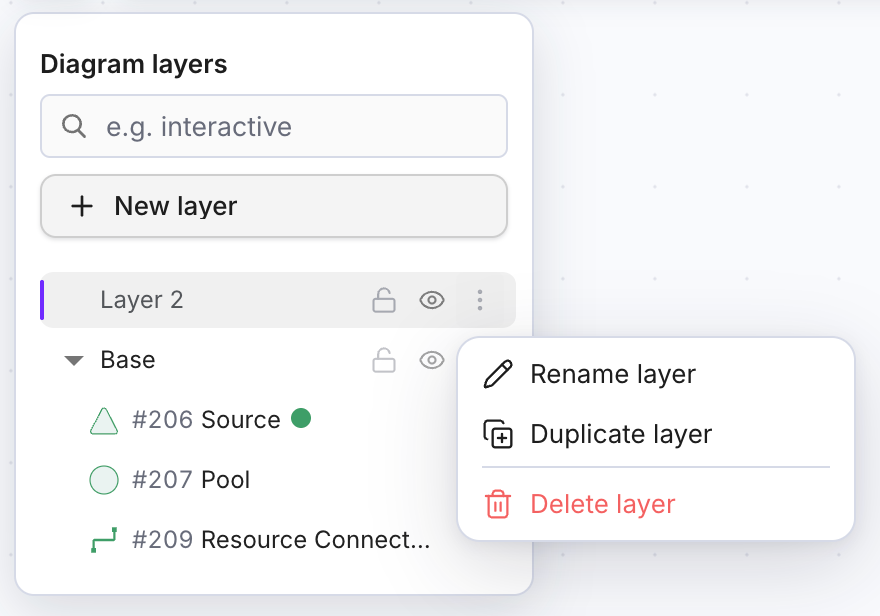
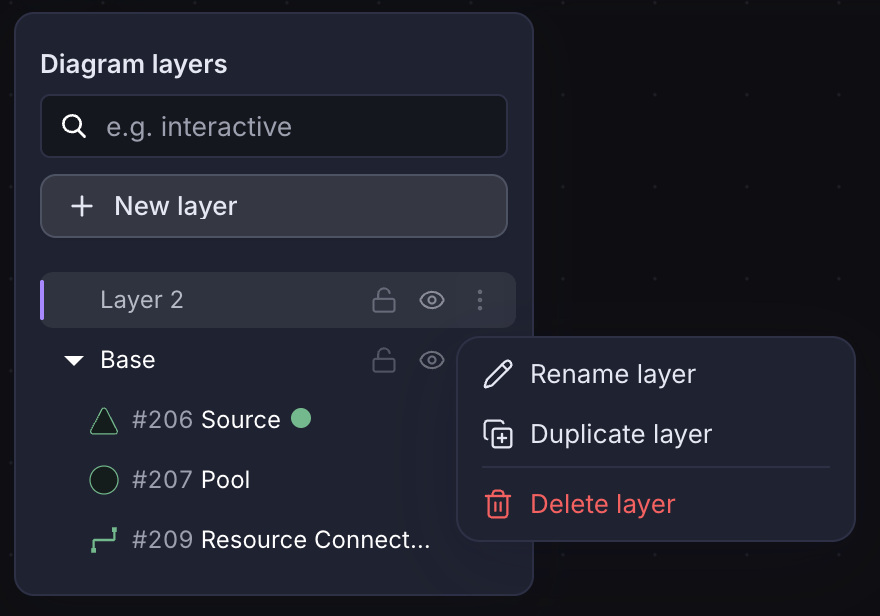
Machinations 中的图层是保持图表整洁有序的非常实用的工具。它们可用于清晰地定义子系统和组件分组。
在图表中使用图层时,您可以执行以下操作:
a. 命名和重命名图层以提高图表可读性;
b. 将图层设置为不可见/可见以隐藏某些组件。您可以通过隐藏辅助节点来避免信息过载(它们保持正常功能);
c. 锁定和解锁图层以启用和禁用编辑。您可以确保重要图层不会被误修改;
d. 复制图层以避免浪费时间的复制和粘贴;
要了解有关如何使用图层的更多信息,请查看专门文档页面。
9. 使用大纲视图在画布上导航
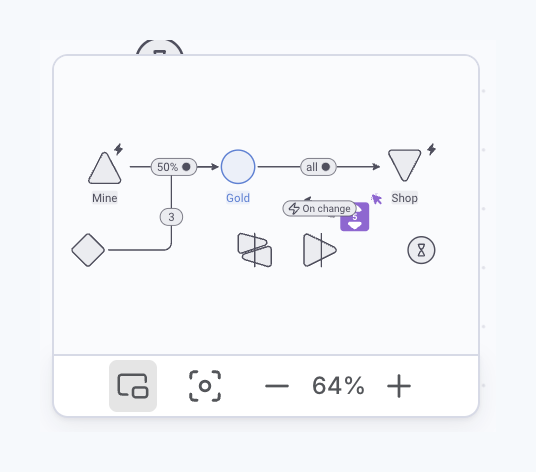
您可以通过画布右下角视图控制器中的显示大纲视图按钮来启用大纲视图功能。对于较大的图表 (Diagram),大纲视图充当小地图,您可以通过拖动标记可见部分的框架来平移画布,同时预览整个图表。此功能对于包含子系统的复杂图表特别有用,您可以轻松地在各个部分之间导航并查看它们如何协同工作。
10. 连同连接一起复制/删除
对于多个情境 (Scenario),系统设计师可能希望在他们的图表中对与现有功能类似的功能进行建模。为了尽可能简化此操作,您可以使用 连同连接一起复制 选项。
使用方法如下:
a. 选择一个节点 (Node) 或一组节点;
b. 右键单击您的选择以打开上下文菜单;
c. 选择“连同连接一起复制”;
d. 请注意,整个选择连同链接的连接一起被复制。新的连接也连接到它们现有的源节点,以确保复制的系统使用与原始系统相同的值;
此外,您可以使用键盘快捷键 CTRL/CMD + SHIFT + D 连同连接一起复制,使用 CTRL/CMD + Backspace(或直接按 Delete)连同连接一起删除。右键菜单中的删除仅移除节点。
11. 高亮显示相连节点
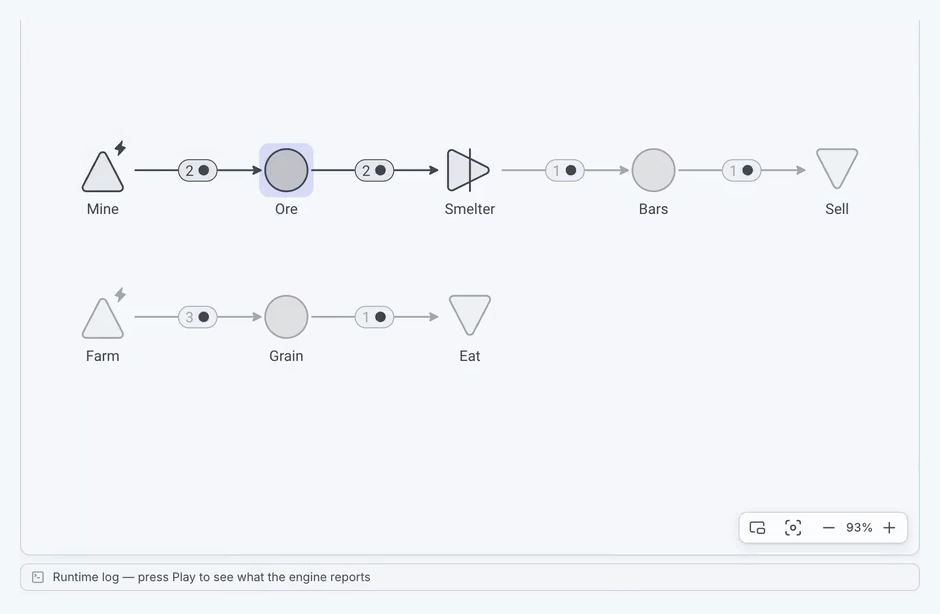
当图表复杂性增加且多个子系统相互作用时,可能很难跟踪模型中不同系统之间的连接。为了帮助解决这个问题,Machinations 提供了 高亮显示相连节点 功能,该功能提高了所选节点和所有相连组件的可见性。
使用高亮显示功能时,您可以选择与原始节点所需的关系层级。因此,当选择第一层级时,只有通过单个连接相连的节点才会被高亮显示,然而,对于第 3 层级,将展示所有 3 个连接的链。
要激活高亮显示功能,请右键单击所需的节点,选择“高亮显示相连节点”,然后选择所需的相关性层级。
12. 保持网格和参考线开启
画布网格和参考线将帮助您自动对齐您的构建。在画布上移动对象时,您会看到蓝色参考线,指示并与最近组件的位置对齐。

