如何调试图表
找出是哪些系统破坏了您的图表 (Diagram) 可能会让人感到头疼。这里有几个技巧可以帮助您隔离并修复任何问题。
悬停在禁用的节点与连接上
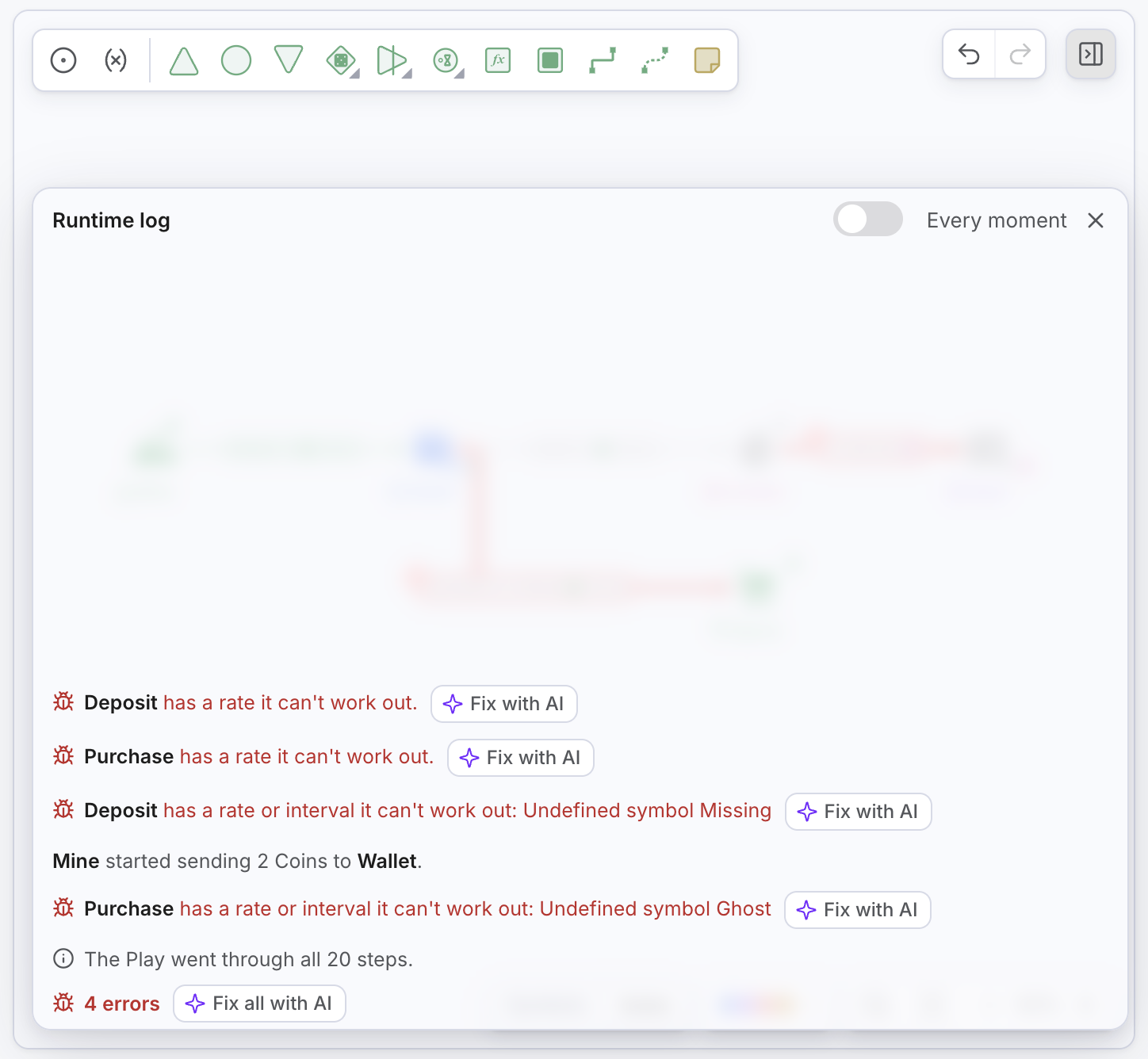
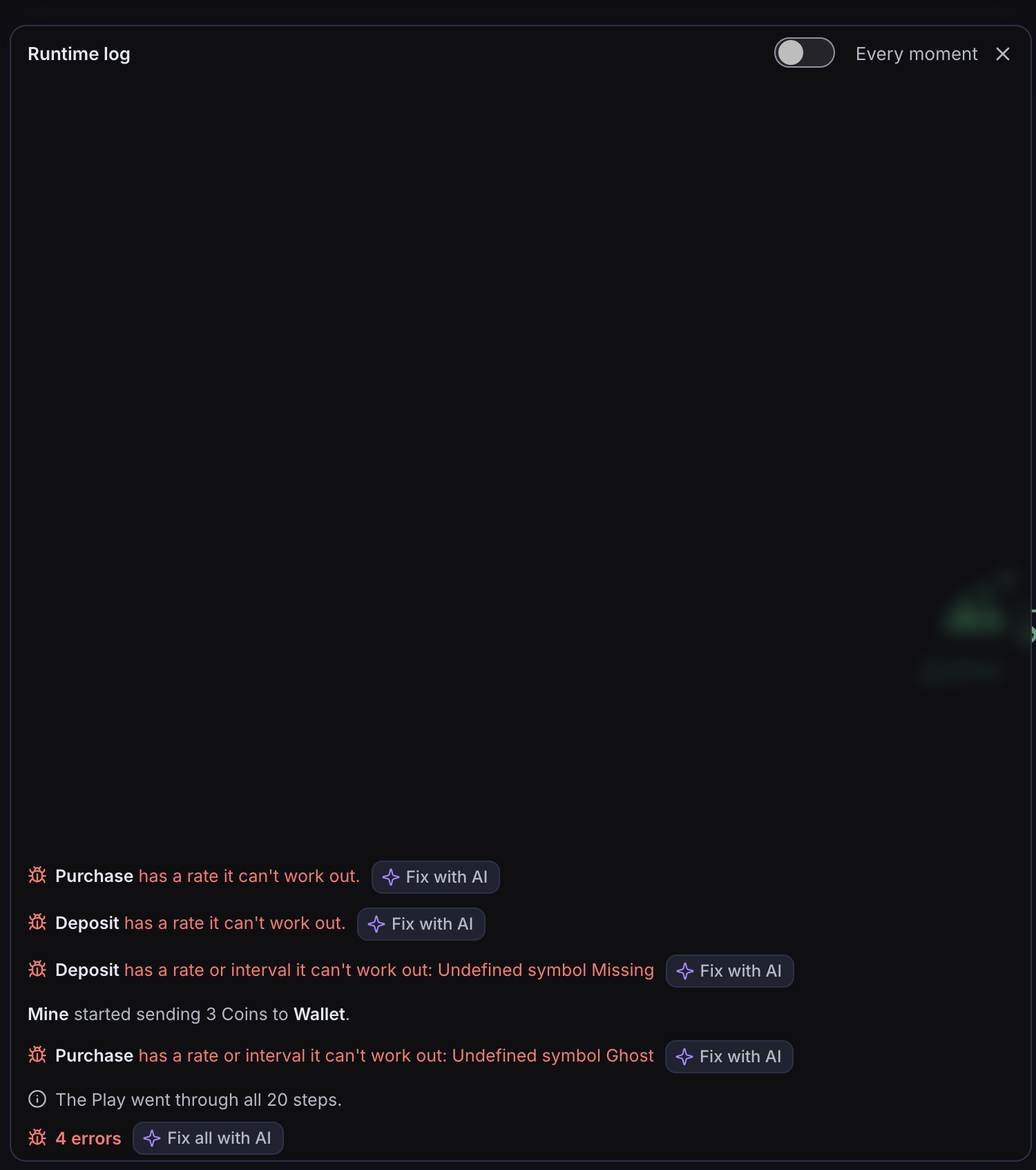
在构建图表时,您可能会发现自己一次又一次地点击游玩 (Play),以确保流程正常运作。如果在游玩过程中的任何时候,本应处于活动状态的节点 (Node) /系统没有激活,请打开 运行日志(画布左下方的栏,或按 L 键):它会列出这些节点和连接,并说明每个节点和连接被禁用的原因。点击某一行即可选中它所对应的组件。
单步游玩


假设您已经完成了所有或大部分想要设计的内容。您点击了游玩,但感觉有些不对劲。然而,您不确定图表在哪里出了问题:所有的节点和连接似乎都正常激活了。使用游玩栏中的 Step 按钮(单位菜单旁边带有竖线的三角形),一次一 步 (Step) 地遍历系统,并评估哪些节点/连接没有按预期运行。
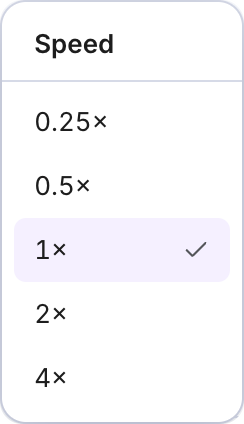
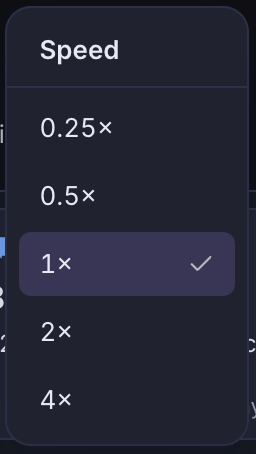
您还可以使用 Step 旁边的速度菜单(0.25×、0.5×、1×、2× 或 4×)来更改游玩的速度:将其放慢,以便能够追踪流经图表的资源 (Resource) 标记。
结束条件
如果您已经完成了上述步骤,但在按下游玩或预测 (Forecast) 时仍有问题,请添加一个结束条件 (End condition),并在图表的第一个周期后结束游玩。评估一切是否正常,然后将结束条件更改为在前 2 个周期后触发,并重新评估。这样,您就能隔离出破坏进度的问题所在。
隔离系统
对于庞大的图表,或者可能是同事构建的图表,请将每个系统(例如强化道具)逐一从整体中断开连接。每次断开连接后,游玩图表。如果在某个时刻图表开始按预期运行,您就找到了罪魁祸首。通过执行上述调试步骤,查看隔离的系统出了什么问题,修复问题,然后重新连接它。