Loot & Craft
在这个 Machinations 入门教程中,您将了解如何为资源 (Resource) 管理或制作游戏制作一个基本的经济模型。
在这篇 Machinations 的入门教程中,我们将向您展示如何为一款资源管理/制作类游戏构建一个基础的经济模型。
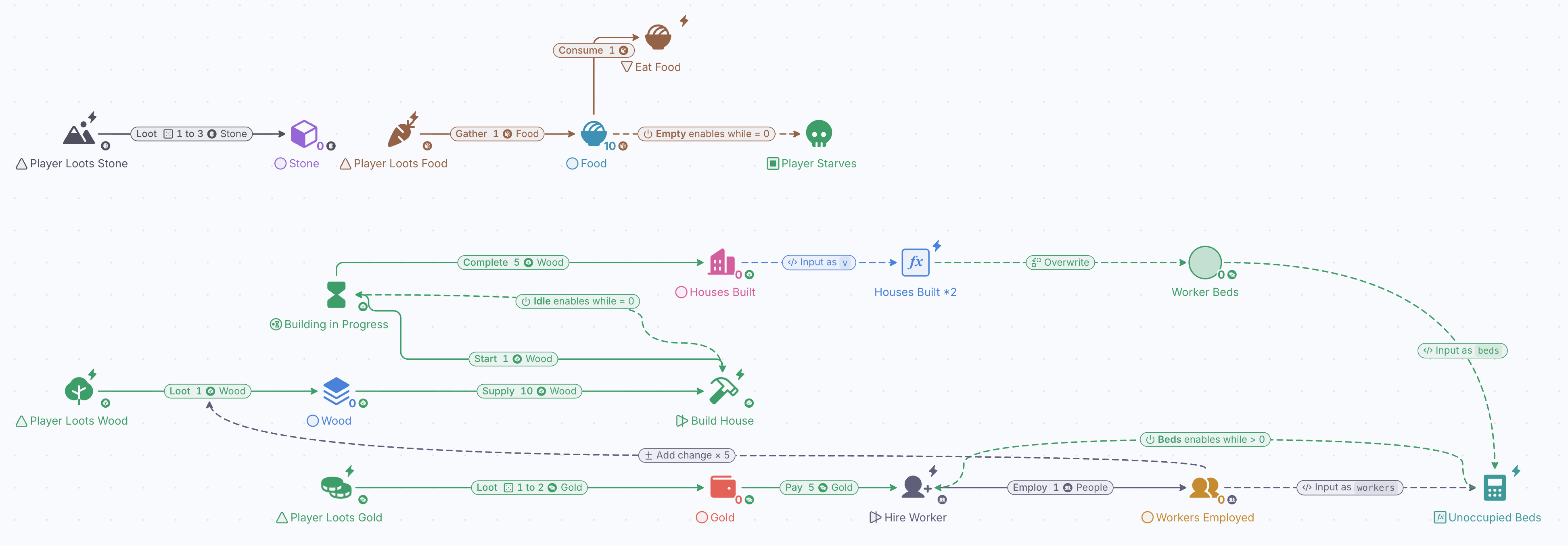
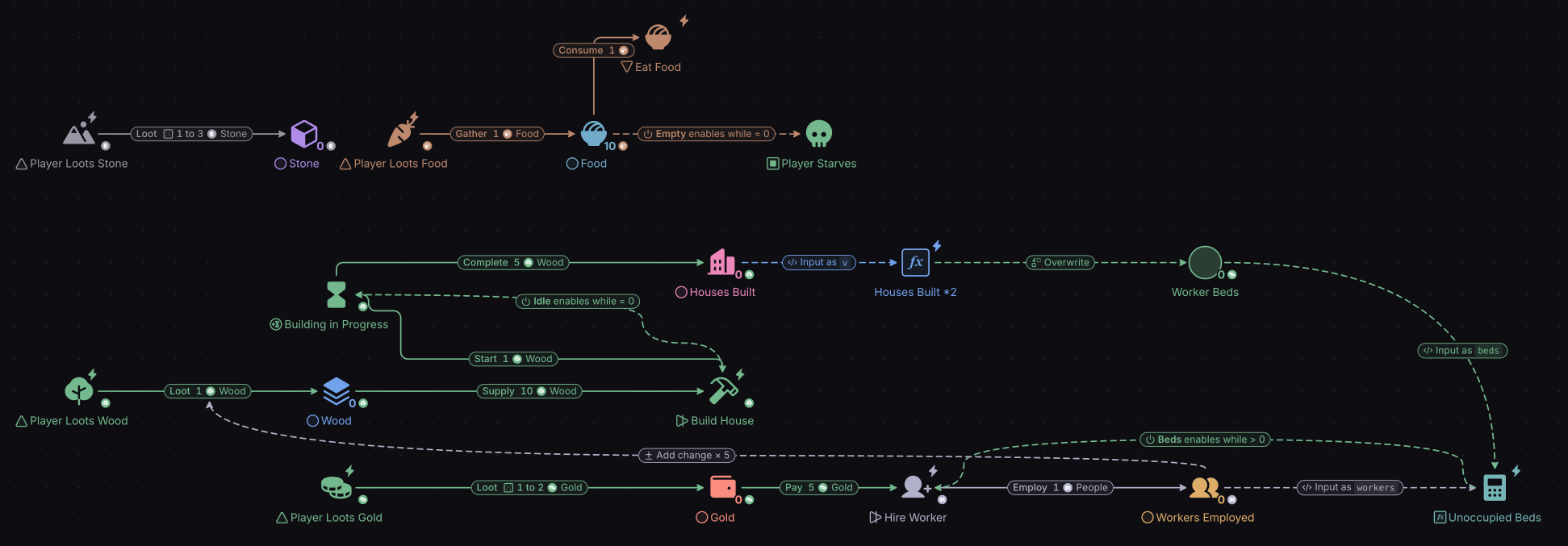
本教程分为多个阶段,将逐步引入新组件并增加复杂度。我们建议您按顺序学习本教程,当然您也可以随时返回查看特定页面。
我们专为本教程制作了一款资源管理游戏,但这些基础知识适用于所有制作机制。
创建新图表
如果您已经打开了另一个图表 (Diagram),请展开左侧栏并点击顶部的 + 按钮。
在 My diagrams 中,点击左侧栏顶部的 + 按钮并选择 Blank canvas。另外两个选项是 Build with AI 和 Start from template。
一个名为 Untitled 的空白画布将会打开。点击左上角的标题并输入名称。Machinations 会在您工作时自动保存图表;如果更改无法保存,标题旁边会出现红色的“Not saved”提示。
01 – 图表基础
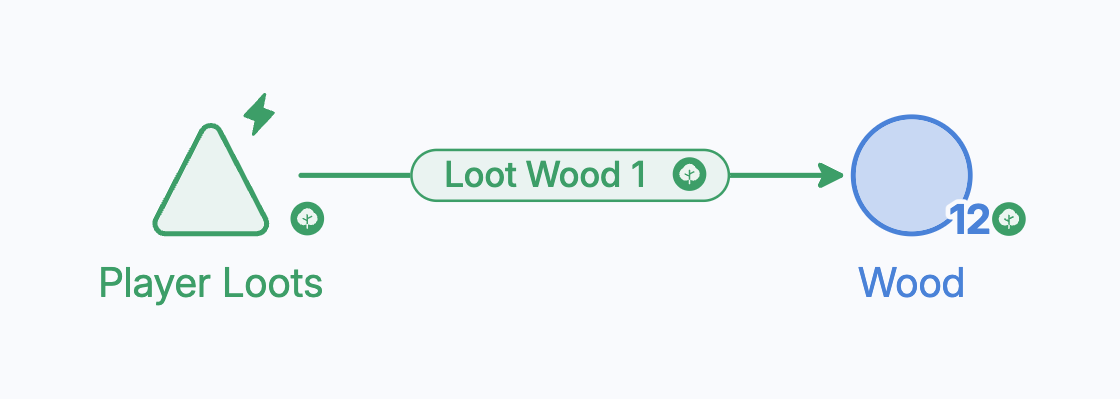
玩家在我们的游戏中执行的核心操作之一是砍树和收集木材:
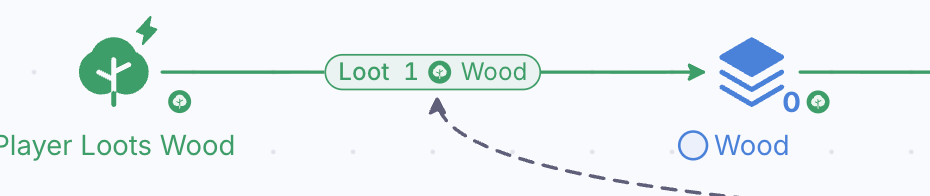
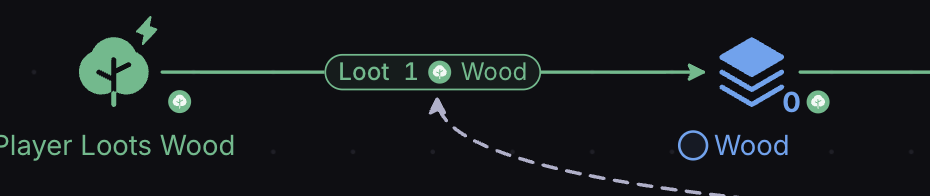
这个简单的设置模拟了这一操作。它的意思是“每次 Player Loots(玩家收集)树木时,他们会获得 1 个 Wood(木材)。”
这个三角形组件被称为来源 (Source)。来源是资源 (Resource) 生成器。在这个例子中,生成的资源是木材。
这个圆形组件被称为资源池 (Pool)。资源池是资源容器。在这个例子中,Wood 资源池存放了玩家迄今为止收集的所有 Wood。
连接来源和资源池的箭头是资源连接 (Resource connection)。这告诉来源要将其生成的资源发送到哪里以及发送多少。属性面板中的数量框定义了发送的数量,默认值为 1。
放置组件
要构建上述设置,请查看画布上方的工具栏并将鼠标悬停在其中一个符号上:卡片会显示该组件的功能及其快捷键。
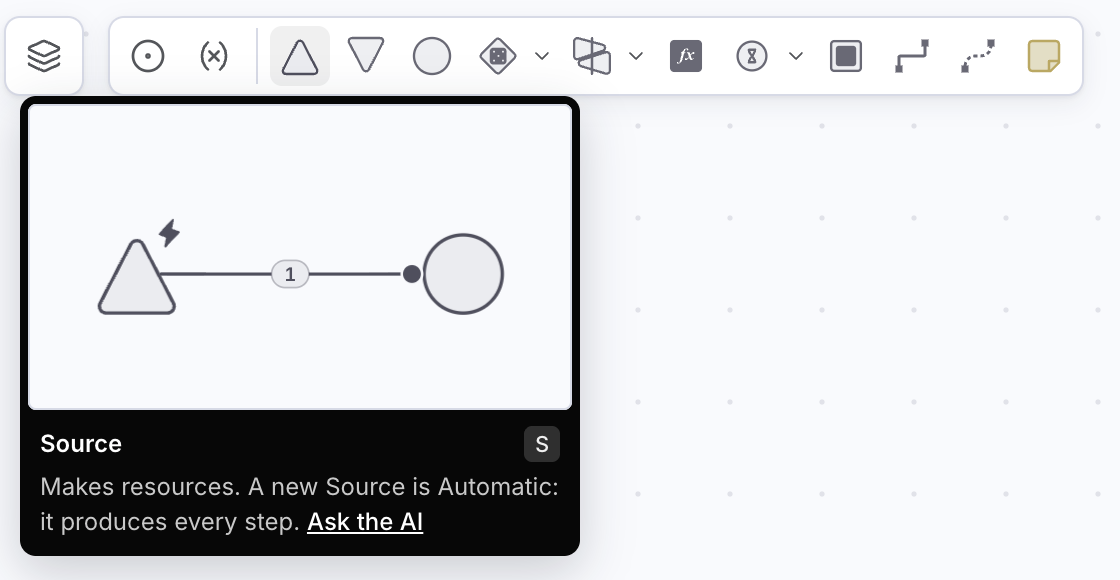
- 首先,单击工具栏中的来源图标(向上的三角形)或使用快捷键“s”,向画布添加一个来源。
- 点击画布以放置来源。您可以通过拖放来移动来源。
最佳实践:您也可以使用键盘快捷键来创建组件。按下 F1,或将鼠标悬停在工具栏中的每个组件上,即可查看快捷键列表。
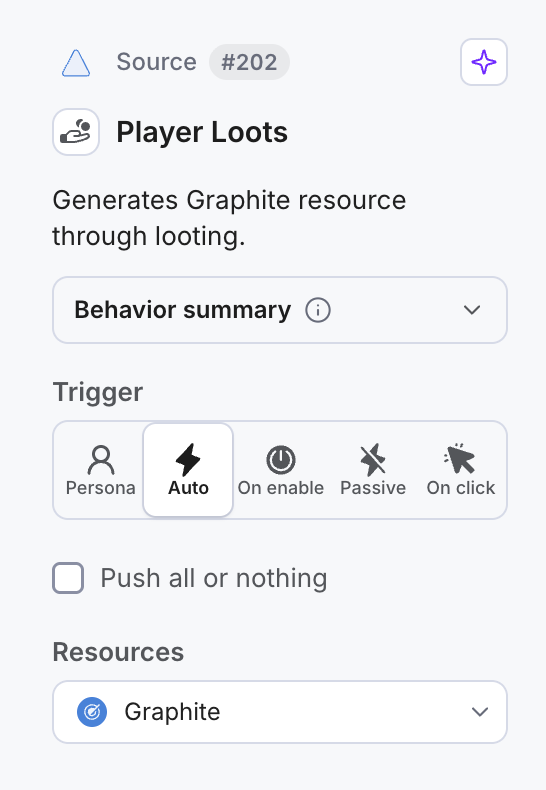
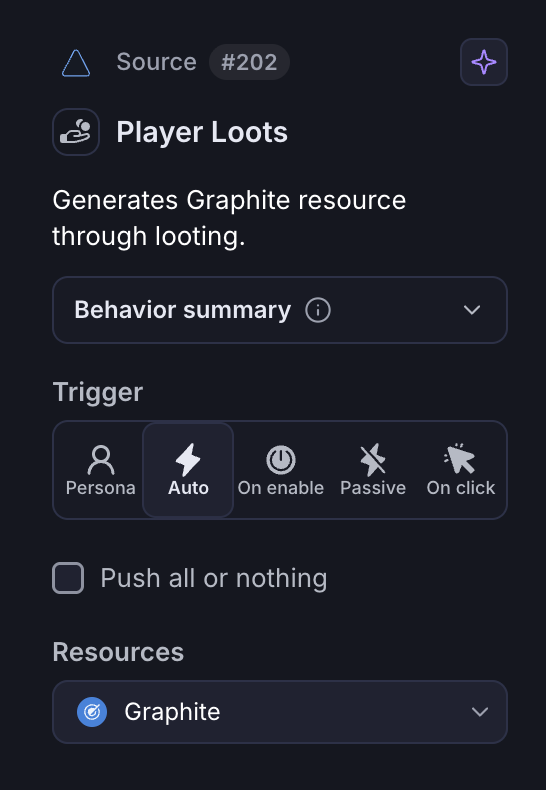
放置后,右侧的属性面板将允许您编辑来源。更改会自动提交。新的来源被设置为 自动,因此它会在每个步 (Step) 产出资源。
- 在面板顶部的标签 (Label) 中输入“Player Loots”(新组件上显示为“Add a label”)来为来源命名。
- 选中该组件,其上方会出现一个小型浮动工具栏:使用它来格式化组件,包括其颜色、线宽、字体和文本大小。
最佳实践:为组件添加标签和颜色对于保持清晰度至关重要,尤其是在较大的图表中。
继续添加资源池。
- 现在从工具栏向画布添加一个资源池(圆形)(键盘快捷键“p”)。
- 在标签中输入“Wood”。
最后,通过在来源和资源池之间绘制一条资源连接,将它们连接起来。
- 点击工具栏中的资源连接(折线箭头)或使用快捷键“c”。
- 点击来源将其定义为起点节点 (Node)。
- 点击资源池将其定义为目标节点。
这将创建一条从来源指向资源池的连接。
连接所指向的组件称为目标节点。位于其尾端的组件是起点节点。
游玩您的图表
找到屏幕底部的游玩栏 (Playbar) 并点击游玩 (Play)。

如果操作正确,您将看到资源(在这个例子中是木材)从来源流入资源池。
如果您看到类似下面的情况,可能是因为资源连接没有正确附加。要重新附加它,请将连接的末端拖到您想要附加的组件上,并在该组件高亮显示时松开。
定义步

Machinations 是一个动态流程图,一切都在步中发生。在决定了您想要模拟的内容之后,您接下来应该考虑的是步在您的图表中意味着什么。
一步可以代表:
- 时间单位——例如游戏玩法中的分钟、小时或天数
- 游戏操作——例如打开卡包、执行攻击或完成任务
对于我们的图表,一步将代表一分钟的游戏时间。
最佳实践:选择最适合您的游戏和目标的时长。如果玩家大约每十分钟才收集一次东西,那么让一步代表短于十分钟的时间就毫无意义。
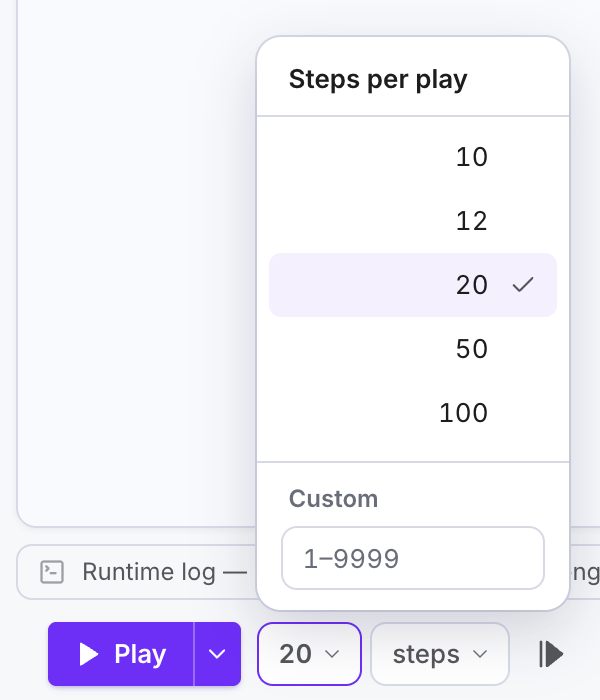
您可以更改一次游玩持续的步数:展开游玩旁边的数字并选择 10、12、20、50 或 100,或者输入 1 到 9999 之间的自定义数字。您还可以使用 1× 菜单更改动画的速度。