API 服务
Web Socket 通信
Machinations API 基于 socket.io。我们的 API 接收并返回 JSON 编码的请求/响应,并使用 WebSocket 协议。这允许对大量事件和更新进行低延迟且高效的数据 (Data) 传输。
您可以使用任何支持 WebSocket 的 socket 客户端,但请注意,我们的服务器使用 socket.io 提供响应,因此如果您也使用兼容 socket.io 的客户端会最简单。
下面,我们将使用 NodeJS 示例来描述该协议。我们还以 C# Unity Plugin 的形式提供了一个功能齐全且开源的实现,它使用 WebSocketSharp 进行通信,完整实现了 Machinations API。
身份验证
创建新的 API 令牌需要 Pro 计划。您需要从 Machinations 账号设置中的 API 密钥 页面(设置栏中的钥匙图标)复制您的 User Key。下面描述的 API 令牌对话框底部也会显示相同的密钥:
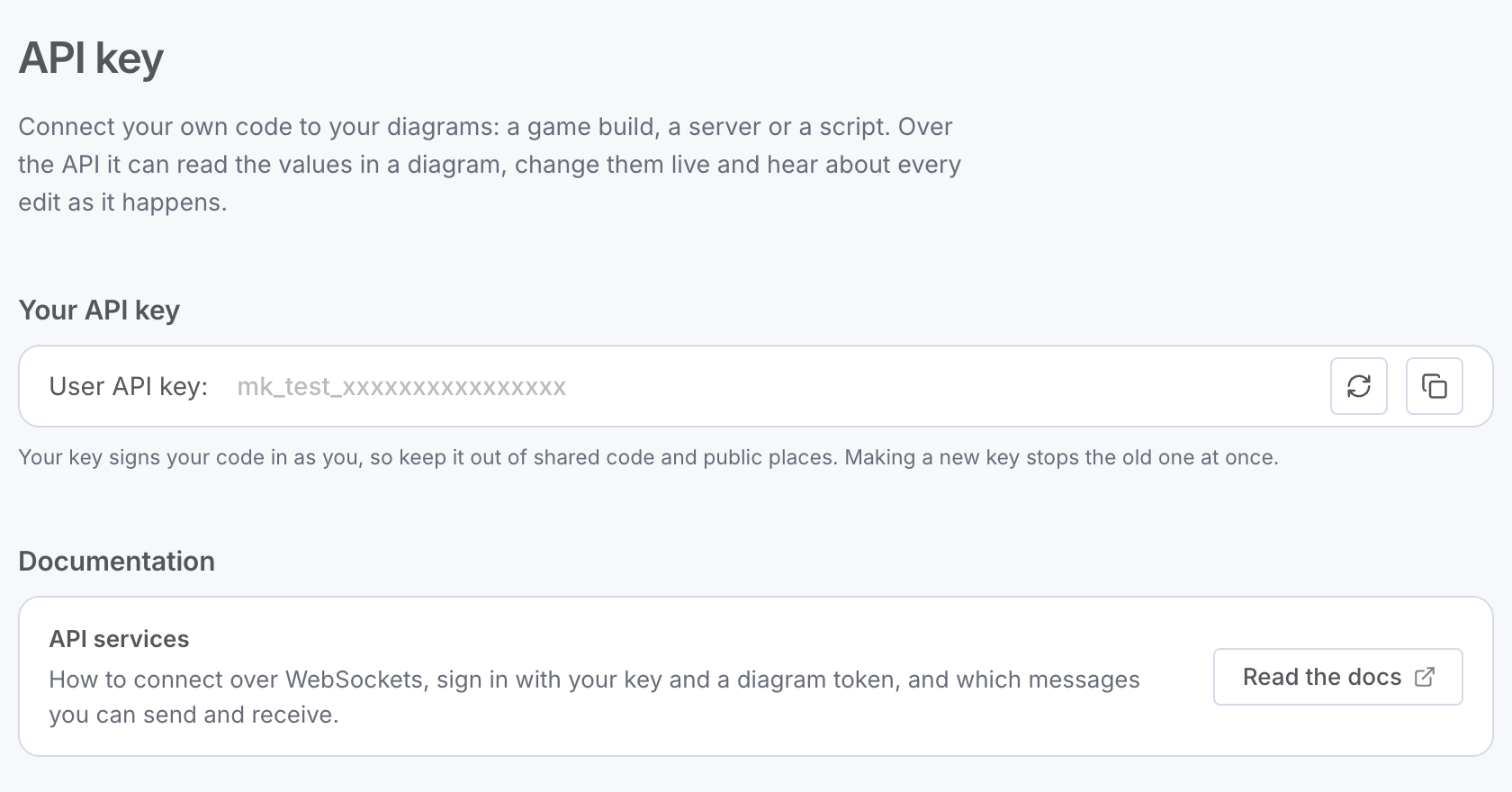
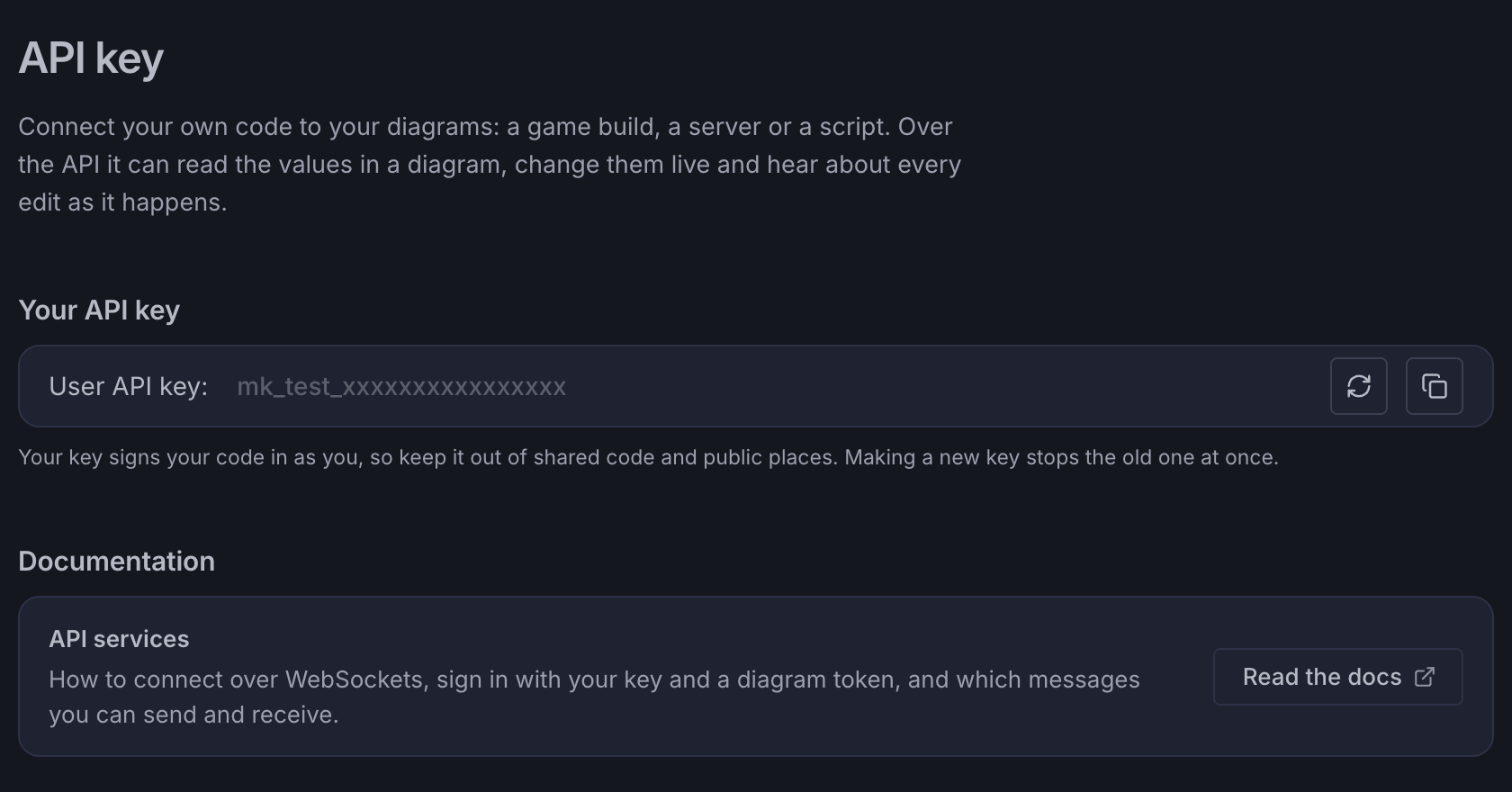
请妥善保管您的凭据。不要在 GitHub、客户端代码等公开可访问的地方分享您的秘密 API 密钥。所有请求必须通过 WSS (WebSocket Secure) 进行。通过普通 WS 发起的调用将会失败。没有 User Key 的 API 请求也会失败。
除了您的 User Key,当您连接到 Machinations 时,您还需要提供一个图表 (Diagram) 令牌。您可以通过打开分享菜单(图表标题栏右上角的按钮)并选择 API令牌 来获取它。
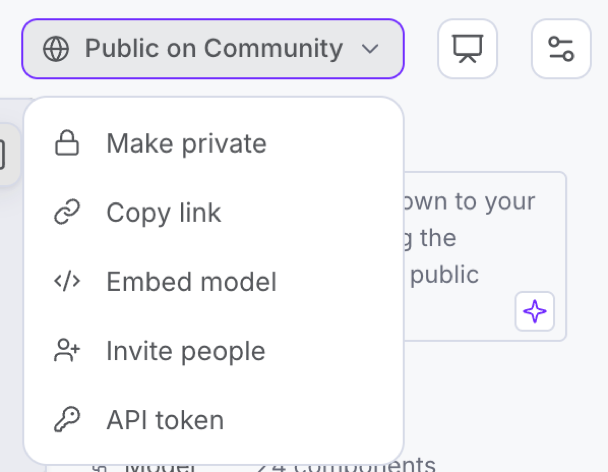
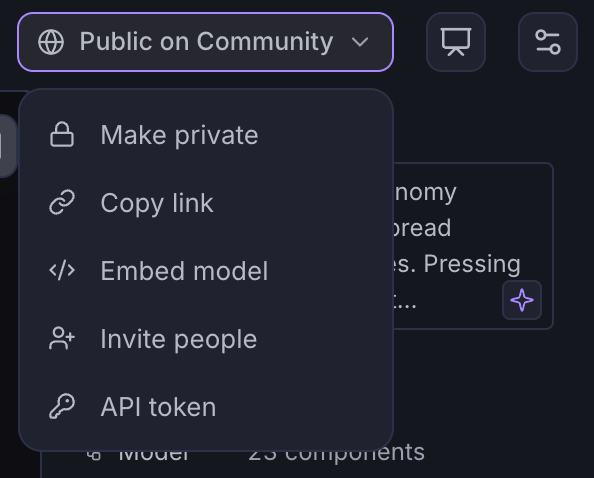
API 令牌 对话框将会打开。点击 生成 来创建图表令牌:
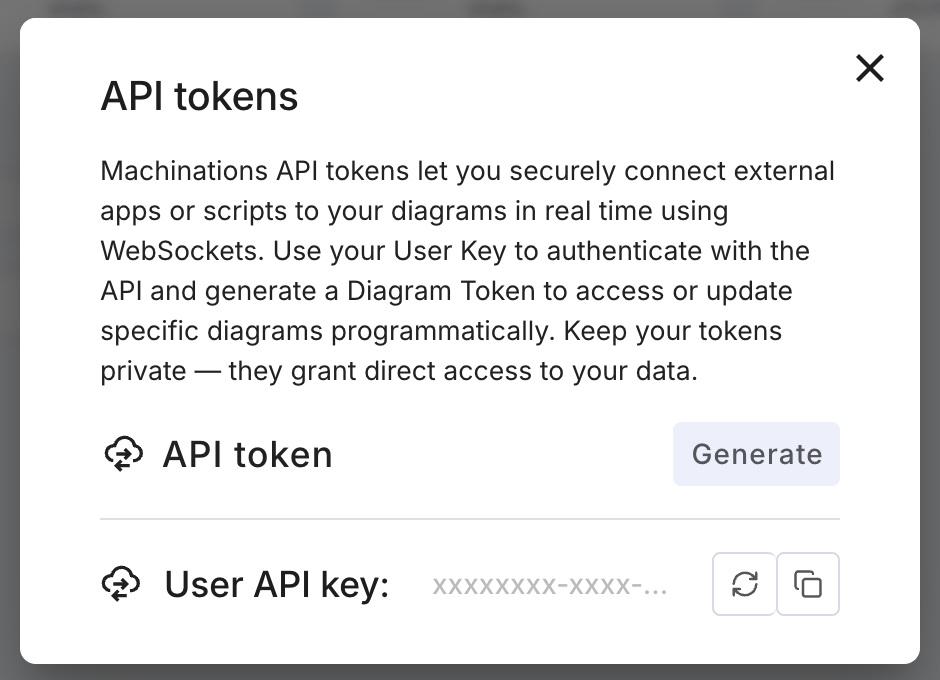
请务必注意:在使用 API 时,绝对不要发送您的账号密码进行身份验证。
现在您已经掌握了所需的连接参数,让我们连接到 API 吧。
连接并获取所有图表元素
我们将使用 NodeJS 来带您了解如何使用 API,因为它体积小、易于安装且不需要太多依赖。
以下是您安装所需客户端库所必需的最小 package.json:
{
	"name": "simple-machinationsio-client",
	"version": "1.0.0",
	"description": "",
	"type": "module",
	"main": "simplestConnection.js",
	"scripts":
	{
		"start": "node src/simplestConnection.js"
	},
	"author": "",
	"license": "ISC",
	"dependencies":
	{
		"socket.io-client": "4.5.1"
	}
}
现在对这个 package.json 运行 npm install,并创建文件 `/src/simplestConnection.js`:
import io from "socket.io-client";

const connectionURL = "api.machinations.io";
const userToken = "YOUR_USER_TOKEN";
const diagramToken = "YOUR_DIAGRAM_TOKEN";

const CONSTANTS = {
  SEND: {
    AUTHORIZE: "api-authorize",
    INIT: "game-init",
    EVENT: "game-event",
    GAME_UPDATE_DIAGRAM_ELEMENTS: "game-update-diagram-elements",
    GAME_GET_ALL_ELEMENTS: "get-all-elements",
  },
  RECEIVE: {
    ERROR: "api-error",
    AUTH_DENY: "api-auth-deny",
    AUTH_SUCCESS: "api-auth-success",
    INIT: "game-init",
    EVENT: "diagram-elements-updated",
  },
};
const serverAddress = `wss://${connectionURL}/?&token=${userToken}`;
console.log("Conneting via: " + serverAddress);

const options = {
  rejectUnauthorized: true,
  reconnect: true,
  transports: ["websocket"],
};
let socket;

socket = io(serverAddress, options);
socket.connect(serverAddress);

const authorize = { diagramToken: diagramToken, gameName: "Your Game Name" };
socket.on("connect", () => {
  console.log("Connecting...");
  socket.emit(CONSTANTS.SEND.AUTHORIZE, authorize);
});
socket.on(CONSTANTS.RECEIVE.AUTH_SUCCESS, (msg) => {
  console.log(CONSTANTS.RECEIVE.AUTH_SUCCESS, msg);
  const gameData = {
    diagramToken: diagramToken,
  };
  setTimeout(() => {
    console.log("Requesting Init...");
    socket.emit(CONSTANTS.SEND.INIT, gameData);
  }, 1000);
});

socket.on(CONSTANTS.RECEIVE.AUTH_DENY, (msg) => {
  console.log(CONSTANTS.RECEIVE.AUTH_DENY, msg);
});

socket.on(CONSTANTS.RECEIVE.INIT, (msg) => {
  console.dir(msg);
});

socket.on(CONSTANTS.RECEIVE.ERROR, (msg) => {
  console.log(CONSTANTS.RECEIVE.ERROR, msg);
});

socket.on("error", (msg) => {
  console.log("error", msg);
});
您现在可以运行 npm start 或 `node src/simplestConnection.js`。
使用正确的 User Key 和图表令牌运行上述代码的结果,应该是您看到类似这样的内容:
Conneting via: wss://api.machinations.io/?&token=5ef95969-b27a-4cd7-8855-41104790fd59
Connecting...
api-auth-success { AuthResult: 'You are authorized ! Success !' }
Requesting Init...
{
    diagramElements: [...
... followed by a listing of all elements (pools, resource connections, registers, etc.) in the diagram you took the Diagram Token from.
控制台的输出也清楚地向您展示了您将接收到的 JSON 对象的结构。
监听图表元素更新事件
一旦您连接到您的图表,您将会收到元素值更改的通知。将以下代码添加到您的 simplestConnection.js 文件中:
socket.on(CONSTANTS.RECEIVE.EVENT, (msg) => {
    console.log(CONSTANTS.RECEIVE.EVENT, msg);
});
如果您正在运行该文件,请停止进程。通过 Node 运行该文件。由于 socket 连接处于打开状态,进程将继续运行。转到您的图表并更改一个资源池 (Pool) 的值。
回到您的控制台,您应该会看到类似这样的内容:
diagram-elements-updated { diagramElements: [ { id: '676', resources: 2003 } ] }
一个很自然的发现是那里有一个 id。我们将在下一节中讨论它。
更新图表元素
现在我们进入有趣的部分。让我们更新一个图表元素。这是通过发送 `game-update-diagram-elements` 事件来完成的。这里的一个关键参数是图表元素 ID,用于标识您想要修改哪个图表元素。当然,您可能想知道究竟如何才能知道您的某个图表元素的 ID 是什么。您可以在这里找到它:
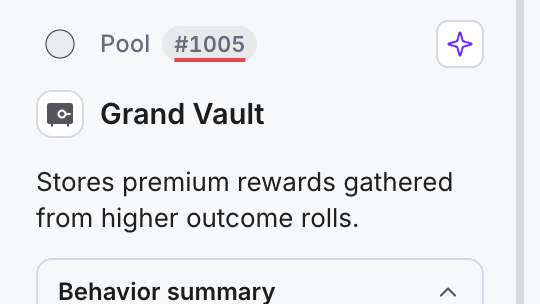
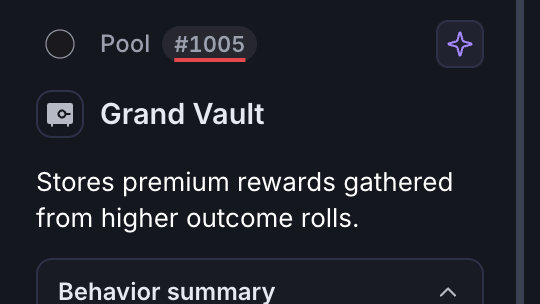
现在转到 simplestConnection.js 并更改您处理 CONSTANTS.RECEIVE.INIT 的函数。将事件代码替换为:
socket.on(CONSTANTS.RECEIVE.INIT, (msg) => {
  console.dir(msg);

  setTimeout(() => {
    console.log("Sending a diagram element update...");

    const updateData = {
      diagramToken,
      machinationsIDs: [{ id: 676, type: "resources", timeStamp: 12384732487, parameter: "number", value: 2200 }],
    };

    socket.emit(CONSTANTS.SEND.GAME_UPDATE_DIAGRAM_ELEMENTS, updateData);
  }, 3000);
});
如您所见,我们传递了一个 machinationsIDs 数组。这些是我们将在本次调用中更新的图表元素 ID。实际上,一次更新多个元素是可能的。将 id 替换为您自己的元素 id 之一并重新运行该文件。您应该会看到图表中该特定元素的值发生变化。
可用属性
- id – Integer(节点 (Node) id)
- type – String(可用类型:“Source”、“Sink”、“Pool”、“Gate”、“Trader”、“Delay”、“Converter”、“Register”、“End Condition”、“State Connection”、“Resource Connection”)
- label – String(machations.io 标签 (Label) / machinations.io 节点标签)
- activation – String(machinations.io 激活 参见激活模式 )
- action – String(machinations.io 动作)
- resources – Integer(machinations.io 资源 (Resource))
- capacity – Integer(machinations.io 容量)
- overflow – String(machinations.io 溢出)
- limits – Integers (machinations.io 寄存器 (Register) 限制)
- transfer – String(连接传输)
错误代码:
- 415050 – 无效或缺失的 User Key
- 415051 – 验证 User Key 时出错
- 415070 – 缺失图表令牌
- 415071 – 无效的图表令牌
- 415072 – 验证图表令牌时出错
- 415073 – JSON 请求中不存在参数
diagramToken - 415090 – Web socket 未通过身份验证
- 415091 – Web socket 未授权
- 4150110 – 图表解析错误
- 415130 – JSON 请求中不存在参数
gameData - 415131 – JSON 请求中不存在参数
machinationsIDs