团队管理
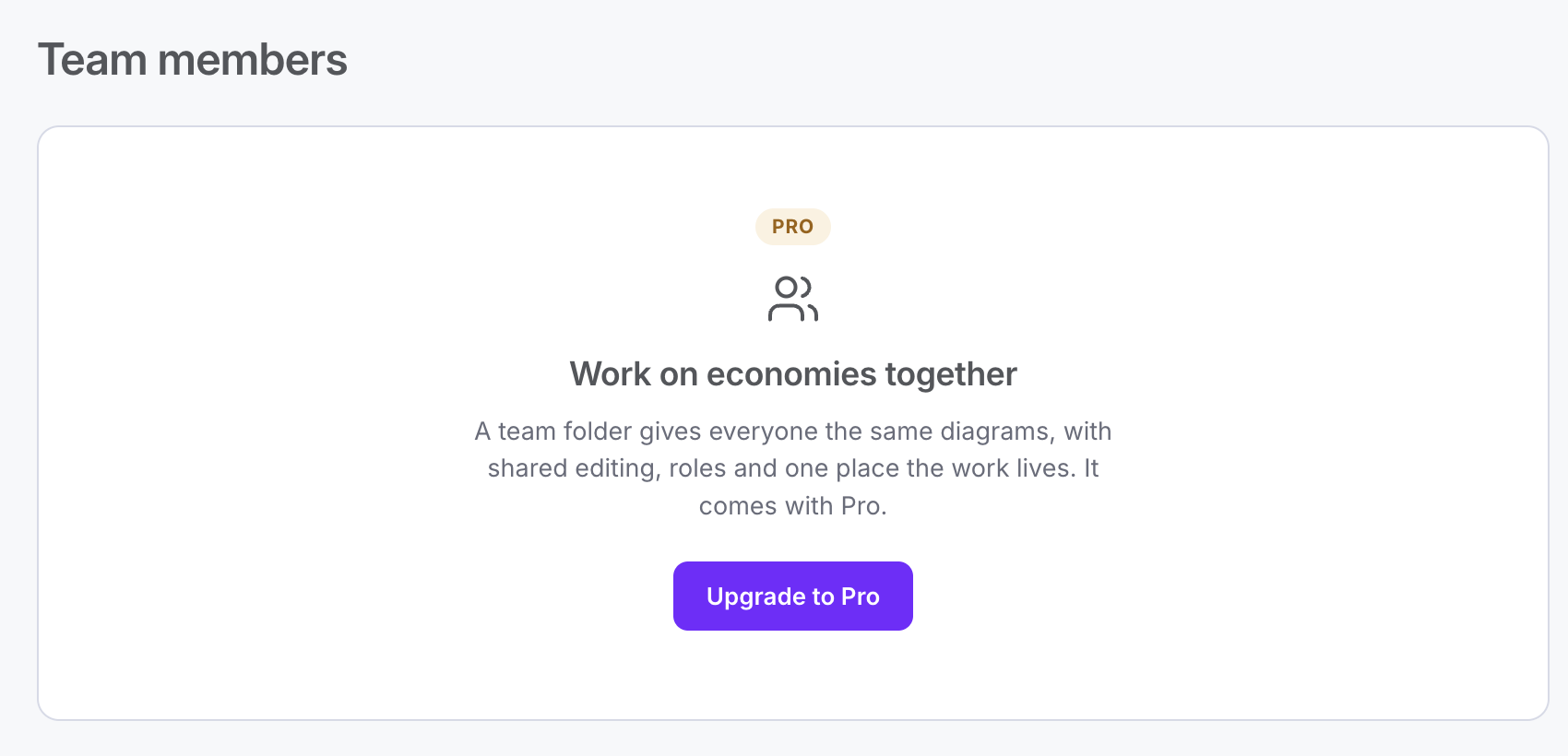
团队管理功能包含在我们的 Pro 定价计划 中。订阅此高级计划后,您就可以向账号添加团队成员。他们位于设置的 团队成员 页面,您可以通过选择左侧栏底部的账号菜单中的 团队与安全 来访问该页面。在没有团队的账号上,该页面会显示一个 升级到 Pro 按钮。
邀请新成员
默认情况下,Pro 订阅在团队中包含一个席位,但您可以使用团队管理菜单上的专用按钮轻松邀请新的团队成员。要邀请您的队友,请遵循以下简短指南:
- 打开左侧栏底部的账号菜单,选择 团队与安全 以打开 团队成员 页面;
- 点击团队成员计数器旁边的 邀请成员;
- 在 新成员 字段中输入您队友的电子邮件地址(表单会告诉您何时还有空闲席位);在他们接受之前,他们会显示为 已邀请;
您可以通过输入多个电子邮件地址并用“Enter”分隔,同时添加多个用户; - 请注意根据新邀请的团队成员数量重新计算的订阅价格;
- 按继续;
Pro 订阅计划按用户显示,因此,添加到团队的每个新席位都将根据我们 定价页面 上显示的固定值增加订阅价格。
团队成员与点数
Machinations 中的团队旨在通过允许您在画布上编辑节点 (Node)、调整参数,以及最重要的是实时 游玩 (Play) 和 预测 (Forecast) 情境 (Scenario),来利用和简化协作工作。每一次游玩和预测,以及对 AI 智能体 (AI Agent) 的每一次请求,都会消耗 点数:您的计划包含一定数量的 每月点数,这些点数在每个计费月的同一天重新开始计算。
团队的每个成员都有自己的每月点数,这些点数在每个计费月的同一天重新开始计算。点数不是共享的,因此一个队友用完他们的点数不会消耗其他任何人的点数。设置的 计费与使用情况 页面显示了已使用的每月点数和充值点数的数量。
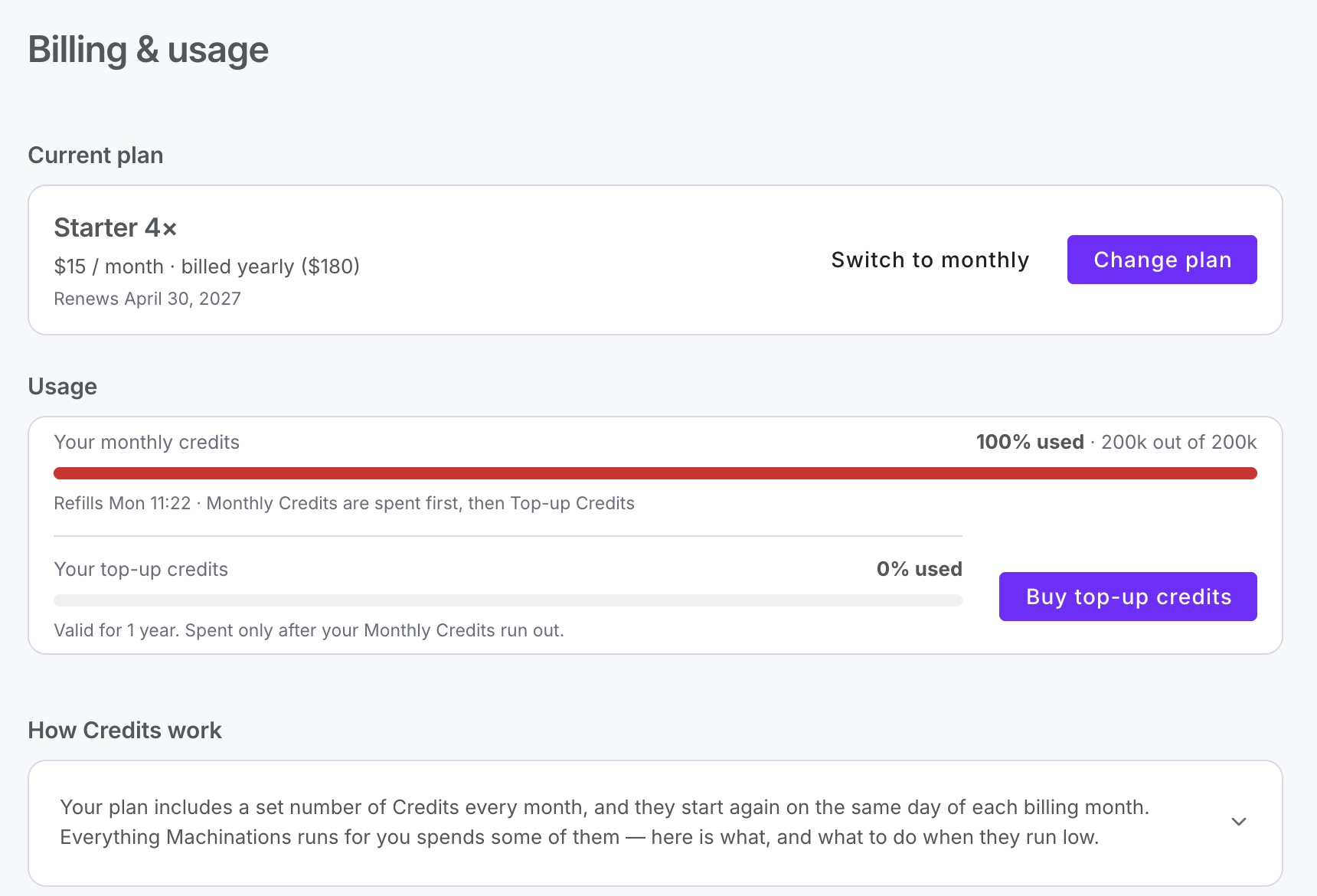
当您用完所有的每月点数时,您可以使用 购买充值点数 按钮购买 充值点数。充值点数是为单人购买的,有效期为一年,并且只有在该人的每月点数用完后才会消耗。
团队角色
为了协助您的团队管理流程,我们引入了三种类型的团队角色:
- 所有者:(每个团队仅限一名)——这是用于创建和管理 Pro 订阅的账号,负责邀请其他团队成员。以下是 所有者 在团队中可以执行的所有可能操作:
- 调整订阅和计费详细信息;
- 邀请新成员;
- 从每个成员上的 ⋯ 菜单中移除和暂停现有成员(暂停的队友仍会收费,因此请移除成员以停止收费;被移除的成员会收到通知,直接与他们共享的图表 (Diagram) 将保持共享状态);
- 更改现有成员的角色;
- 编辑和共享团队图表;
- 管理员:(每个团队可有多名)——管理员是团队所有者的“得力助手”。管理员的角色侧重于管理其他队友,他们可以执行以下操作:
- 邀请新成员;
- 移除和暂停现有成员;
- 更改现有成员的角色;
- 编辑和共享团队图表;
- 编辑者:(每个团队可有多名)——团队的大部分将由编辑者成员组成。他们的任务是创建、管理、调整和游玩团队文件夹中的图表。为确保简化的团队管理,此角色仅限于执行以下操作:
- 编辑和共享团队图表;
团队文件夹
这是保存您所有团队图表的地方。在 我的图表 左侧的列表中找到它。
当您向团队添加成员时,他们将自动获得对团队文件夹的访问权限,并且默认情况下,他们的所有图表都将保存在此文件夹中。
私人图表与团队图表
如果您是团队的一员,您的所有图表都会自动保存在团队文件夹中。如果您想处理私人图表,请在对其进行更改之前更改其共享状态。在我们的协作编辑页面上了解有关图表隐私的更多信息。
Academia:教授课程
Academia 是为大学和学院的教师提供的一项免费计划,适用于学生年满 18 岁的课程。学生加入他们老师的团队,因此他们不需要购买计划。
- 打开设置,计费与使用情况,然后选择 申请 Academia。
- 输入您的 机构电子邮件 并按 发送验证码。我们会向该地址发送一个 6 位数的验证码,有效期为 30 分钟;输入它并按 确认验证码。
- 如果我们知道您的机构,Academia 会立即在您的账号上设置。否则,请告诉我们您的 机构、您的 课程 和一个 证明链接(将您列为教师的教职员工页面),然后按 发送以供审核;会有专人进行检查并通过电子邮件将结果发送给您。
一旦您加入 Academia,设置中 团队与安全 上的 您的班级 卡片会显示您班级的加入链接、已加入的学生人数以及已邀请但尚未加入的学生人数。显示二维码 会将链接作为学生可以扫描的代码显示在屏幕上。当学生请求加入您时,卡片会列出他们,邀请他们 会向每个人发送邀请。
使用学校地址访问计划页面的学生会看到 在课堂上使用 Machinations?,他们可以输入老师的电子邮件并按 询问我的老师:我们会通过电子邮件告知老师如何获取 Academia。已经收到邀请的学生则会在那里看到邀请。