什么是自定义变量?
提示
参数(在旧版指南中称为自定义变量 (Custom Variables))用于定义**可重用的参数**,您和您的团队可以在所有图表 (Diagrams) 中使用它们,只需在节点 (Nodes) 和连接的**公式 (Formula) 字段**中引用它们即可。
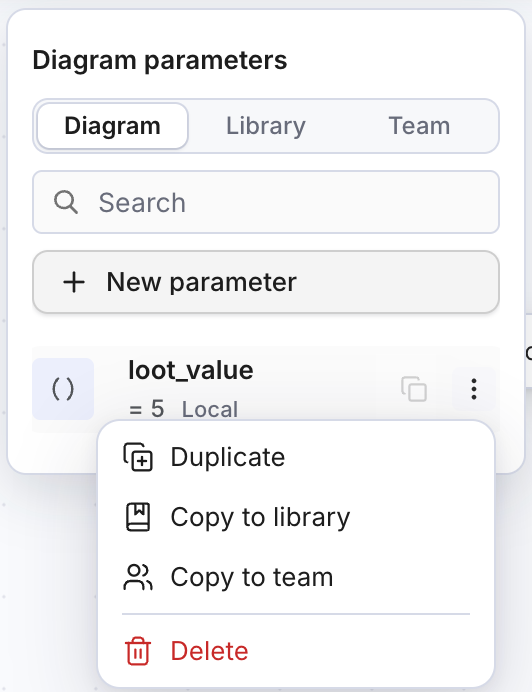
自定义变量类型
在**新建参数**对话框中可以创建两种类型的自定义变量,并且可以从**数据 (Data)** 选项卡连接四种外部数据:
- 随机性 – 设置一个随机性变量用作随机数生成器。您可以选择间隔 (Interval)(从/到)或数组(用逗号分隔的整数)来选择一个随机数。
- 数学表达式 – 这是最通用的自定义变量类型。在设置过程中,您可以在公式字段中使用整数,或者利用可用的 Math.js 函数。这包括将现有变量相互组合。
- 在数据选项卡中,外部 JSON – 使用外部 JSON 文件作为此自定义变量类型的值。请注意,此文件的托管位置需要被 Machinations 列入白名单!
- 在数据选项卡中,实时市场数据流 – 此变量类型允许您从大量可用项目中选择实时市场数据。点击**数据**选项卡中**添加连接器**下方的 Binance 卡片,然后搜索交易对。
- 在数据选项卡中,在添加连接器下方,Google Sheets – 连接公开或私有的 Google Sheets;其单元格将成为您可以在公式中使用的变量。可以使用官方的语言子句来获取此数据。
注意
此外,您可以使用预定义的自定义变量:STEP。
通过在任何公式中输入此名称(全部大写),您可以轻松引用游玩 (Play) 的当前步 (Step),从而允许此值实时更新。每当您的项目需要计时器、计数器或用于转置数组的索引时,都可以使用它。
组织您的自定义变量
您可以在三个可用的选项卡中组织您的自定义变量:
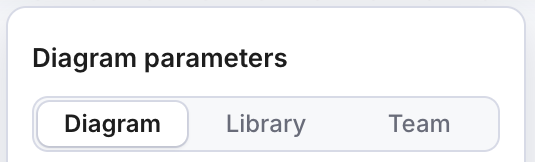
- 图表 – 您当前正在编辑的图表上使用的变量列表
- 库 – 您保存到库中的所有变量,可在您的整个账号中使用
- 团队 – 您的团队账号中可用的所有变量
配置新的自定义变量
- 点击画布顶部工具栏中的 (x) 按钮以打开**图表参数**。
- 点击**新建参数**。
- 在左侧列表中选择**数学表达式**(“从公式计算值”)或**随机性**(“每次游玩从范围内采样”)。Google Sheets、币安、JSON 和 API 变量则是从编辑器顶部的**数据**选项卡添加的。
- 完成配置步骤。
警告
自定义变量的“名称”字段区分大小写。在图表中引用变量时,请确保使用了正确的大小写。
使用以前保存的变量
如果您想在图表中使用已有的私有或团队变量,必须先将其添加到图表中。
- 转到私有或团队选项卡,然后点击三个点以打开上下文菜单。
- 找到您希望使用的自定义变量
- 点击其旁边的上下文菜单(3 个点)
- 选择可用选项之一:
- 在此图表中使用 – 此自定义变量的一个实例将在图表选项卡中可用,您可以在节点和连接的公式字段中使用它。通过此方法添加的自定义变量所做的更改将传播到其所有实例。
- 复制到此图表 – 此自定义变量的副本将在图表选项卡中可用,您可以在节点和连接的公式字段中使用它。如果您希望自定义变量与被复制的变量独立,请使用此方法。对被复制的自定义变量所做的更改不会影响其副本。
- 删除 – 删除选定的变量。删除团队变量时请务必谨慎!