进行预测
在本节中,您将使用已创建的模型来绘制统计图 (Chart)、预测 (Forecast) 数值并获取相关指标。例如。
Machinations 最重要的功能之一是可以通过蒙特卡洛预测 (Forecast) 来估算特定变量的值,以便用户可以调整游戏系统中的任何内容,从而找到完美的经济平衡。例如,我们想知道特定时间后的平均 XP 或最高等级。在本节中,您将使用已创建的模型来绘制统计图 (Chart)、预测值并获取相关指标。
开始之前
在我们的案例中,我们需要对图表进行一些更改,以便进行正确的预测。在阶段 1 中,当达到最高等级(我们定义为 6)时,我们结束了游玩 (Play)。但是,我们需要知道(例如)玩家在特定时间后将拥有多少 XP,并且我们不希望游玩在等级 6 时停止,因为玩家可能会在一段时间后达到更高的等级。因此,我们需要停用结束条件 (End condition)。
- 点击状态连接 (State connection),它位于“Level”资源池 (Pool) 和“Max Level Reached”结束条件之间。
- 按 删除(或右键点击连接并选择 Delete),这样结束条件就不会激活。您可以撤销删除,或者稍后再次绘制连接,以防之后需要它。
在阶段 1 中,我们还发现玩家达到等级 6 的速度相当快,大约在 10 到 20 分钟之间。因此,我们将减少他们每次击杀敌人获得的 XP 奖励。
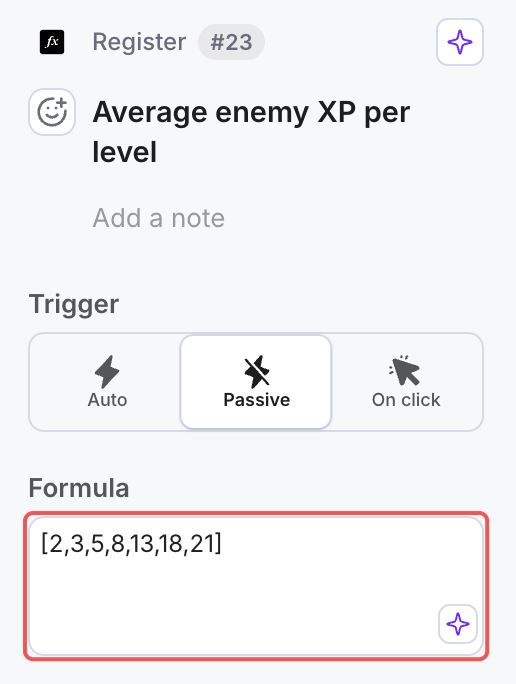
- 选择“Average enemy XP per level”寄存器 (Register)
- 在“Formula”字段中输入数组 [2,3,5,8,13,18,21]。
读取一名玩家的 XP
假设我们想知道一名玩家在 200 分钟后将拥有多少 XP。首先,我们需要确定要跟踪的值以及它的计算位置。在我们的示例中,我们需要评估“XP”资源池,并且我们将绘制一个统计图来显示一名玩家的 XP。
- 要将“XP”值添加到统计图中,您可以选择以下选项之一:
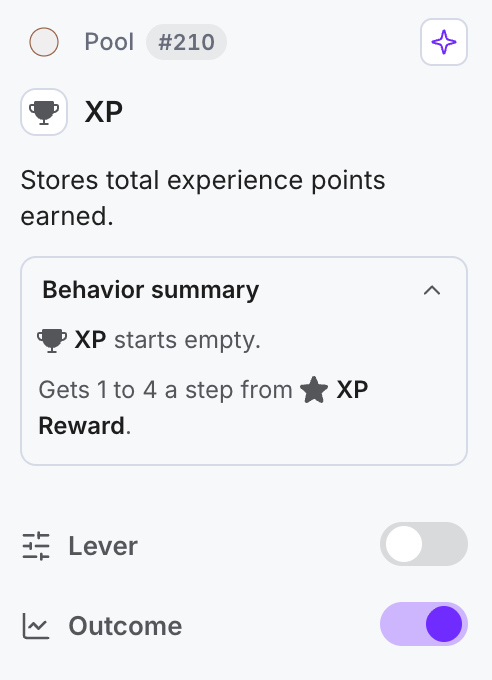
- 选择“XP”资源池,并确保 属性面板中的结果 (Outcome) 开关已打开。
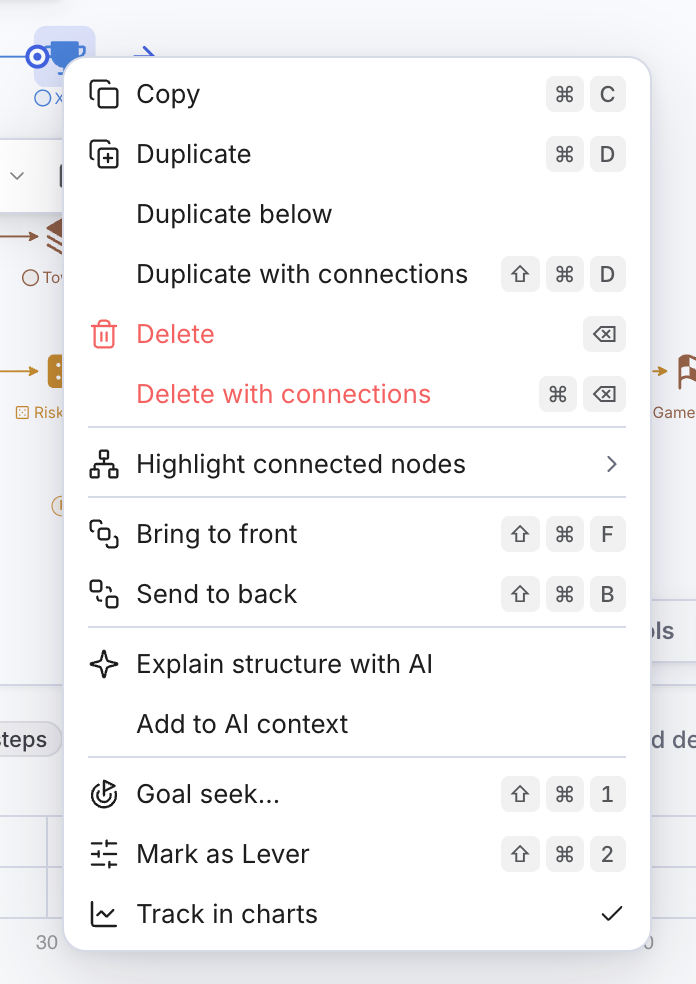
- 右键点击“XP”资源池,然后选择“Track in charts”选项。
- 要查看统计图,请点击画布下方的统计图卡片,例如 Play summary 卡片。
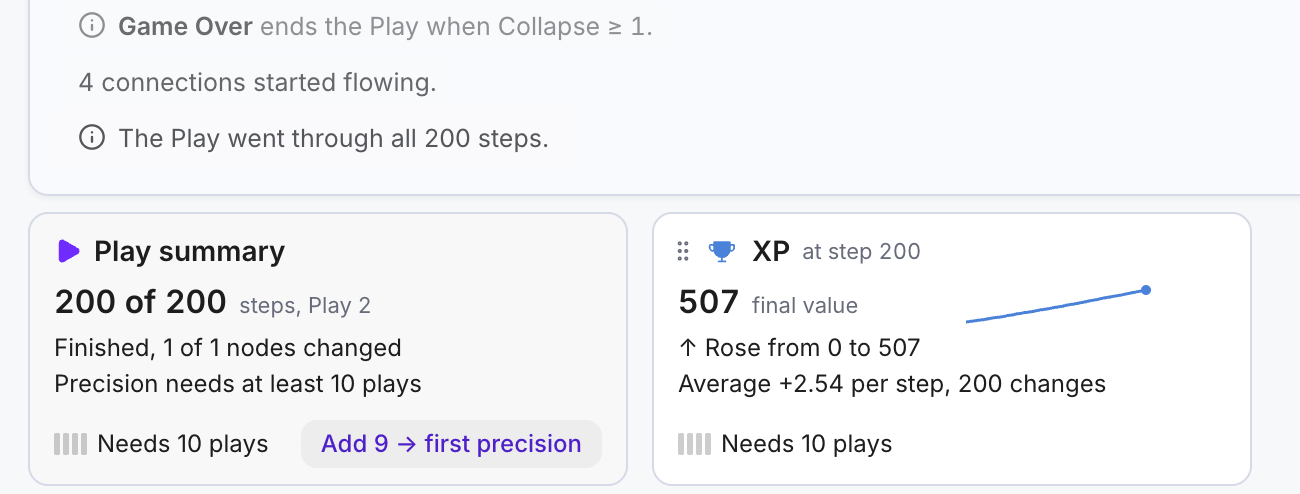
- 您将看到统计图面板打开,“XP”资源池作为统计图旁边表格中的一行。面板右上角的箭头可将其在画布上展开,同一个箭头可将其缩小。
- 我们还说过,我们想知道玩家在 200 分钟或步 (Step) 后将拥有的 XP。打开游玩栏中游玩按钮旁边的数字,并在其 Custom 框中输入“200”(1 到 9999 之间的任何数字都可以)。
- 按下游玩,您将看到 XP 是如何在统计图中绘制的。每次按下游玩时,这被称为交互式游玩,因为您还可以在游玩进行时对图表进行更改。
关于统计图的一些注意事项
- 统计图旁边的表格为您绘制的每个组件提供了一行。您只能绘制资源池和寄存器。
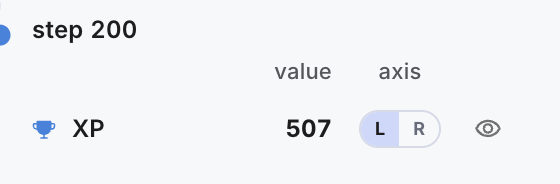
- “x”轴始终是步数(或在本例中为分钟)。“y”轴将显示所有选定节点 (Node) 的值。在这里,左侧的“y”轴显示玩家在每一步的 XP

- 您可以通过在画布上选择节点并在其上方的浮动工具栏上选择颜色来更改绘制线条的颜色。在本例中,我们将 XP 线的颜色设置为蓝色。
预测多个用户的平均 XP
您已经能够读取单个用户在 200 分钟后将拥有的 XP。前一个玩家有 507 XP,但也许另一个玩家会有 250,或者另一个会有 400。如果我们想预测多个用户的平均 XP 怎么办?使用蒙特卡洛,您可以确保进行的游玩越多,就越接近真实值,因此我们将对 10 个用户进行预测并计算他们的平均 XP。
- 由于我们要计算 10 个不同用户的 XP,请打开预测按钮旁边的菜单(在您的第一次游玩之前它显示为 10×)并选择“10”(或 首次精确度,这也会添加 10 次游玩)。
- 单次游玩显示一个用户的“XP”。十个用户的预测将他们的 XP 中位数绘制为一条带有周围条带的线,统计图旁边的表格列出了所选步的平均值、中位数、最小值、最大值和百分位数。我们需要所有用户中的平均 XP,因此无需添加任何内容:平均值已经在该表格中了。
- 按下“预测”按钮以在后台开始预测。它会被添加到统计图面板左侧的预测列表中(最新的在最前面),您将看到统计图自动绘制。当预测开始时,Machinations 会打开情境 (Scenario) 选项卡,其结果将显示在那里。
- 如果您想查看第 49 步时所有用户的平均 XP,请将光标移到“x”轴上第 49 步的统计图上,并在表格中读取 XP 的“mean”值。在这个例子中,平均 XP 是 284。
注意
阅读我们的统计图文章以了解有关评估游玩或预测的所有可用选项的更多信息。