Web3:恆定乘積造市商
介紹 Machinations 的基礎知識,同時您將建立一個簡單的恆定乘積做市商。您可以隨意組織節點 (Node)。
本教學將向您介紹 Machinations 的基礎知識,同時您將建立一個簡單的恆定乘積造市商 (constant product market maker)。
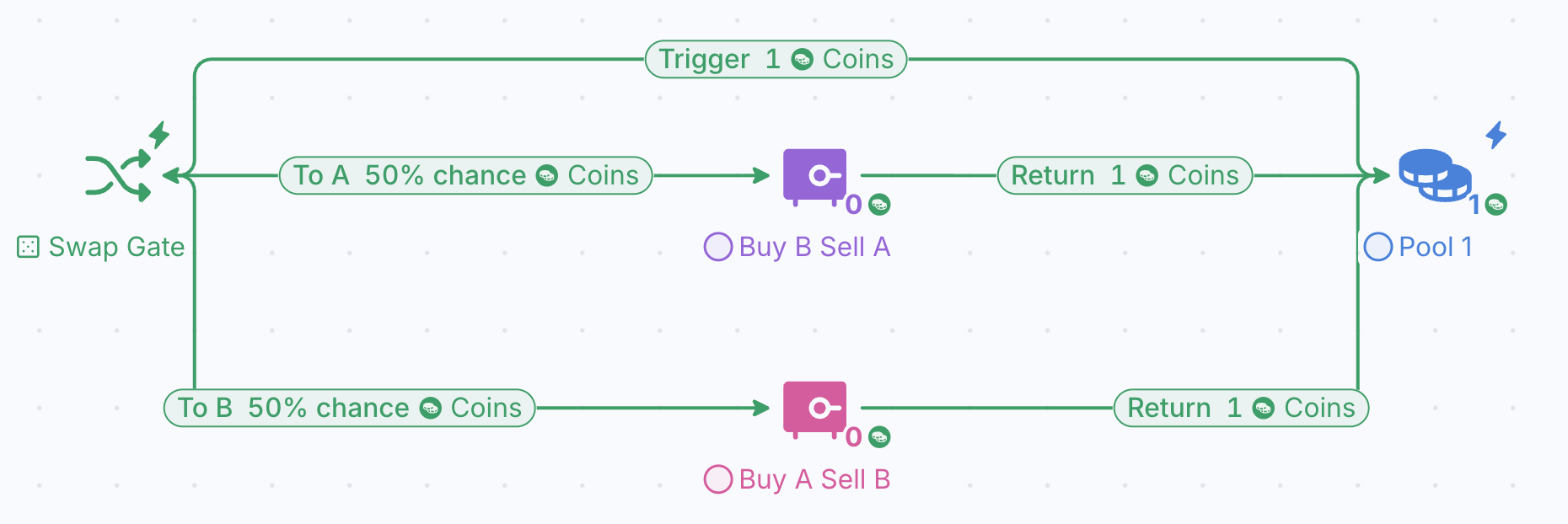
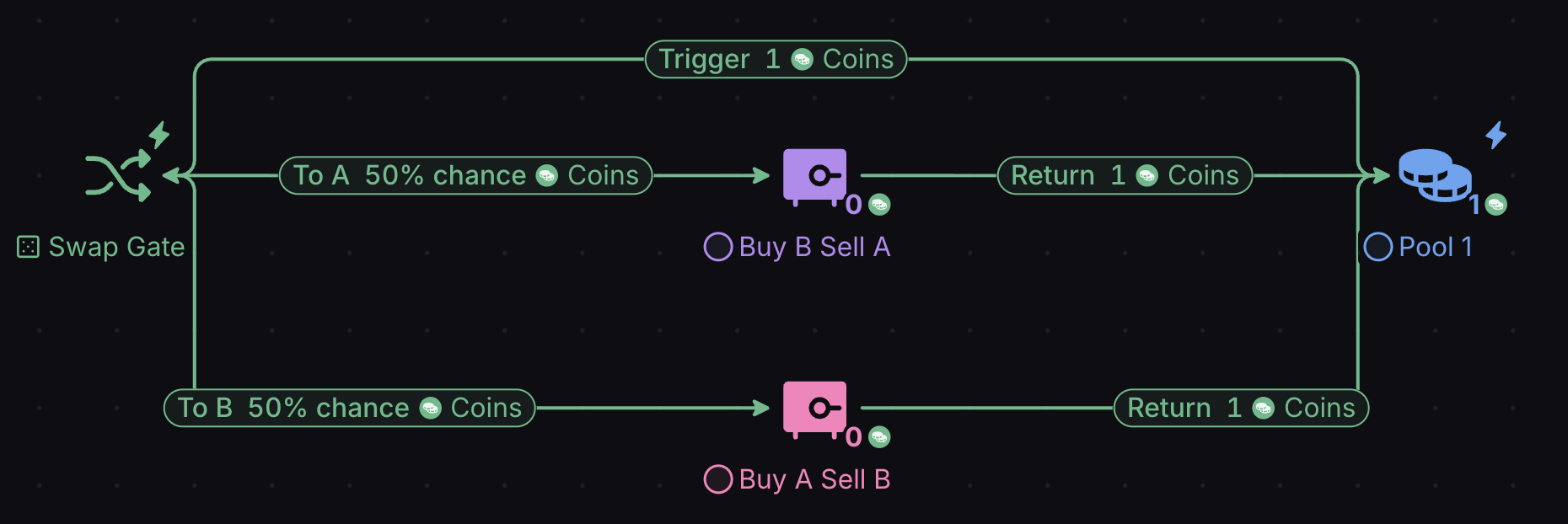
我們的第一步將是學習建立觸發方式
這些觸發方式 (Trigger) 將幫助我們在圖表 (Diagram) 中的不同動作之間循環。您可以隨心所欲地組織節點 (Node),但如果您遵循我們的設計,將會更容易跟上進度。
第 1 步:
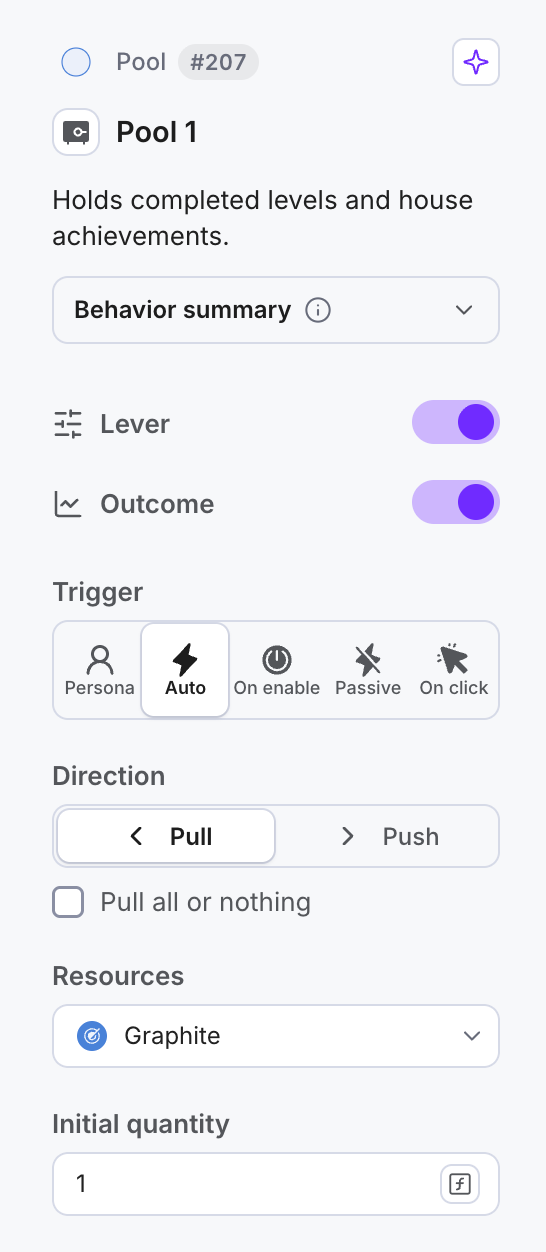
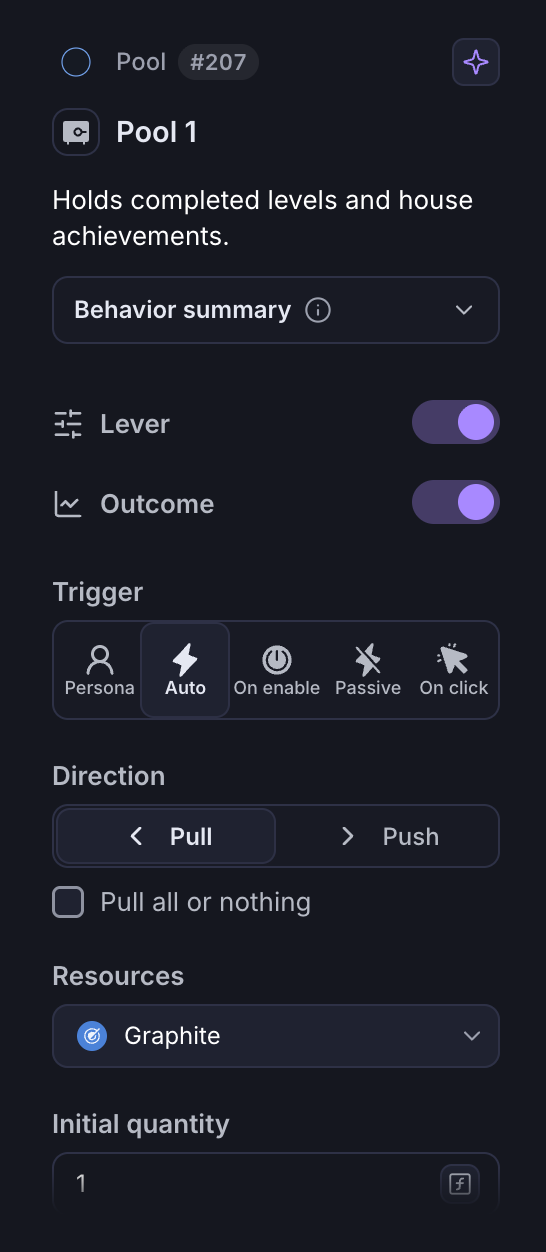
將 Pool 1 放置在圖表上,並將該資源池 (Pool) 的設定調整如下:
- 觸發方式 = Auto
- Direction = Pull(預設)
初始數量 = 1
第 2 步:
在資源池下方放置一個閘門 (Gate),設定如下:
- 觸發方式 = Auto
- Direction = Pull(預設)
- Distribution = Random(我們希望觸發方式隨機選擇將 1 個資源向下傳送到哪個資源池)
第 3 步:
從 Pool 1 連接一條資源連線 (Resource connection) 到閘門,設定如下:
- Type = Number,值為 1
請記住流動方向 = 從 Pool 1 到閘門。
第 4 步:
在閘門下方的圖表上再放置 2 個資源池,保持其功能設定為預設,但更改它們的標籤 (Label)。它們的設定應該如下所示。
- 觸發方式 = Passive
- Direction = Pull
- 初始數量 = 0
- 標籤 Pool 2:Buy B Sell A
- 標籤 Pool 3:Buy A Sell B
第 5 步:
從閘門連接一條資源連線到 Pool 2。設定:
- Type = Chance,值為 50(50% 的機率)
請記住流動方向 = 從閘門到 Pool 2。
注意:當連接閘門到資源池時,資源連線中的值代表資源被向下傳送到該連線的機率。
第 6 步:
從閘門連接一條資源連線到 Pool 3。
- Type = Chance,值為 50(50% 的機率)
請記住流動方向 = 從閘門到 Pool 3
第 7 步:
使用資源連線將 Pool 2 連接到 Pool 1
- Type = Number,值為 1
請記住流動方向 = 從 Pool 2 到 Pool 1。
注意:這會將資源傳回 Pool 1,以便它可以觸發另一次交換,完成交換觸發方式的循環。
第 8 步:
使用資源連線將 Pool 3 連接到 Pool 1
- Type = Number,值為 1
請記住流動方向 = 從 Pool 3 到 Pool 1。
做得好!現在是測試的時候了。按下遊玩 (Play),您應該會看到
第 1 步:Pool 1 --傳送資源--> 閘門 --- 傳送資源--→ Pool 2 或 3
第 2 步:Pool 2/3 -- 傳送資源 --> Pool 1
如果一切運作正常,我們現在就有了一個交換觸發方式。每當資源到達 Pool 2 或 3 時,我們將使其觸發我們接下來要學習建立的交換功能。
想要讓它看起來更漂亮嗎?您可以點擊任何節點或連線,並在上方浮動工具列更改顏色。想要將它們分組在一起嗎?反白選取所有節點,按一下右鍵並選擇群組。這是一個有趣的樣式選項,也是保持圖表井然有序的方法。
您已經建立了一個交換觸發方式:這是一個循環,將一個資源透過閘門隨機傳送到 Pool 2 或 Pool 3,然後再傳回 Pool 1,準備在每次資源著陸時開始交換。