統計圖與預測
查看統計圖 (Chart) 與預測 (Forecasts) 的運作方式,並從您的模型中取得資料 (Data)。我們將回顧已經學過的內容,以及更多資訊。
我們已經嘗試過**遊玩 (Plays)**,但這不是從您的模型中獲取資料的唯一方法。我們將回顧已經學到的內容,並介紹更多新知識。
遊玩列

從左到右:
遊玩 – 圖表 (Diagram) 會即時、一步一步地遊玩,直到到達最後一步或您按下暫停(遊玩按鈕在遊玩期間會變成暫停)。遊玩按鈕上的小箭頭可以重新命名遊玩(例如 Game 或 Season),並建議相符的步 (Step) 詞彙。
步數 – 遊玩旁邊的數字是遊玩的長度。在指定的步數之後,遊玩結束。旁邊的選單顯示單位(步)。
步 – 帶有箭頭和橫條圖示的按鈕:在您的圖表中只遊玩一步,然後暫停。這是在建置圖表時進行除錯並找出錯誤位置的簡單方法。
重設 – 步和速度之間的圓形箭頭:將圖表返回其起始狀態。它對已經完成的預測 (Forecasts) 沒有影響。
速度 – 1× 選單:定義遊玩中的動畫速度。
步數計數器 – 顯示您目前遊玩的進度(例如 13/100 步),並帶有進度條。
預測 – 瞬間多次遊玩您的圖表,沒有動畫。這比遊玩更快。按鈕旁邊的數字(最初為 10×)是它進行遊玩的次數。一旦您的模型有了結果,選單還會顯示每一步將使它們變得多精確。
統計圖
在畫布下方,您會找到一張遊玩卡片,以及統計圖 (Chart) 中顯示的每個節點 (Node) 的卡片。點擊一張卡片,例如 遊玩摘要,以開啟統計圖面板。右上角的箭頭可將面板展開覆蓋在畫布上。
您新增到圖表的前幾個元件將自動新增到統計圖中。要新增或移除元件,請選取它並使用屬性面板中的 結果 (Outcome) 開關(右鍵選單將相同的選項稱為 在統計圖中追蹤)。
您可以一次選取多個元件,只需按住鍵盤上的 Shift 按鈕並點擊您想要選取的元件即可。
讓我們先將 Wood、Stone 和 Houses Built 新增到統計圖中。當我們再次遊玩圖表時,這些節點的值將被逐步追蹤並視覺化。
最佳實踐:如果您還沒有這樣做,請為這些資源池 (Pool) 分別指定獨特的顏色,以便在統計圖中區分它們。
現在按下遊玩。統計圖將繪製這三個資源池在每一步結束時的值,讓您了解您的經濟如何隨時間演變。
每個節點在統計圖旁邊的表格中都有自己的一列,讓您可以控制它的顯示方式:
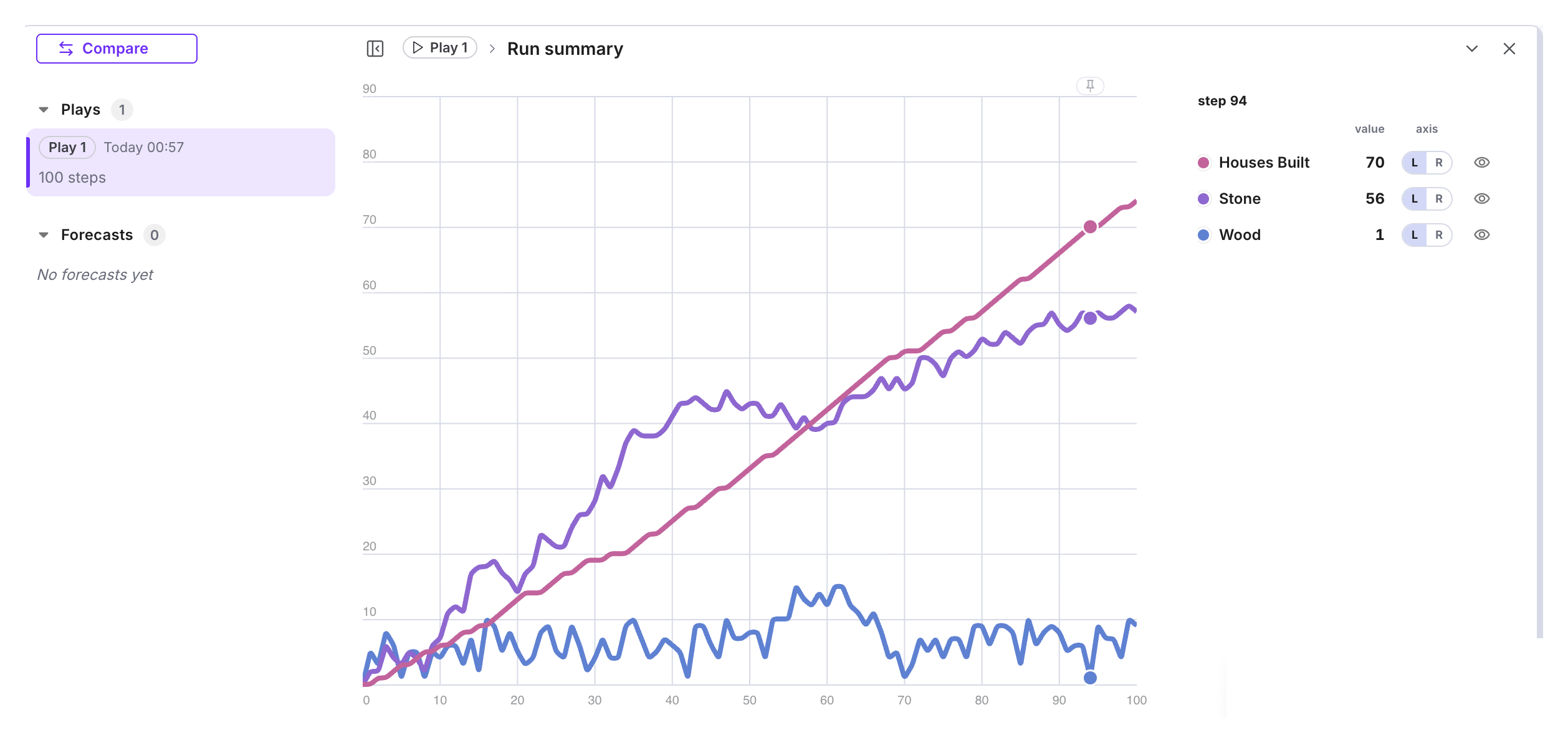
統計圖面板在左側列出您的遊玩和預測。點擊其中一個即可查看其統計圖。
在統計圖旁邊的表格中,每一列都是一個節點:它在所選步數的值、用於左側或右側刻度的 L 或 R 開關,以及用於顯示或隱藏其線條的眼睛圖示。
R 刻度在右側為該節點提供專屬的第二個垂直刻度。當統計圖中有一個值比其他值大很多時,這非常有用。
預測
到目前為止,我們只使用了遊玩。這非常適合讓我們更深入地了解資源 (Resource) 在圖表中是如何流動的,並確保一切運作正常。
然而,如果我們想調查不同玩家的體驗在每次遊玩之間(或不同玩家輪廓之間)有何差異,我們需要一種更快的方法來獲得大量的遊玩次數。
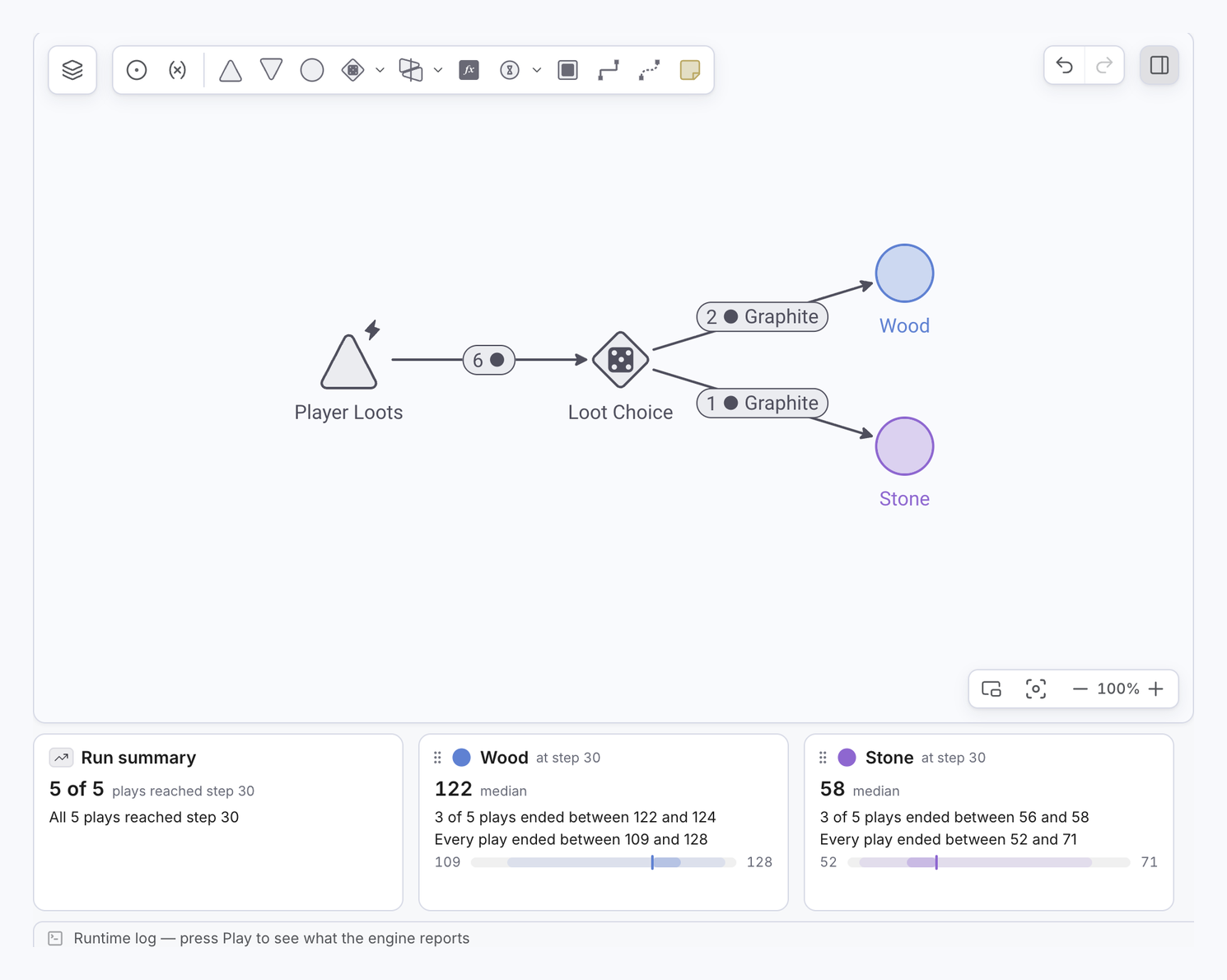
預測實現了這個目的:從我們圖表的多次遊玩中快速獲得結果。
預測將為您提供與遊玩相同類型的結果,只是速度更快。唯一的例外是如果您的圖表包含 On click 節點(我們在本教學中沒有使用任何此類節點)。
在預測按鈕旁邊,開啟選單(在您第一次遊玩之前顯示為 10×,之後顯示為 +10 plays)並選擇 10(在遊玩之後,第一列顯示為 First precision, +10 plays),然後點擊預測。這會將您的模型遊玩十次,相當於遊戲的十次遊玩。當預測開始時,Machinations 會開啟情境 (Scenario) 分頁,其結果會顯示在那裡。
警告:較大的預測會消耗更多 Credits,選單會顯示每種規模的成本以及您本月剩餘的 Credits 數量。在確認您的圖表運作正常之前,請先從較少的遊玩次數開始。
新的預測會列在統計圖面板中的預測下方,位於您的遊玩之下。
要開啟另一個,只需點擊它即可。當您有多個情境(當您更改模型時會開始一個新的情境)時,指向情境的卡片並勾選其 比較 方塊,即可在最新情境旁邊看到它。
預測完成後,您將在統計圖中看到結果:對於每個節點,會有一條中位數線及其周圍的帶狀區域,顯示這十次遊玩的分布範圍。表格列出了每個節點在所選步數的中位數,以及其最小值–最大值範圍,當面板夠寬時還會顯示其平均值。節點的詳細檢視會顯示完整數據集(max、p99、p95、median、mean、p5、min)。
因為我們的模型中有一個結束條件 (End condition),所以有些遊玩可能會提早結束。如果遊玩提早停止,這意味著玩家已經餓死了。
解讀結果
首先,每次遊玩產生不同結果的事實證明了每次遊玩體驗都會不同。存在的變異量是好是壞,取決於您身為設計師的意圖。太多的變異可能會讓您的工作變得更困難,因為您需要為許多不同的玩家旅程進行平衡。相反地,太少的變異可能會讓遊戲感覺太容易預測。
嘗試將更多節點新增到統計圖中,例如 Workers Employed 或 Food。然後嘗試調整一些設計數值,例如每分鐘/步獲得的戰利品或建造房屋的要求。嘗試進行一些遊玩或預測,並觀察這些變化如何影響玩家的進度或餓死的機率。
如果您要建置這款遊戲並將此模型用作經濟原型,請考慮您的設計目標是什麼:您希望新玩家在餓死之前能存活多久?他們在一個小時後應該建造了多少棟房屋?嘗試量化這些目標,以便您可以立即確定您的平衡調整是否成功。
您可以在我們的 Charts 文件文章中找到有關統計圖的所有其他資訊。