统计图与预测
了解统计图 (Chart) 和预测 (Forecast) 的工作原理,并从您的模型中获取数据 (Data)。我们将回顾已经学过的内容,以及更多内容。
我们已经体验过**游玩 (Play)**,但这并不是从模型中获取数据 (Data) 的唯一方式。我们将回顾已经学到的内容,并介绍更多新知识。
游玩栏

从左到右:
游玩 – 图表 (Diagram) 会实时、一步一步地运行,直到到达最后一步或您按下暂停(在游玩期间,游玩按钮会变成暂停)。游玩按钮上的小箭头可以重命名游玩(例如 Game 或 Season),并建议匹配的步 (Step) 词汇。
步数 – 游玩旁边的数字是游玩的长度。在指定的步数之后,游玩结束。旁边的菜单显示单位(步)。
步 – 带有箭头和竖线图标的按钮:在图表中只游玩一步,然后暂停。这是在构建图表时进行调试并找出错误位置的简单方法。
重置 – 步和速度之间的圆形箭头:将图表返回到其初始状态。它对已经完成的预测 (Forecast) 没有影响。
速度 – 1× 菜单:定义游玩中动画的速度。
步数计数器 – 显示当前游玩的进度(例如 13/100 步),并带有一个进度条。
预测 – 瞬间多次游玩您的图表,没有动画。这比游玩更快。按钮旁边的数字(最初是 10×)表示它进行的游玩次数。一旦您的模型有了结果,菜单还会显示每一步将使结果变得多么精确。
统计图
在画布下方,您会找到一张游玩卡片,以及统计图中显示的每个节点 (Node) 的卡片。点击一张卡片,例如 游玩摘要,即可打开统计图面板。其右上角的箭头可将面板展开覆盖在画布上。
您添加到图表的前几个组件将自动添加到统计图中。要添加或移除组件,请选中它并使用属性面板中的结果 (Outcome) 开关(右键菜单中相同的选项称为 在统计图中追踪)。
您可以同时选择多个组件,只需按住键盘上的 Shift 键并点击您想要选择的组件即可。
让我们首先将 Wood、Stone 和 Houses Built 添加到统计图中。当我们再次游玩图表时,这些节点的值将被逐步追踪并可视化。
最佳实践:如果还没有这样做,请为这些资源池 (Pool) 分别指定一种独特的颜色,以便在统计图中区分它们。
现在点击游玩。统计图将绘制这三个资源池在每一步结束时的值,让您了解经济随时间的演变情况。
每个节点在统计图旁边的表格中都有自己的一行,让您能够控制它的显示方式:
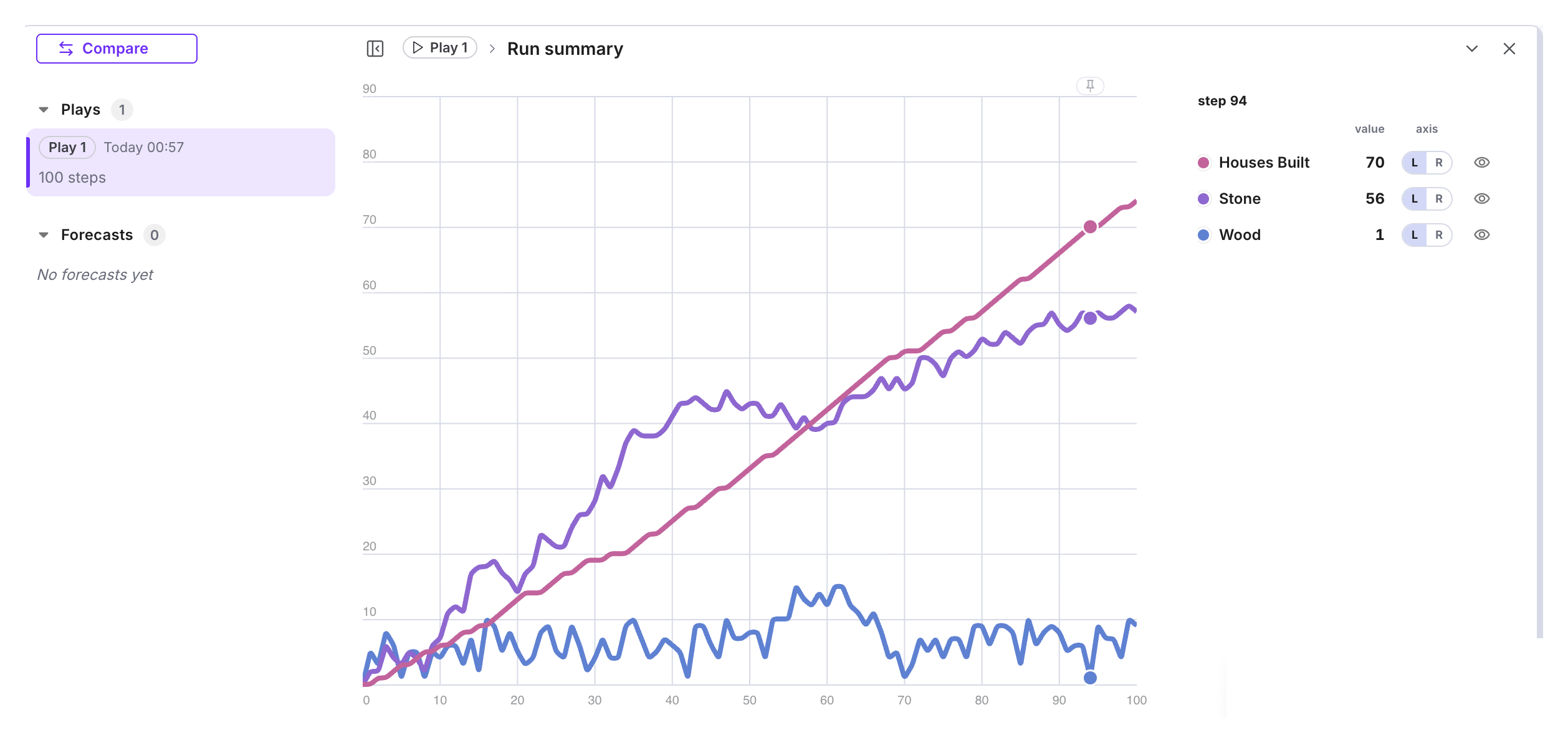
统计图面板在左侧列出了您的游玩和预测。点击其中一个即可查看其统计图。
在统计图旁边的表格中,每一行代表一个节点:它在选定步数时的值、用于左侧或右侧刻度的 L 或 R 开关,以及用于显示或隐藏其线条的眼睛图标。
R 刻度在右侧为该节点提供专属的第二个垂直刻度。当统计图中某个值比其他值大得多时,这非常有用。
预测
到目前为止,我们只使用了游玩。它们非常适合让我们深入了解资源 (Resource) 在图表中是如何流动的,并确保一切正常运行。
然而,如果我们想调查不同玩家的体验在每次游玩(或不同玩家画像之间)有何差异,我们需要一种更快的方法来进行多次游玩。
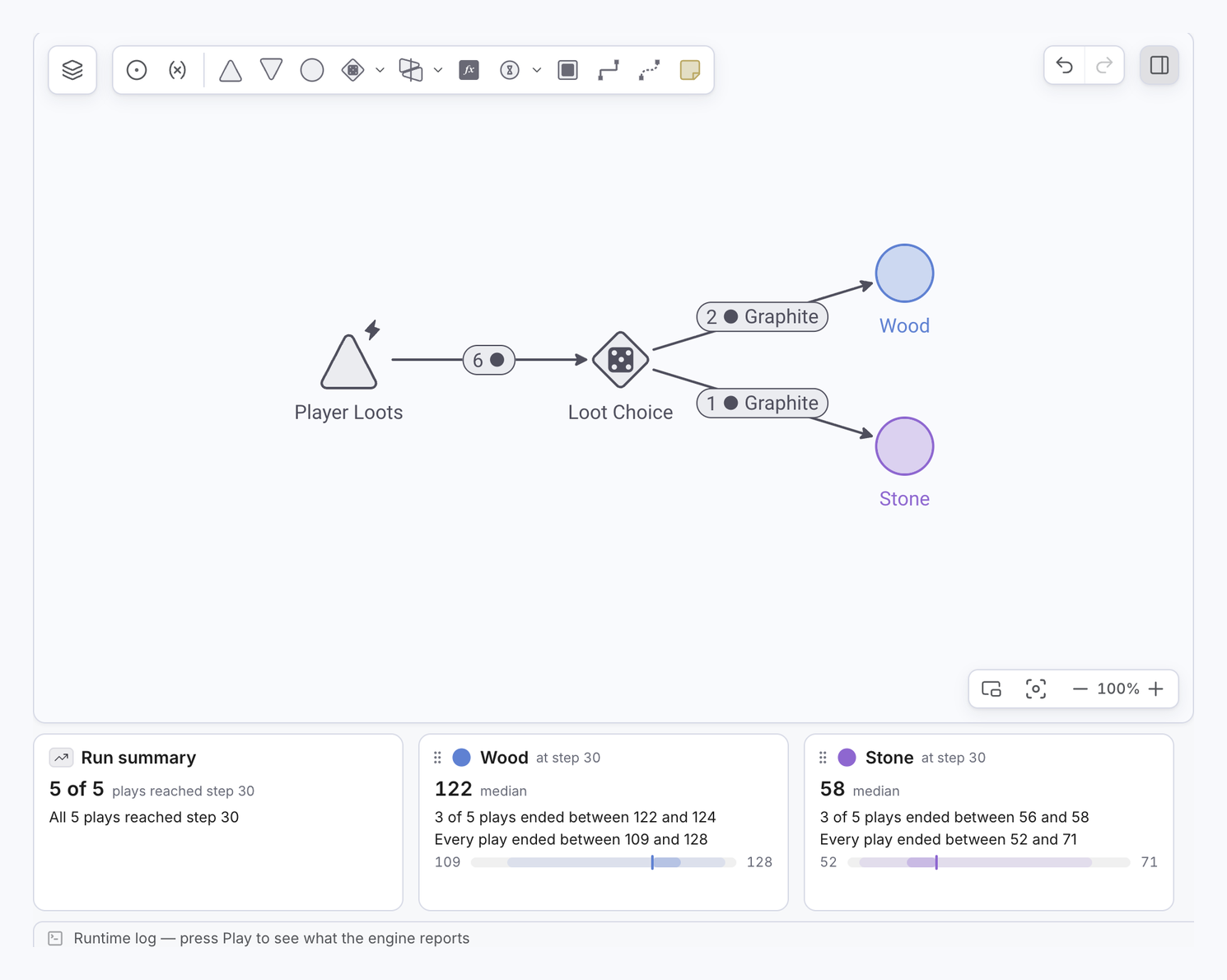
预测就能实现这个目的:从图表的多次游玩中快速获取结果。
预测会为您提供与游玩相同类型的结果,只是速度更快。唯一的例外是您的图表包含 On click 节点(我们在本教程中没有使用过)。
在预测按钮旁边,打开菜单(在第一次游玩前显示 10×,之后显示 +10 plays)并选择 10(游玩后,第一行显示 First precision, +10 plays),然后点击预测。这将游玩您的模型十次,相当于游戏的十次通关。当预测开始时,Machinations 会打开情境 (Scenario) 选项卡,其结果将显示在那里。
警告:更大规模的预测会消耗更多 Credits,菜单会显示每种规模的成本以及您本月剩余的 Credits 数量。在确认图表正常工作之前,请先从较少的游玩次数开始。
新的预测会列在统计图面板的预测下,位于您的游玩下方。
要打开另一个预测,只需点击它即可。当您有多个情境(更改模型时会开始一个新的情境)时,将鼠标悬停在情境的卡片上并勾选其 比较 框,即可在最新情境旁边查看它。
预测完成后,您将在统计图中看到结果:对于每个节点,会有一条中位数线,周围有一个带状区域,显示这十次游玩的分布范围。表格列出了每个节点在选定步数时的中位数,以及其最小-最大范围,当面板足够宽时还会显示平均值。节点的详细视图会显示完整的数据集(max、p99、p95、median、mean、p5、min)。
因为我们的模型中有一个结束条件 (End condition),一些游玩可能会提前结束。如果游玩提前停止,这意味着玩家已经饿死了。
解读结果
首先,每次游玩产生不同结果的事实证明了每次通关都会有所不同。存在的差异量是好是坏,取决于您作为设计师的意图。太多的差异可能会让您的工作变得更困难,因为您需要为许多不同的玩家旅程进行平衡。相反,太少的差异可能会让游戏感觉太容易预测。
尝试向统计图添加更多节点,例如 Workers Employed 或 Food。然后尝试调整一些设计值,例如每分钟/步获得的战利品或建造房屋的要求。尝试进行一些游玩或预测,并观察这些变化如何影响玩家的进度或饿死的几率。
如果您要制作这款游戏并使用此模型作为经济原型,请考虑您的设计目标是什么:您希望新玩家在饿死之前存活多久?一小时后他们应该建造了多少栋房屋?尝试量化这些目标,以便您能立即确定您的平衡调整是否成功。
您可以在我们的 Charts documentation 文章中找到关于统计图的其他所有信息。