Web3:恒定乘积做市商
Machinations 基础知识介绍,同时您将构建一个简单的恒定乘积做市商。您可以随意组织节点 (Node)。
本教程将向您介绍 Machinations 的基础知识,同时您将构建一个简单的恒定乘积做市商。
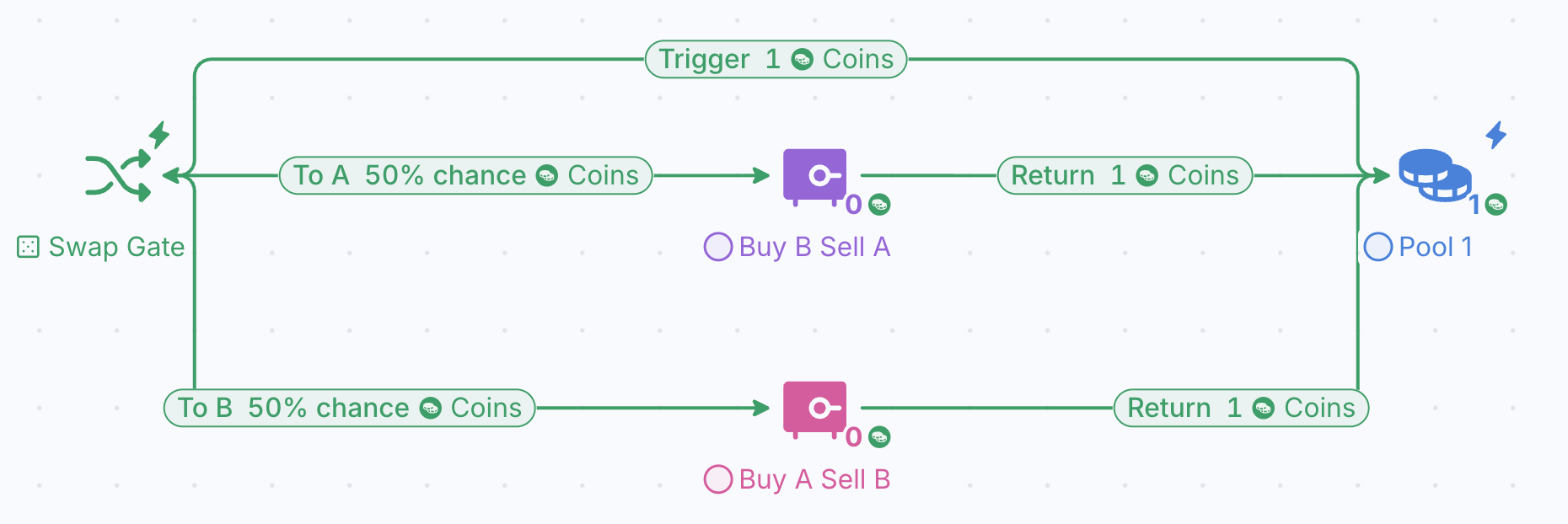
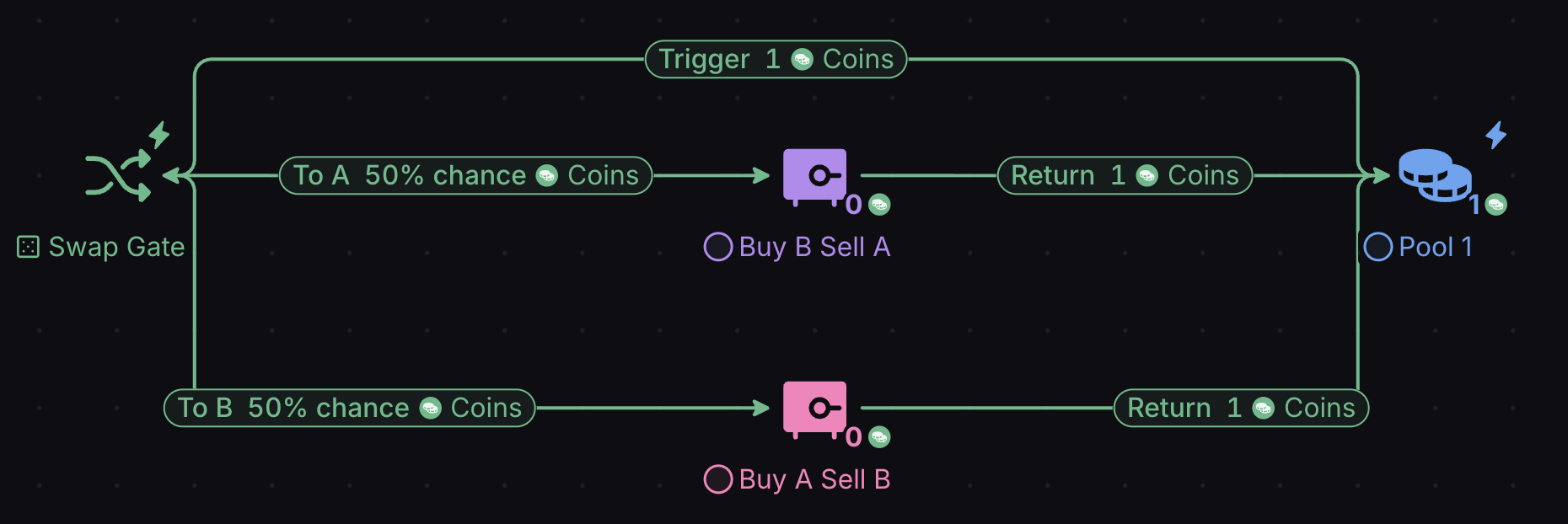
我们的第一步将是学习构建一个触发方式
这些触发方式 (Trigger) 将帮助我们在图表 (Diagram) 中的不同操作之间循环。您可以随意组织节点 (Node),但如果遵循我们的设计,将会更容易跟上进度。
第 1 步:
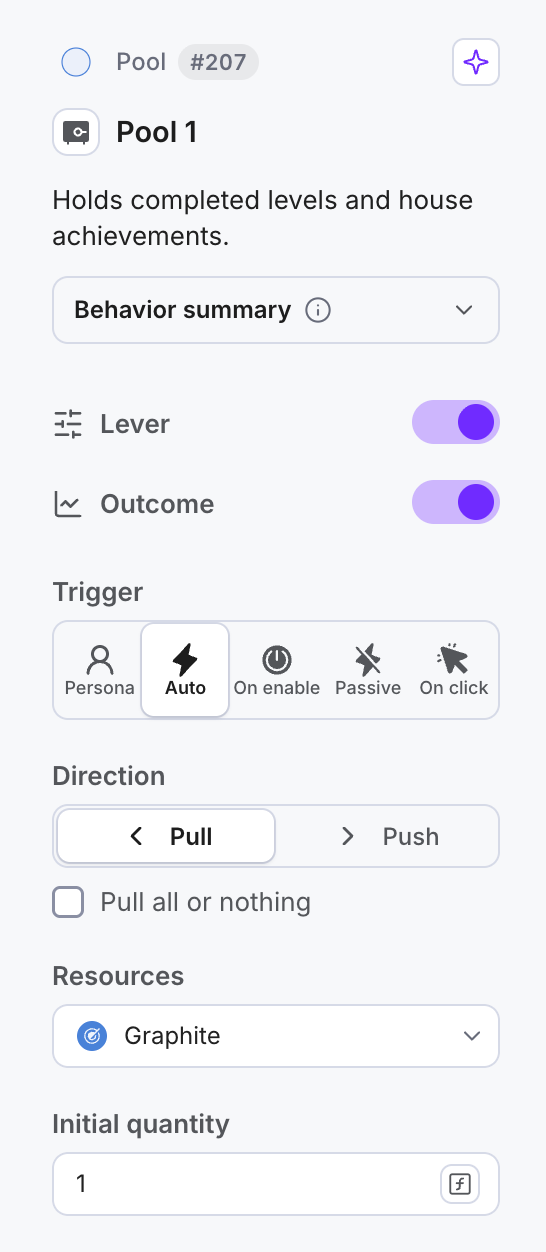
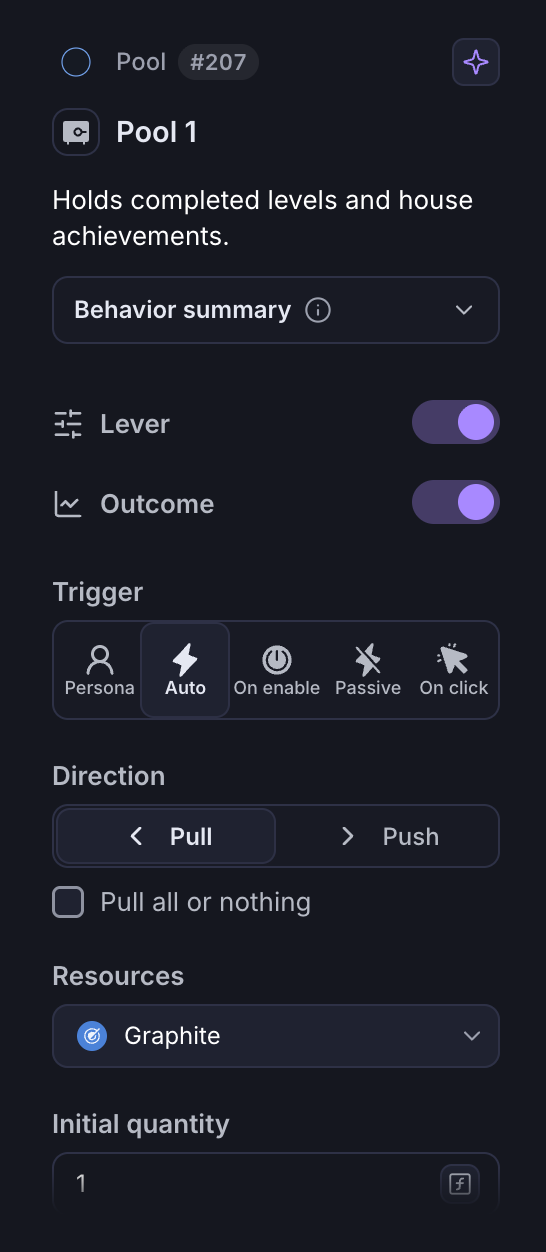
将资源池 (Pool) 1 放置在图表上,并将该资源池的设置调整如下:
- 触发方式 = Auto
- Direction = Pull(默认)
初始数量 = 1
第 2 步:
在资源池下方放置一个闸门 (Gate),设置如下:
- 触发方式 = Auto
- Direction = Pull(默认)
- Distribution = Random(我们希望触发方式随机选择将 1 个资源 (Resource) 发送到哪个资源池)
第 3 步:
从资源池 1 连接一条资源连接 (Resource connection) 到闸门,设置如下:
- Type = Number,值为 1
请记住流动方向 = 从资源池 1 到闸门。
第 4 步:
在闸门下方的图表上再放置 2 个资源池,保持它们的功能设置为默认,但更改它们的标签 (Label)。它们的设置应如下所示。
- 触发方式 = Passive
- Direction = Pull
- 初始数量 = 0
- 标签 Pool2:Buy B Sell A
- 标签 Pool3:Buy A Sell B
第 5 步:
从闸门连接一条资源连接到资源池 2。设置:
- Type = Chance,值为 50(50% 的概率)
请记住流动方向 = 从闸门到资源池 2。
注意:当将闸门连接到资源池时,资源连接中的值表示资源被发送到该连接的概率。
第 6 步:
从闸门连接一条资源连接到资源池 3。
- Type = Chance,值为 50(50% 的概率)
请记住流动方向 = 从闸门到资源池 3
第 7 步:
使用资源连接将资源池 2 连接到资源池 1
- Type = Number,值为 1
请记住流动方向 = 从资源池 2 到资源池 1。
注意:这会将资源发送回资源池 1,以便它可以触发另一次交换,从而完成交换触发方式的循环。
第 8 步:
使用资源连接将资源池 3 连接到资源池 1
- Type = Number,值为 1
请记住流动方向 = 从资源池 3 到资源池 1。
干得好!是时候测试一下了。点击游玩,您应该会看到
第 1 步:资源池 1 --发送资源--> 闸门 --- 发送资源 --→ 资源池 2 或 3
第 2 步:资源池 2/3 -- 发送资源 --> 资源池 1
如果一切正常,我们现在就有了一个交换触发方式。每当资源到达资源池 2 或 3 时,我们将使其触发一个交换功能,我们接下来将学习构建该功能。
想让它看起来更漂亮吗?您可以点击任何节点或连接,并在其上方的浮动工具栏上更改颜色。想将它们分组吗?选中所有节点,右键点击并选择分组。这是一个有趣的样式选项,也是保持图表井然有序的方法。
您已经构建了一个交换触发方式:一个循环,将一个资源通过闸门随机发送到资源池 2 或资源池 3,然后返回到资源池 1,准备在每次资源落地时开始交换。