2026年10月更新。本文首发于2023年12月,当时统计图 (Chart) 中添加了指标。此后编辑器发生了变化:指标现在是预测 (Forecast) 统计图旁边的统计数据表格,而分布过滤器是它旁边的条形图。以下步骤描述了当前的编辑器;下方的图片来自2023年,并附有相应的说明。
在 Machinations 中,预测会多次游玩 (Play) 您的模型并显示可能发生的情况,而不仅仅是一个结果 (Outcome)。预测统计图总结了您追踪的每个节点 (Node) 的所有这些游玩,因此您可以一目了然地判断模型某部分的健康状况、效率或进度。您不需要阅读数百行内容,只需阅读几个描述它们的数据即可。
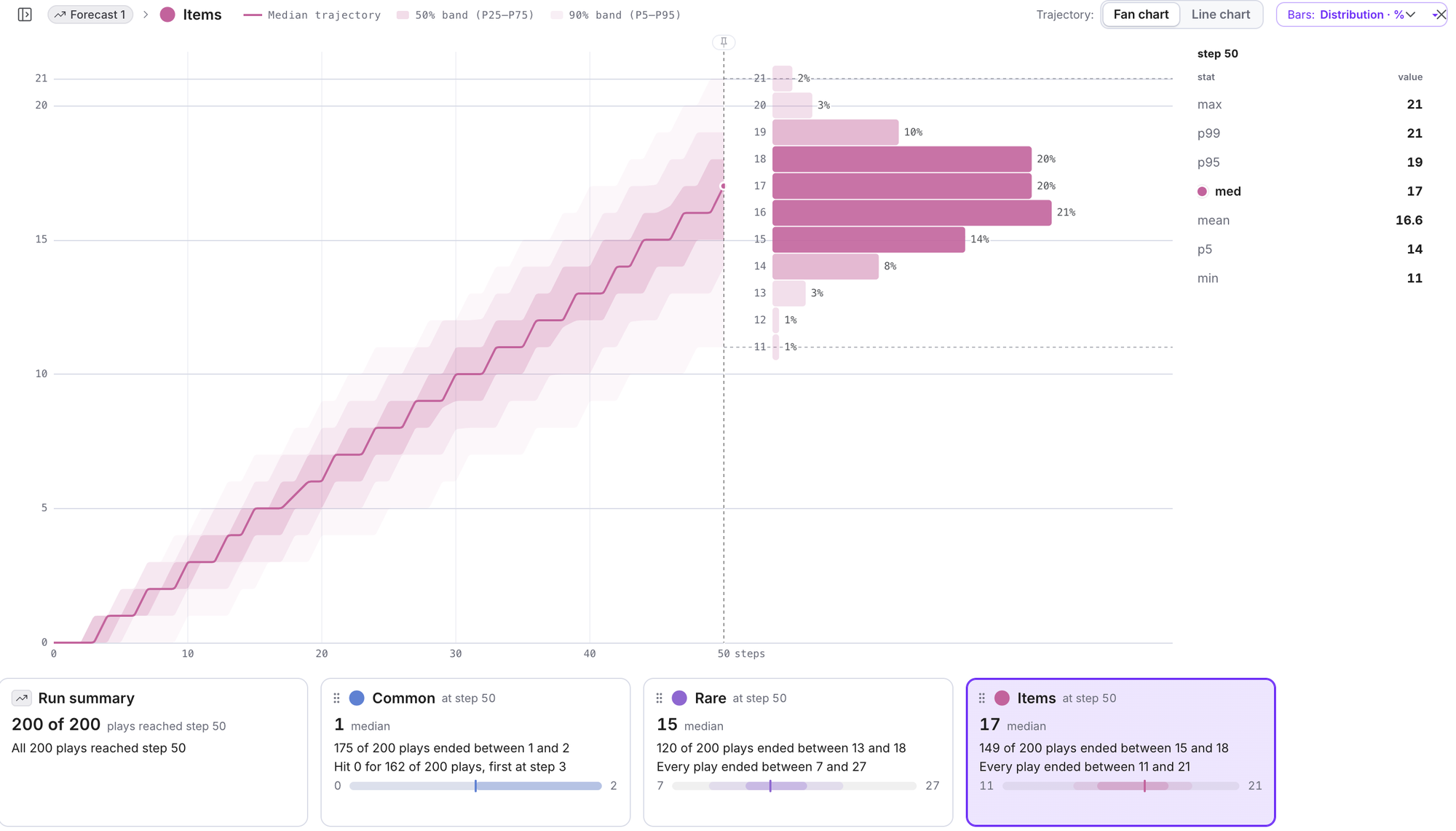
例如,您可能会追踪一个制作模型在第50步 (Step) 时,在200次游玩中生产了多少个 Items。统计图显示了典型路径、分布范围有多广,以及每个结果发生的频率。
如何打开统计图并读取其统计数据
- 在游玩栏中,在 预测 旁边的数字中选择要运行的游玩次数(例如200),然后按下 预测。
- 当预测完成后,点击统计图下方节点的卡片,例如 Items。该节点的统计图将会打开。
- 阅读右侧的表格。它列出了统计图上标记的步(此处为第50步)的七个统计数据:
- max:任何游玩在该步达到的最高值。
- p99 和 p95:每100次游玩中有99次和95次保持在或低于该值。
- med:中位数,即中间值。一半的游玩结束时低于该值,一半高于该值。统计图上绘制的线是随时间变化的中位数。
- mean:平均值,所有值的总和除以游玩次数。
- p5:每100次游玩中只有5次结束时低于该值。
- min:任何游玩在该步达到的最低值。
扇形图或折线图
在统计图顶部,轨迹 可以在相同游玩的两种视图之间切换。扇形图 绘制中位线,并为中间50%的游玩(P25 到 P75)绘制一个带状区域,为其中90%的游玩(P5 到 P95)绘制一个较浅的带状区域,以便您看到每一步的分布。折线图 为每次游玩绘制一条细线,当您想要查看单次游玩与其余游玩表现不同时,这非常有用。
平均值是如何计算的?


在上面的例子中:
平均值:表示绘制的节点在特定步时,所有执行的游玩次数中的平均值。对于图中的 Common 资源池,70是该资源池在第20次抽取时,在100次游玩中达到的所有值的平均值。平均值的计算方法如下:所有值的总和除以值的数量。例如:a、b、c 的平均值是 (a+b+c)/3。
中位数:表示绘制的节点在特定步时所有值的中位数值。对于 Common 资源池,70是第20次抽取时在100次游玩中的中位数;它是您数据集的“中间”值。
在您的分析中,将中位数与平均值进行比较,以检查您的数据集是否被一小部分极大或极小的值所扭曲。这种比较将更好地代表“典型”值。
最小值/最大值:分析节点的数据集中,在多次执行的同一步时的最小/最大值。在上面的例子中:最小值和最大值分别是58和81:即 Common 资源池在100次游玩中的任何一次在第20次抽取时达到的最低和最高值。
分布过滤器:
分布是统计图旁边的一组条形图。每个条形图是所选步的一个可能值,其长度告诉您那里结束了多少次游玩。右上角的条形图菜单 条形图 有两个设置:
- 形状:分布单独显示每个值;累积在统计图向下时将条形图相加,因此底部的条形图计算了每次游玩。
- 值:游玩百分比用其游玩份额标记每个条形图;计数用游玩次数标记它。
点击一个条形图会选择在该范围内结束的游玩。表格上方会出现一个标签,例如已选择200次游玩中的39次,统计图仅绘制这些游玩,并且表格仅为它们重新计算。要再次查看所有游玩,请点击标签上的 x。


解读直方图:
让我们读取同一个 Common 资源池在20次抽取的100次游玩后的分布条形图。
在第20次抽取时,条形图将最终值分组到各个范围内。最频繁的结果是68到72的范围,有42%的游玩达到了该范围;两侧的范围各占22%。
因此,到第20次抽取时,玩家有42%的几率持有68到72张 Common 卡牌。
如您所见,分布直方图是识别模拟中结果的一致性和范围的强大工具。它使游戏设计师不仅能了解平均结果,还能了解分布和方差,这对于平衡游戏的制作机制至关重要。
常见问题
预测 (Forecast) 统计图 (Chart) 为节点 (Node) 显示哪些统计数据?
统计图旁边的表格列出了所选步 (Step) 的七个统计数据:max、p99、p95、med(中位数)、mean、p5 和 min。
如何在 Machinations 编辑器中查看节点的这些统计数据?
在游玩栏中按预测,等待其完成,然后点击统计图下方节点的卡片。统计图及其统计数据表将会打开。
什么是平均值、中位数、最小值和最大值?
平均值是所有值的总和除以值的数量。中位数是数据集中的中间值。最小值和最大值代表最低和最高点。
如何使用分布柱状图来分析预测的数据?
每个柱状图显示有多少次游玩 (Play) 以某个值结束。Bars 菜单可在 Distribution 和 Cumulative 之间,以及 % of plays 和 Count 之间切换它们,点击柱状图会选择这些游玩,以便统计图和表格仅显示它们。
如何清除我用柱状图选择的游玩?
点击统计数据表上方“plays selected”标签上的 x,以再次显示所有游玩。